
En el artículo de hoy, nos centraremos en equiparlo con 4 formas efectivas de restaurar su documento de Word a una versión anterior.
Cuando navegamos por un documento, nos gustaría hacer algunas revisiones ahora y ellos. Sin embargo, pensándolo bien, es posible que deseemos descartar todos los cambios y mantener solo la versión original.
Demasiado abordar el problema, hay 4 soluciones en este post usted puede escoger.
Método 1: los cambios aún no se han guardado: solo cierre y no guarde
Incluso si ha realizado algunas revisiones en todo el documento, aún existe la posibilidad de que deje el archivo sin guardar. Si es así, simplemente cierre el archivo. Y cuando aparezca el cuadro de diálogo que le recuerda que guarde el archivo, haga clic en el botón "No guardar". Entonces el archivo está en su estado original.
Método 2: los cambios se han guardado pero el documento aún no se ha cerrado - Deshacer cambios
Como sabe, existe el comando "Deshacer" en la "Barra de herramientas de acceso rápido" por defecto. Si ha guardado un archivo con modificaciones pero aún no lo ha cerrado, puede usar la herramienta "Deshacer" para restaurar el archivo a su estado anterior.
Por un lado, si los ajustes son pocos, simplemente puede hacer clic en el comando "Deshacer" o presionar "Ctrl + Z" para volver a la condición anterior.
Por otro lado, si las reconstrucciones están en todas partes, puede hacer clic en el botón triangular detrás del comando "Deshacer" y habrá una lista de todas las enmiendas en el documento. Luego mueva el cursor desde la primera acción a la última para tenerlas todas en la selección. Finalmente, dale un clic. Con este método, puede deshacer varias acciones de una sola vez.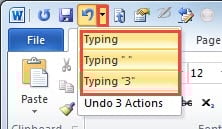
A continuación, analizaremos la situación en la que se ha cerrado el archivo modificado. Es cuando se empieza a utilizar la copia de seguridad.
Método 3: crear una copia de seguridad
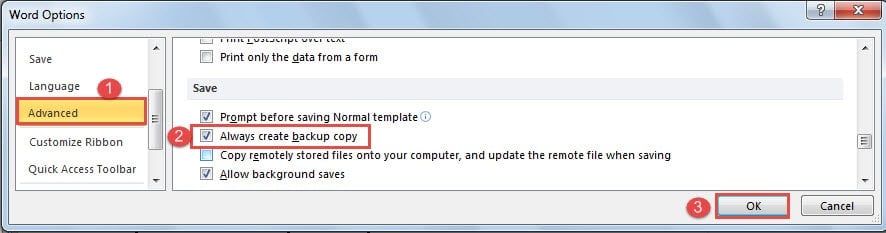
Puede hacer que Word cree automáticamente una copia de seguridad de su archivo. Aquí están las instrucciones:
- Primero y primeroost, haga clic en la pestaña "Archivo".
- Luego haga clic en "Opciones" y tendrá el cuadro de diálogo "Opciones de Word" abierto.

- A continuación, haga clic en "Avanzado".
- Y desplácese hacia abajo hasta la parte "Guardar".
- Marque la casilla "Crear siempre una copia de seguridad".
- Por último, recuerde hacer clic en "Aceptar".


Ahora vaya al archivo donde almacena el archivo y encontrará una copia de seguridad en su estado anterior.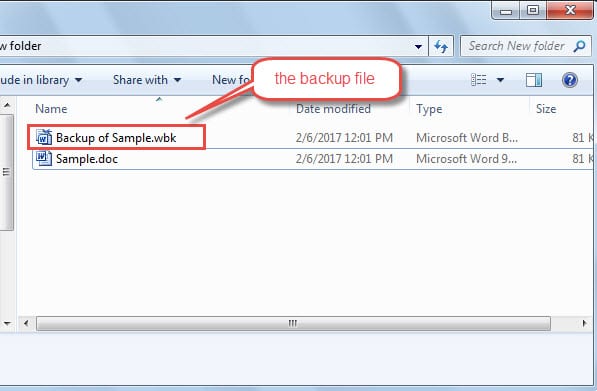
Método 4: buscar en las copias de seguridad de Windows
- Para empezar, vaya al lugar donde guarda el archivo.
- Luego seleccione el archivo y haga clic derecho sobre él.
- A continuación, haga clic en "Restaurar versiones anteriores".

- Ahora, en el cuadro de diálogo de propiedades, seleccione la versión correcta del archivo.
- Puede hacer clic en "Abrir", "Copiar" o "Restaurar".

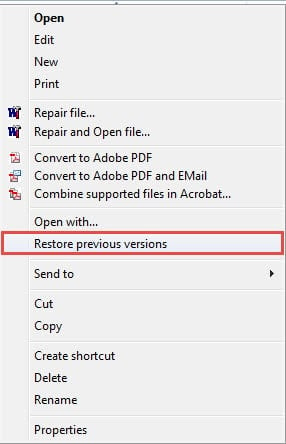
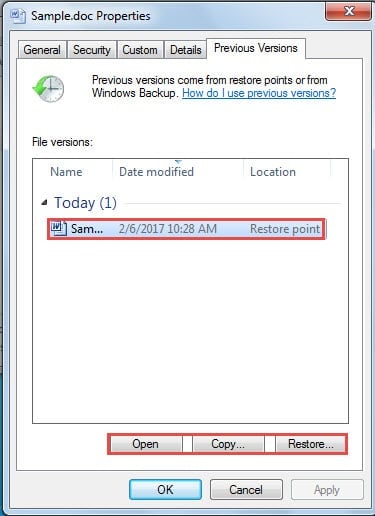
Por cierto, Windows solo guarda versiones anteriores cuando hay un punto de restauración.
Consecuencia de no realizar copias de seguridad
¿Mantiene todos sus archivos sincronizados con sus copias de seguridad? Si lo realiza de forma regular, no encontrará ninguna dificultad para recuperar archivos de Word siempre que haya una corrupción. Sin embargo, si no lo hace, las cosas se pueden complicar. Sin embargo, todavía puede recurrir a un Herramienta de recuperación de problemas de documentos de Word para recuperar archivos rotos.
Introducción del autor:
Vera Chen es experta en recuperación de datos en DataNumen, Inc., que es el líder mundial en tecnologías de recuperación de datos, incluyendo utilidad de reparación de Excel corrupta y pdf reparar productos de software. Para más información visite www.datanumen.com