
Los símbolos especiales pueden representar algunos significados especiales. Por lo tanto, en Excel, seguramente necesitará insertar algunos símbolos especiales para ayudarlo en su trabajo.
En una hoja de cálculo de Excel, seguramente ingresará muchos datos e información en ella. A veces, también necesitará usar ciertos símbolos especiales para los comentarios. Aquí presentaremos tres métodos efectivos para ayudarlo a insertar esos símbolos especiales.
Método 1: símbolos especiales en el teclado
Seguramente utilizará el teclado para escribir los datos y la información. Y hay algunos símbolos especiales en el teclado.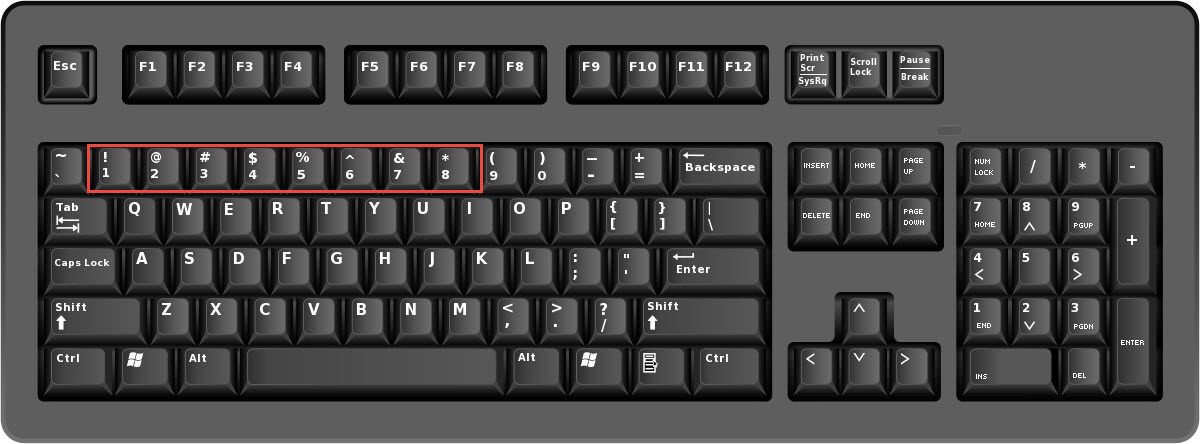
La imagen muestra un ejemplo de teclado. Puedes ver en el rectángulo hueco rojo, hay 8 símbolos diferentes. Cuando necesite utilizar alguno de los símbolos, puede presionar el botón “Shift” junto con el botón correspondiente. Por tanto, aparecerá en la celda. Esto es muy fácil de usar.
Método 2: fuente especial
En esta parte, le mostraremos cómo cambiar la fuente para insertar símbolos especiales.
- Ingrese los caracteres az en un rango.
- Y luego ingrese la AZ mayúscula en otro rango.
- Después de eso, repita los pasos anteriores dos veces. Y la hoja de trabajo será así:

- Ahora cambie la fuente de los dos primeros rangos a "Wingdings".
- Y luego cambie la fuente de los dos segundos rangos a "Wingdings 2".
- Después de eso, cambie la fuente de los dos últimos rangos a "Wingdings 3".
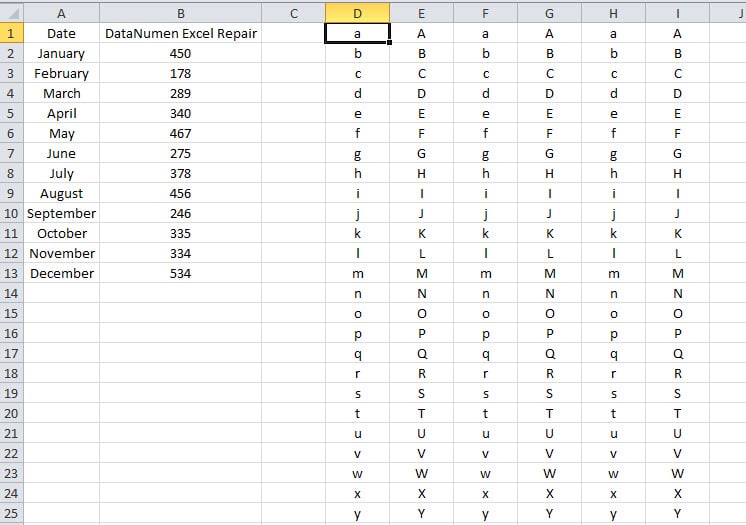
Cuando cambie la fuente de esos rangos, verá que esos caracteres se convertirán en símbolos especiales.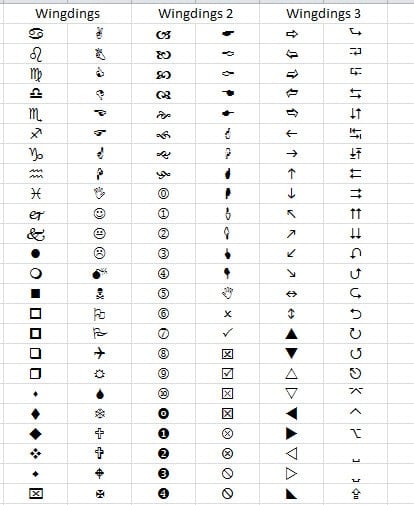
Cuando necesite usar uno de los símbolos anteriores, puede ingresar el carácter correspondiente y usar la fuente determinada. Hay un total de 156 símbolos diferentes que puedes usar.
Método 3: función de símbolo en Excel
Excepto por los dos métodos anteriores, también puede usar las funciones de símbolo que se integran en Excel.
- Haga clic en una celda donde necesite insertar el símbolo.
- Y luego haga clic en la pestaña "Insertar" en la cinta.
- Después de eso, haga clic en el botón "Símbolo" en la barra de herramientas.

- Por lo tanto, verá la ventana "Símbolo". En esta ventana, elija el símbolo que necesita. Puede que dedique mucho tiempo a encontrar su tarconseguir.

- Y luego haga clic en el botón "Insertar". Por lo tanto, este símbolo se insertará en la celda.

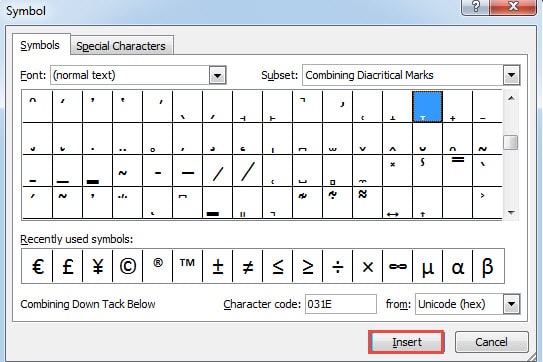
En este método, puede encontrar muchos símbolos especiales. Puedes encontrarlos según las clasificaciones especiales.
Una comparación de los tres métodos
En esta parte, le mostraremos la comparación de los tres métodos anteriores.
|
Comparación |
Símbolos especiales en el teclado | Fuente especial |
Característica de símbolo en Excel
|
|
Ventajas |
Esta es la most método ordinario. Esos most Los símbolos de uso frecuente se pueden insertar fácilmente en las celdas. | En este método, hay muchos símbolos especiales interesantes que puede utilizar. | Hay muchos símbolos especiales que puede utilizar en la ventana "Símbolo". |
|
Desventajas |
Solo hay 8 símbolos en el teclado, que es mucho menor que el número de los otros dos métodos. | Será difícil recordar el carácter especial y la fuente correspondiente. | Con tantas clasificaciones y símbolos especiales, sin duda pasará mucho tiempo buscando su tarconseguir. |
La próxima vez que necesite insertar un símbolo especial, sabrá qué método puede utilizar.
Los archivos de Excel se encontrarán con accidentes
El desastre de datos le sucederá a todos los usuarios de computadoras hoy en día. Y para proteger tales accidentes, ciertamente ya ha instalado algún software snit-virus en su computadora. Sin embargo, muchas otras razones también pueden dañar sus archivos de Excel. Cuando ocurre tal desastre de datos, puede reparar xlsx dañado inmediatamente por una herramienta de reparación de terceros. Si ya ha adquirido una herramienta de recuperación de Excel tan potente, se minimizará la pérdida de datos.
Introducción del autor:
Anna Ma es una experta en recuperación de datos en DataNumen, Inc., que es el líder mundial en tecnologías de recuperación de datos, incluyendo reparar error de archivo doc de Word y productos de software de reparación de Outlook. Para más información visite www.datanumen.com