
En este artículo, nos gustaría discutir 3 métodos rápidos sobre cómo agregar bordes a las imágenes en sus documentos de Word.
¿Por qué aplicaríamos bordes a las imágenes? La respuesta es obvia. Algunas imágenes se parecen demasiado a los contenidos principales, por ejemplo, una toma de un bloque de palabras, que fácilmente podríamos confundir con textos. Por lo tanto, para que las imágenes resalten el contenido del texto, aprovecha la utilidad de los siguientes 3 métodos que le mostraremos.
Método 1: agregar bordes a una imagen en un documento
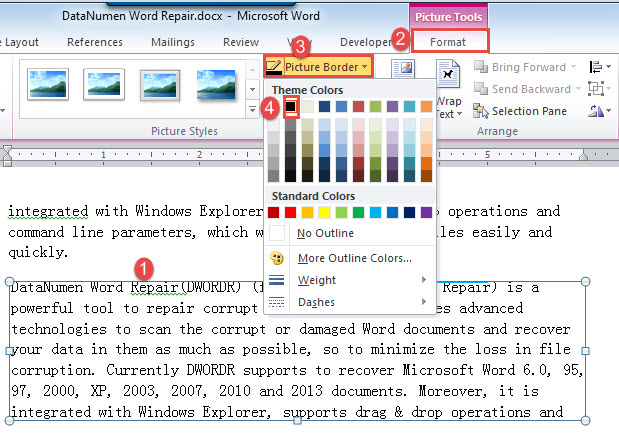
- En primer lugar, haga clic en una imagen para seleccionar.
- A continuación, haga clic en la pestaña "Formato" en "Herramienta de imagen".
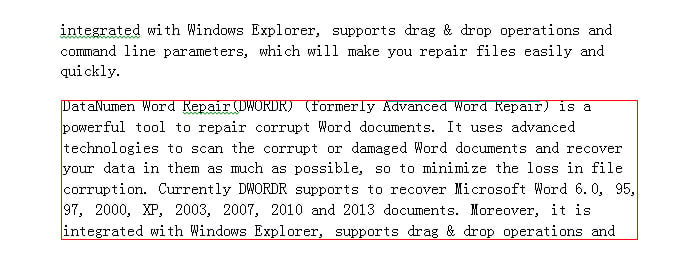
- Luego haga clic en "Borde de la imagen" y elija un color.

Método 2: agregue bordes a todas las imágenes en un documento
Como se muestra en el método 1, alterar manualmente la imagen una por una no es una gran idea. Para ahorrar esfuerzos, macro es el camino que debes tomar.
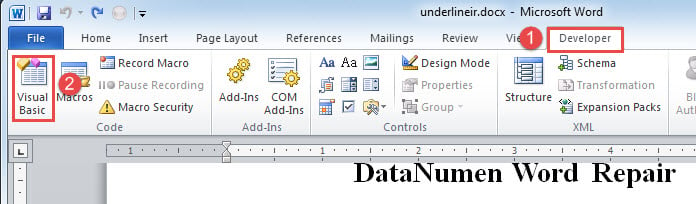
- A starHaga clic en la pestaña "Desarrollador" y luego en "Visual Basic" para mostrar el editor de VBA. Cuando "Desarrollador" no está disponible, simplemente presione "Alt + F11" en su lugar.

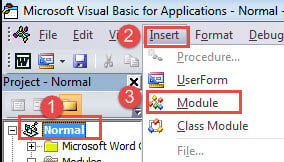
- Luego haga clic en "Normal".
- A continuación, haga clic en la pestaña "Insertar" y seleccione "Módulo" en su menú.

- Haga doble clic en el nuevo módulo para abrir el área de codificación en el lado derecho.
- Ahora pegue la siguiente macro allí:
Sub AddPictureBorders()
  Dim objShape As Shape
  Dim objInLineShape As InlineShape
  Dim objDoc As Document

  Set objDoc = ActiveDocument

  With objDoc
    For Each objInLineShape In .InlineShapes
      With objInLineShape.Line
        .Style = msoLineSingle
        .ForeColor.RGB = RGB(0, 0, 0)
      End With
    Next
    For Each objShape In .Shapes
      objShape.Fill.Solid
      With objShape.Line
        .Style = msoLineSingle
        .ForeColor.RGB = RGB(0, 0, 0)
      End With
    Next
  End With
End Sub
- Por último, pero no menos importante, haga clic en el botón "Ejecutar" o presione "F5".


Método 3: agregue bordes a todas las imágenes en varios documentos
Dado que podemos escribir una macro para manejar imágenes en un documento, también hay una forma de procesar imágenes en varios documentos.
Antes que nada, necesitas organizar todo tarobtener documentos en el mismo directorio. Luego, siga exactamente los mismos pasos que se muestran arriba para instalar y ejecutar una macro, pero reemplácela con la siguiente:
Sub AddPictureBordersInMultiDoc()
  Dim objShape As Shape
  Dim objInLineShape As InlineShape
  Dim objDoc As Document
  Dim strFile As String
  Dim strFolder As String

  Set objDoc = ActiveDocument
  strFolder = "C:\Users\Public\Documents\New folder\"
  strFile = Dir(strFolder & "*.docx", vbNormal)

  While strFile <> ""
    Set objDoc = Documents.Open(FileName:=strFolder & strFile)
    With objDoc
      For Each objInLineShape In .InlineShapes
        With objInLineShape.Line
          .Style = msoLineSingle
          .ForeColor.RGB = RGB(0, 0, 0)
        End With
      Next
      For Each objShape In .Shapes
        objShape.Fill.Solid
        With objShape.Line
          .Style = msoLineSingle
          .ForeColor.RGB = RGB(0, 0, 0)
        End With
      Next
    End With
    objDoc.Save
    objDoc.Close
    strFile = Dir()
  Wend
End Sub
Notas:
- El "C: \ Usuarios \ Públicos \ Documentos \ Nueva carpeta \” en esta macro se refiere a la ruta del directorio donde almacena los documentos. Y nunca olvides agregar el último “\.
- Puede cambiar el color del borde alterando el Valor RGB.
Es hora de pensar en la copia de seguridad
Most de nosotros hemos sido bien informados de lo que puede hacer una copia de seguridad. Puede ser tu salvavidas en los momentos de tener Daño de palabra. Por lo tanto, nunca socavaremos el efecto de tomar actas para respaldar documentos valiosos. Como tal, uno no puede garantizar la seguridad de sus datos.
Introducción del autor:
Vera Chen es experta en recuperación de datos en DataNumen, Inc., que es el líder mundial en tecnologías de recuperación de datos, incluyendo xlsx dañado y pdf reparar productos de software. Para más información visite www.datanumen.com