
En este artículo, hay 3 formas rápidas de seleccionar una gran variedad de texto en un documento de Word sin tener que arrastrar ni desplazarse.
Muchas veces, necesitamos seleccionar una gran parte de contenido en un documento, que podría extenderse a varias páginas. Y seguro que existe la forma habitual de hacerlo haciendo clic con el mouse y arrastrando la selección sobre el tarrecibir mensajes de texto. Sin embargo, este método tiene su inconveniente, ya que puede cancelar fácilmente la selección por accidente. Por este motivo, queremos compartir contigo 3 soluciones rápidas e inteligentes.
Método 1: seleccionar textos desde el principio de un documento hasta un punto específico
Como sabemos, “Ctrl + A” selecciona todo el documento. Pero hay casos en los que tenemos que seleccionar most parte del documento, diga la mayor parte excepto el último párrafo. Aquí está la combinación de atajos.
- En primer lugar, coloque el puntero de inserción en el punto de parada de la selección.
- A continuación, presione "Ctrl + Shift + Inicio".
Entonces todo lo que está antes del punto de parada ahora está en la selección.
Método 2: seleccionar textos desde un punto específico hasta el final de un documento
- Del mismo modo, coloque su puntero de inserción en la starposición de ting.
- Luego presione "Ctrl + Shift + Fin". Misión cumplida.
Método 3: seleccionar textos entre dos ubicaciones aleatorias dentro de un documento
Ahora hay una demanda más común que es seleccionar una variedad de textos que se ubican en cualquier lugar dentro de un documento. Para cumplir con este requisito, utilizaremos la forma macro.
- Primero y primeroost, coloque el puntero de inserción en la starpunto ting.
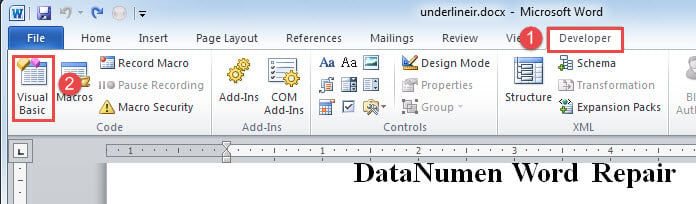
- A continuación, haga clic en la pestaña "Desarrollador" y luego en el comando "Visual Basic" para activar el editor de VBA. O simplemente presione "Alt + F11" en caso de que la pestaña "Desarrollador" no esté disponible.

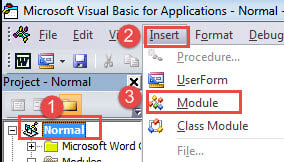
- Luego haga clic en el proyecto "Normal" y luego en la pestaña "Insertar".
- Seleccione "Módulo" para crear uno nuevo.

- A continuación, haga doble clic en el nuevo módulo para abrir el área de edición en el lado derecho.
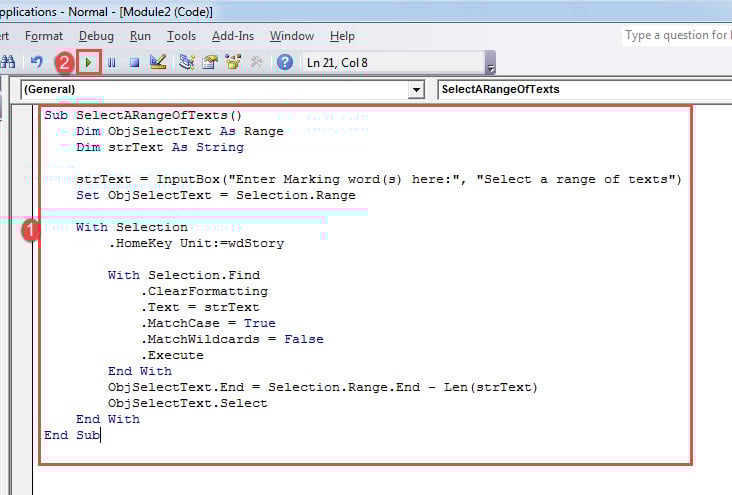
- Pegue los siguientes códigos allí:
Sub SelectARangeOfTexts()
  Dim ObjSelectText As Range
  Dim strText As String

  strText = InputBox("Enter Marking word(s) here:", "Select a range of texts")
  Set ObjSelectText = Selection.Range

  With Selection
    .HomeKey Unit:=wdStory

    With Selection.Find
      .ClearFormatting
      .Text = strText
      .MatchCase = True
      .MatchWildcards = False
      .Execute
    End With
    ObjSelectText.End = Selection.Range.End - Len(strText)
    ObjSelectText.Select
  End With
End Sub
- Haga clic en el botón "Ejecutar".

- Ahora aparecerá un cuadro. Ingrese sus palabras de marcado. Tenga en cuenta que las palabras de marcado no se seleccionarán. Haga clic en "Aceptar" por fin.

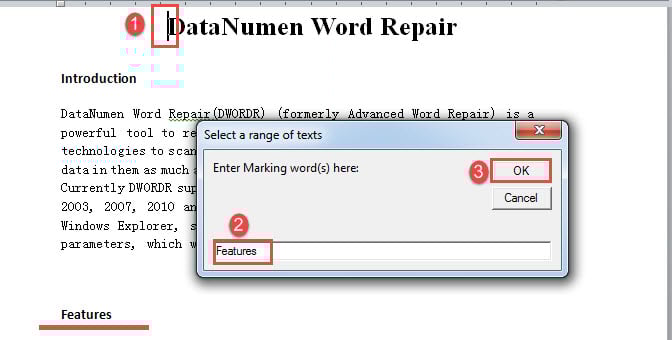
Aquí está el efecto: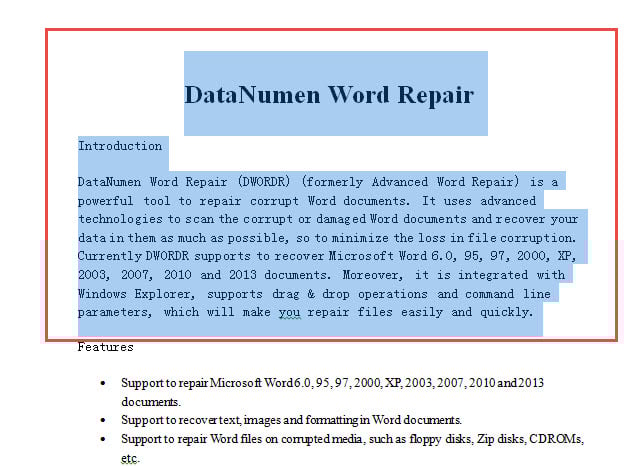
Hacer frente a la pérdida inesperada de documentos
Dado que Word puede colapsar debido a errores y errores del usuario, el riesgo de perder datos importantes es alto. A veces, para evitar este problema, la copia de seguridad de los documentos puede resultar eficaz. Sin embargo, si la copia de seguridad no se maneja correctamente, aún tenemos que soportar las consecuencias de corrupción docx. Por lo tanto, necesitaríamos la ayuda de una herramienta de recuperación.
Introducción del autor:
Vera Chen es experta en recuperación de datos en DataNumen, Inc., que es el líder mundial en tecnologías de recuperación de datos, incluyendo recuperar xlsx y pdf reparar productos de software. Para más información visite www.datanumen.com