
Este artículo está dedicado a mostrarle 2 soluciones para hacer que su documento de Word se vea igual en diferentes computadoras.
Hay ocasiones en las que crea un documento de Word en una computadora y le aplica una fuente bastante única. Entonces su archivo se verá atractivo. Sin embargo, ¿qué sucede si abre el archivo de Word en otra computadora en la que no existe el tipo de fuente que utilizó? Sin duda, el aspecto de su archivo puede ser menos deseable.
Entonces, ¿cómo puede asegurarse de que su documento de Word tenga el mismo aspecto en diferentes computadoras? Está absolutamente bien descargar el tipo exacto de fuente. Pero most con el tiempo nos molestaremos en descargar una determinada fuente solo para un documento. Por lo tanto, aquí le ofrecemos 2 soluciones diferentes para abordar este problema.
Solución 1: incrustar una fuente en su archivo
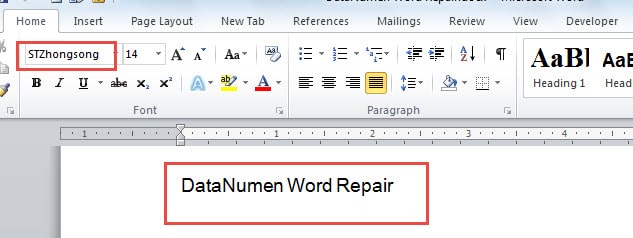
Por ejemplo, aquí creamos un archivo de muestra con la fuente "STZhongsong" aplicada, como a continuación: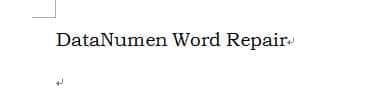
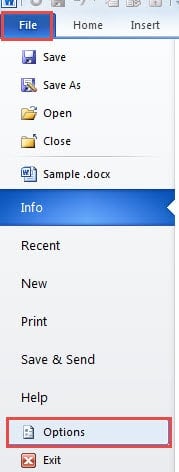
- Para empezar, haga clic en la pestaña "Archivo" cuando termine un archivo de Word.
- Luego elija "Opciones".
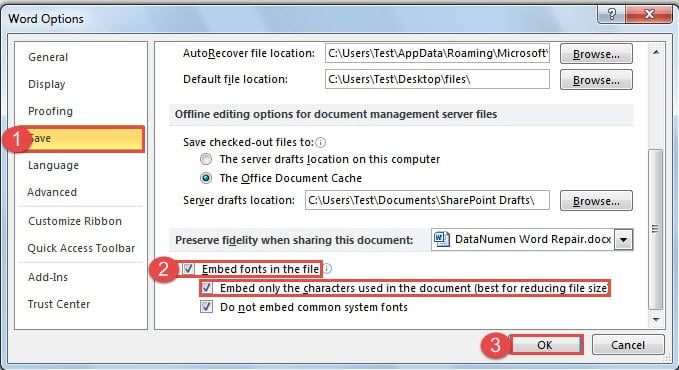
- En el cuadro de diálogo "Opciones de Word" abierto, haga clic en la opción "Guardar" en el lado izquierdo primero.
- A continuación, vaya a la parte inferior del lado derecho para marcar la casilla "Incrustar fuentes en el archivo".
- Si el archivo que desea enviar no requiere más edición, también puede optar por marcar la casilla "Incrustar solo los caracteres utilizados en el documento (lo mejor para reducir el tamaño del archivo)".
- Finalmente, haga clic en el botón "Aceptar" para guardar su cambio.

Ahora bien, si abrimos el archivo en otra computadora, obtendremos el siguiente efecto: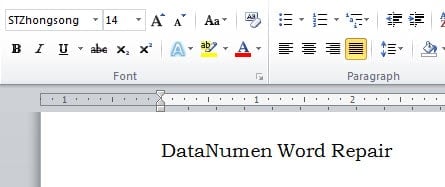
Solución 2: elija una fuente sustituida
Esta solución se utiliza mejor cuando olvida el tipo de fuente exacto o no desea descargar uno. A continuación se detallan los pasos:
- En primer lugar, abra el archivo de Word. Aún usamos el archivo de muestra en la solución 1 como ejemplo. Y verá los cambios de fuente del documento, aunque todavía comparte el mismo nombre de fuente.

- Luego haga clic en la pestaña "Archivo".
- A continuación, haga clic en "Opciones" también.
- Solo en el cuadro de diálogo "Opciones de Word", haga clic en "Avanzado" esta vez.
- Luego, desplácese hacia abajo hasta la página "Mostrar contenido del documento".
- A continuación, haga clic en el botón "Sustitución de fuentes".

- Ahora aparecerá el cuadro de diálogo "Sustitución de fuentes". Primero, elige la fuente del documento perdido.
- En segundo lugar, debe elegir una sustitución del cuadro de lista "Fuente sustituida". Aquí elegiremos "Predeterminado".
- Luego haga clic en "Aceptar".

- Y recuerde hacer clic en "Aceptar" en el cuadro de diálogo "Opciones de Word" también.
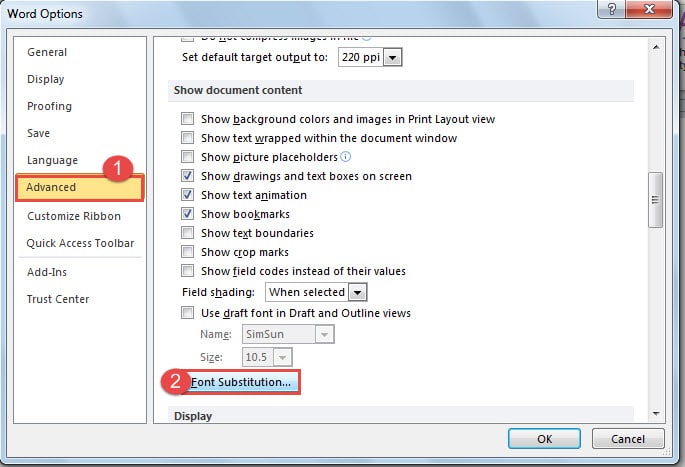
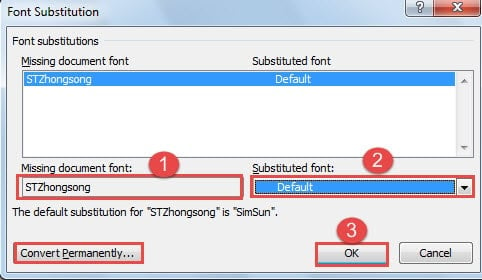
Ahora puede ver el texto con fuente sustituida como se muestra a continuación: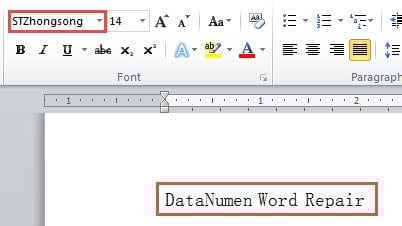
También puede notar que el nombre de la fuente no se ha cambiado. Si desea cambiarlo, puede hacer clic en el botón "Convertir permanentemente" en el cuadro de diálogo "Sustitución de fuentes".
Comparación de 2 soluciones
| Soluciones | Ventajas | Desventajas |
| Insertar una fuente en su archivo | 1. Su documento se verá exactamente igual en otra computadora sin la tarobtener la fuente incrustada.
2. Existe una opción que le permite reducir el tamaño del archivo. 3. Cuando abra el archivo en otra computadora sin la fuente específica instalada, aún puede continuar usando la fuente. 4. No es necesario descargar una fuente. |
1. Las fuentes que incrustó deben ser TrueType u OpenType.
2. El archivo con una fuente incrustada puede tener un tamaño mayor. |
| Elija una fuente sustituida | 1. Puede hacer que la fuente del documento se parezca lo más posible a la original sin la molestia de descargar una fuente.
2. No tiene que preocuparse por el tamaño del archivo, ya que una fuente sustituida no cambiará el tamaño. 3. No es necesario descargar una fuente. 4. Puede convertir la fuente a otra de forma permanente. |
Es posible que no encuentre una fuente sustituida muy similar a la que falta, lo que puede comprometer el resultado. |
Salva tus archivos corruptos
¿No sabe qué hacer para rescatar sus archivos corruptos? Lo que necesita es un potente y especializado reparación de archivos doc herramienta. Con una herramienta de este tipo a mano, podrá restaurar su archivo de una manera eficaz y eficiente.
Introducción del autor:
Vera Chen es experta en recuperación de datos en DataNumen, Inc., que es el líder mundial en tecnologías de recuperación de datos, incluyendo reparación de archivos xls más antigua y pdf reparar productos de software. Para más información visite www.datanumen.com