
A veces es necesario mostrar datos en un gráfico de columnas. En este artículo, le mostraremos 2 formas excelentes de mostrar datos en un gráfico de columnas que combina columnas agrupadas y apiladas.
Es muy fácil para usted insertar una columna agrupada o una columna apilada. Por ejemplo, en la imagen a continuación, ciertamente puede elegir uno de los gráficos para el área.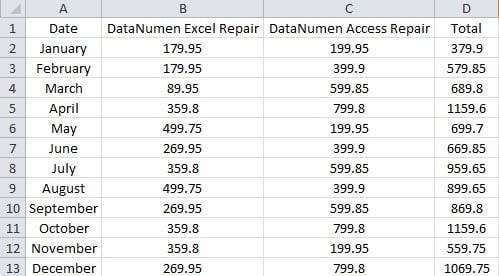
Suponga que necesita mostrar las proporciones del volumen de ventas de los dos productos en un gráfico de columnas. Por lo tanto, debe combinar estos dos tipos diferentes de gráficos, puede realizar algunos ajustes adicionales. Y ahora siga los pasos a continuación para crear dicho gráfico de columnas.
Método 1: agregar entradas de leyenda
En este método, debe agregar entradas de leyenda adicionales en el gráfico de columnas.
- Seleccione la tarconseguir área.
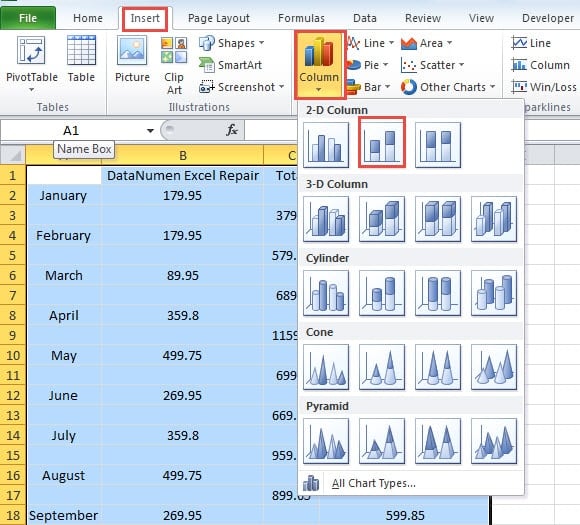
- A continuación, haga clic en la pestaña "Insertar" en la cinta.
- Después de eso, haga clic en el botón "Columna".
- Y luego, en la lista desplegable, elija la "Columna agrupada".

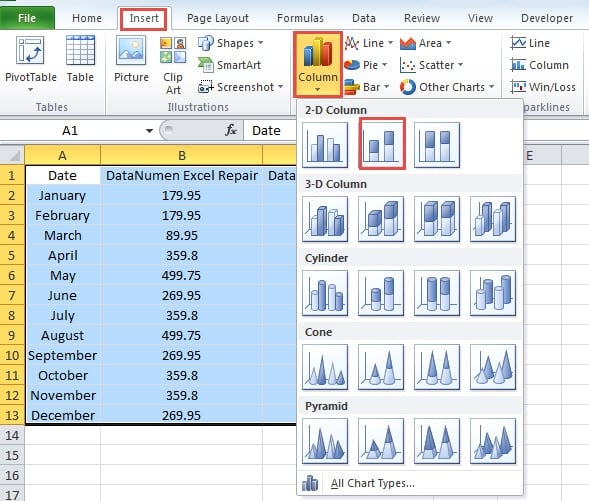
Ahora ha insertado un gráfico agrupado en la hoja de trabajo.
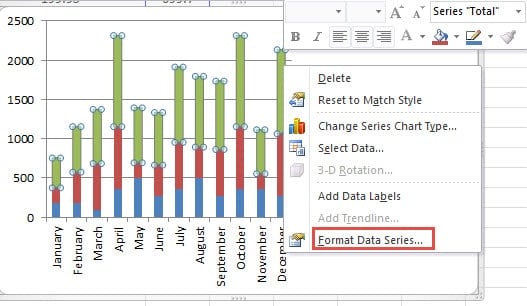
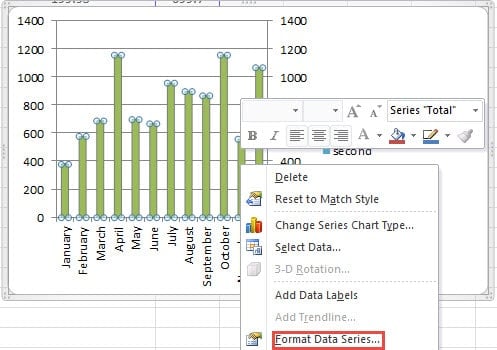
- Haga clic derecho en la columna de la serie que necesita poner en otra columna.

- En el menú, elija la opción "Formato de serie de datos".
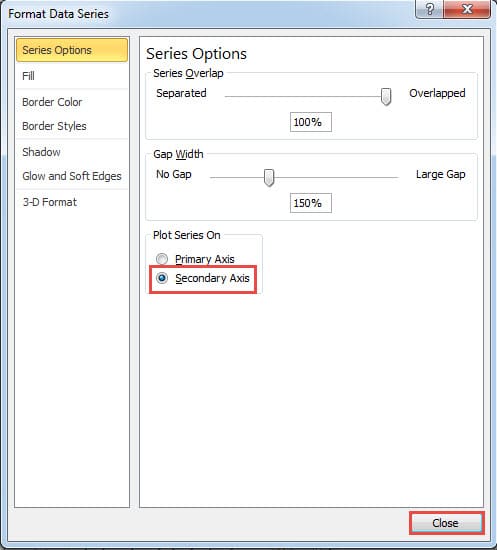
- En la ventana "Formato de serie de datos", elija la opción "Eje secundario" para esta serie.
- Y luego cierra la ventana.

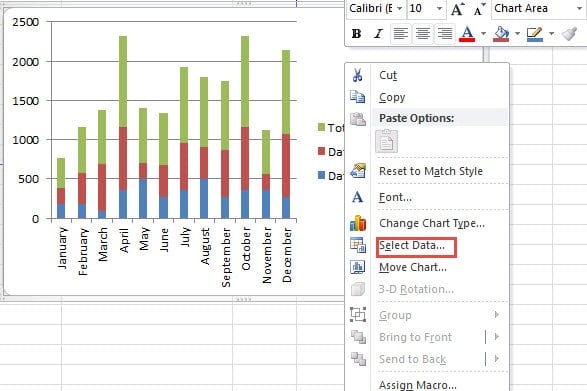
- Después de eso, haga clic derecho en el gráfico.
- Y luego elija la opción "Seleccionar datos" en el menú.

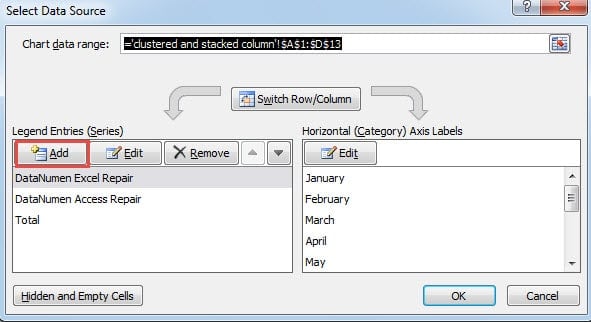
- En la ventana "Seleccionar fuente de datos", haga clic en el botón "Agregar" en las "Entradas de leyenda".

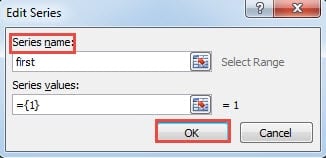
- Y luego, en la ventana "Editar serie", ingrese un nombre de serie en el cuadro de texto. Aquí ingresamos la palabra "primero".

- Ahora haga clic en "Aceptar".
- Repita el paso 11-13 y agregue la segunda serie.
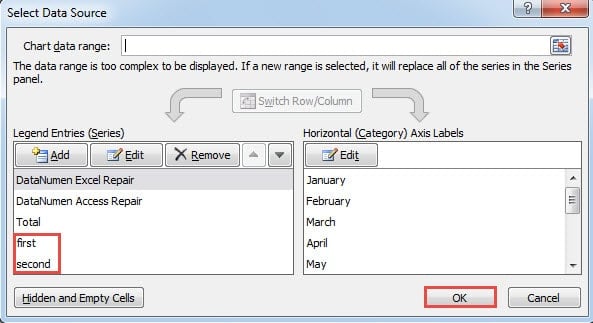
- Después de eso, puede ver que hay dos nuevas entradas de leyenda en la ventana. Haga clic en "Aceptar" aquí.

- Ahora haga clic derecho en la columna del gráfico.
- Aquí haga clic en la opción "Formatear serie de datos" nuevamente.

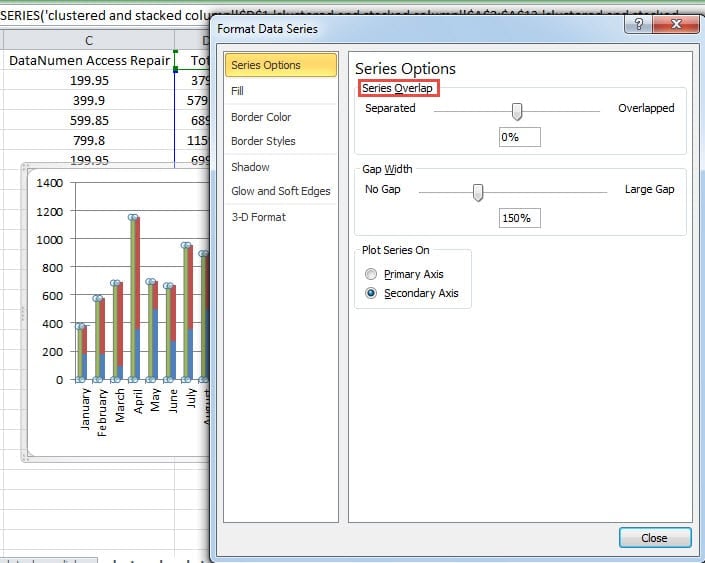
- En la ventana, cambie la superposición de series para la columna. Y puede ver el efecto inmediatamente en el gráfico. Puede ajustarlo de acuerdo con el resultado real. Además, también puede cambiar el ancho del espacio si lo necesita.

- Cuando termine el cambio, cierre la ventana. Ahora puedes ver el resultado en el gráfico. La columna agrupada y la columna apilada están en el gráfico.

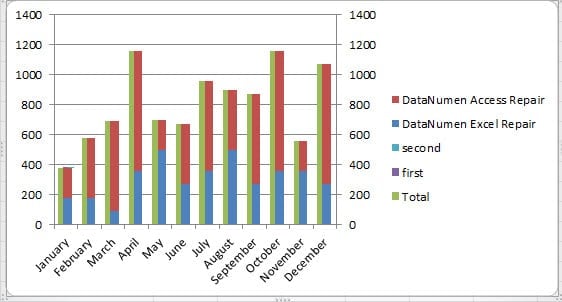
También puede eliminar las dos leyendas en la etiqueta de la derecha para mejorar el gráfico.
Método 2: reorganice el Tarobtener rango
Excepto por el método anterior, también puede utilizar este método.
- Inserte filas en cada dos filas adyacentes en el rango.

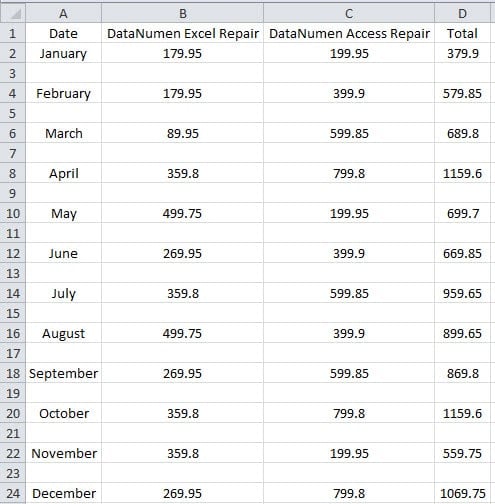
Puede seguir el método de nuestro artículo anterior para finalizar esta tarea: Cómo insertar rápidamente una fila / columna en blanco en cada dos filas / columnas adyacentes en su Excel.
En este ejemplo, queremos poner el "Total" como una columna independiente. Por tanto, las otras dos columnas no deben ser adyacentes. Entonces, a continuación, cambiaremos de columna. Puede usar copiar y pegar para cambiar de columna. Pero los pasos a continuación serán más convenientes.
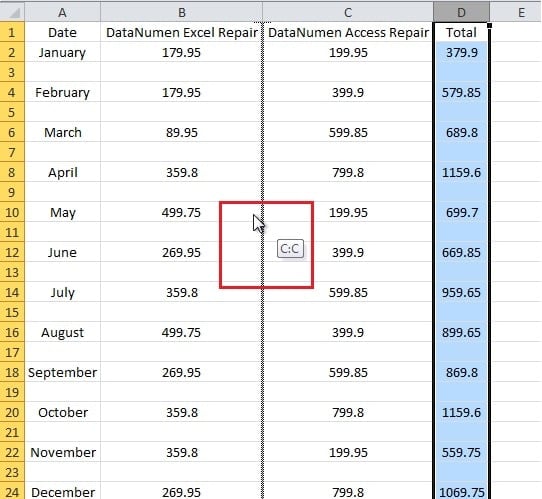
- Ahora seleccione la columna D en la hoja de trabajo.
- Presione el botón "Shift".
- Y luego use su mouse para arrastrar la columna hacia la izquierda para cambiar con la columna C. Cuando vea este mensaje en pantalla, puede soltar el mouse y el botón "Shift".

Por lo tanto, ha cambiado las dos columnas.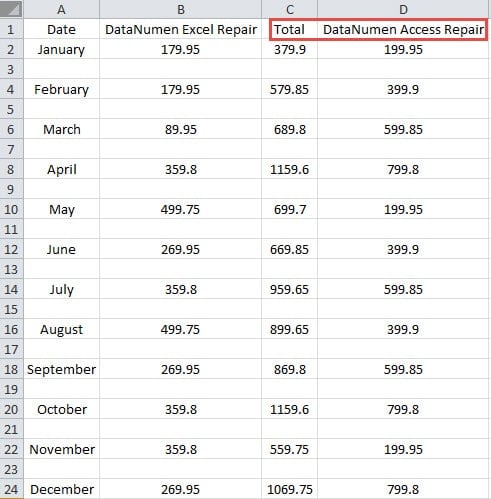
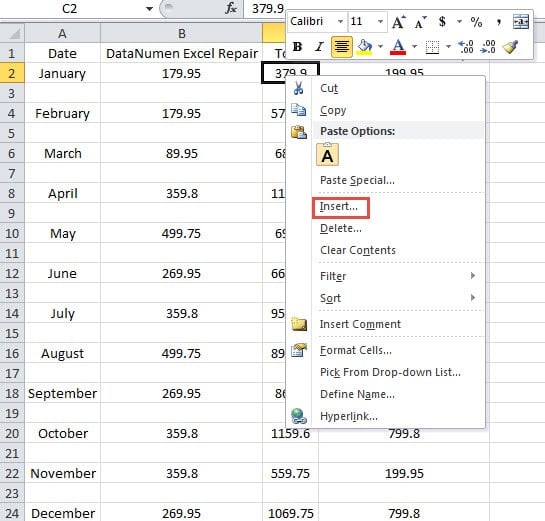
- Ahora haga clic derecho en la celda C2 en el rango.
- En el menú, elija la opción "Insertar".

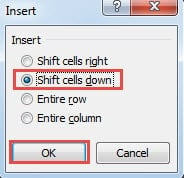
- En la ventana "Insertar", elija la opción "Desplazar celdas hacia abajo".

- Y luego haga clic en el botón "Aceptar".
- Ahora borre la celda A1.
- Después de eso, seleccione el rango.
- Y luego haga clic en la pestaña "Insertar".
- En la lista desplegable, seleccione la "Columna apilada" nuevamente.

Por lo tanto, puede ver el resultado en el nuevo gráfico.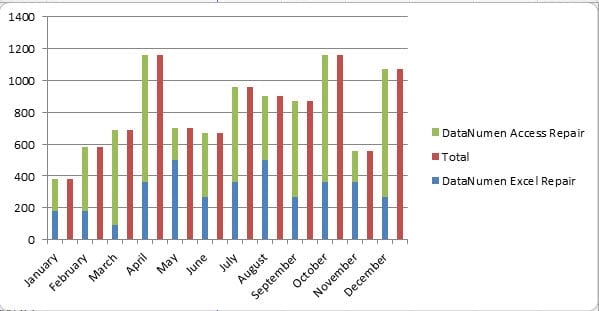
Con este método, las columnas no se unirán. Además, también puede cambiar la superposición de la serie y el ancho del espacio de acuerdo con sus necesidades.
Un análisis de los dos métodos
En la siguiente tabla, hemos comparado los dos métodos en detalle.
| Comparación | Agregar entradas de leyenda | Reorganizar el Tarobtener rango |
| La Ventaja | 1. No es necesario organizar el rango en la hoja de trabajo.
2. En este método, el rango mantendrá el formato original. |
1. No es necesario realizar ajustes adicionales en las entradas de la leyenda, lo que simplifica este método.
2. En este método, también puede realizar ajustes adicionales a través de la función de gráfico según sus necesidades. |
| Desventaja | 1. En comparación con el segundo método, hay más pasos en este método.
2. Agregar entradas de leyenda y cambiar la superposición de las series puede resultar irritante porque necesita asegurarse de que el gráfico esté en orden. |
1. Tienes que reorganizar el tarobtenga el rango antes de insertar el gráfico apilado.
2. La hoja de trabajo parecerá estar hecha un desastre, lo cual no es útil si necesita consultarla. |
Invertir en una herramienta de recuperación de Excel es una necesidad
Para most de los usuarios de Excel, la preparación de una herramienta de recuperación de Excel es una necesidad. Existen muchos virus y malware que pueden dañar sus archivos de Excel. Además, pueden ocurrir errores humanos, desastres naturales y otros factores. El resultado de esos factores puede ser desastroso. Perderá todos sus datos e información valiosos. Por lo tanto, invertir en una herramienta de recuperación de Excel se ha convertido en una necesidad para todos los usuarios de Excel. Nuestra herramienta de recuperación de Excel puede reparar datos xls y corregir otros errores que encuentre. Con esta herramienta a mano, nunca tendrá que preocuparse por sus archivos.
Introducción del autor:
Anna Ma es una experta en recuperación de datos en DataNumen, Inc., que es el líder mundial en tecnologías de recuperación de datos, incluyendo reparar datos doc y productos de software de reparación de Outlook. Para más información visite www.datanumen.com