
En este post, nos centraremos en presentarle 2 formas inteligentes de cambiar el nombre de su documento en Word rápidamente.
De vez en cuando, mientras redactamos en Word, cambiaremos constantemente el nombre del archivo. Sin embargo, cada vez, tenemos que cerrar el documento antes de poder cambiarle el nombre. Esto no es nada conveniente. De forma predeterminada, no podemos cambiar el nombre de un archivo abierto. Pero con la ayuda de una macro, puede ser posible.
A continuación, se muestran 2 macros que pueden solucionar este problema.
Método 1: cambiar el nombre de un documento en Word
- Primero y primeroost, presione la pestaña "Desarrollador" y luego "Visual Basic" para abrir el editor de Word VBA.
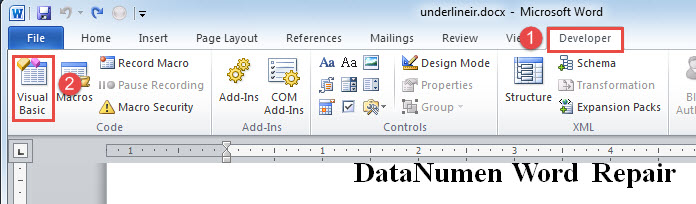
- A continuación, haga clic en el proyecto "Normal".
- Luego haga clic en "Insertar" y elija "Módulo".
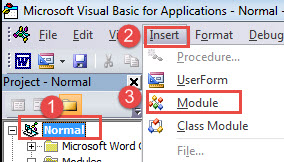
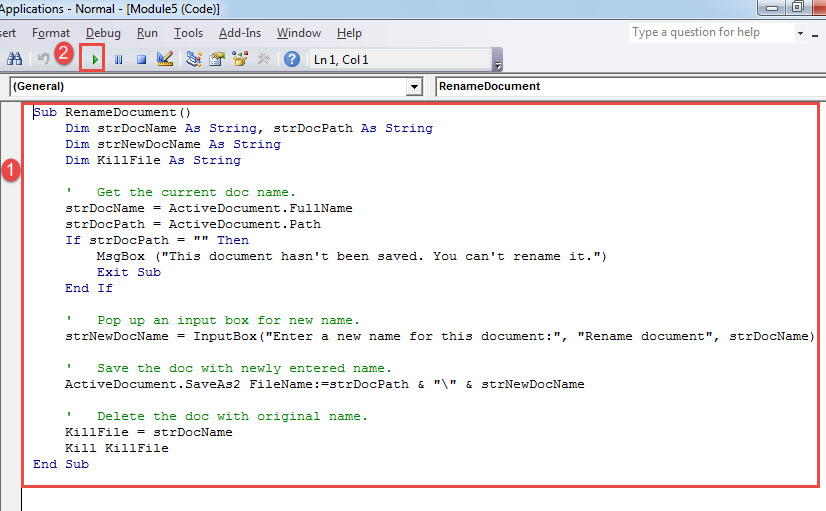
- Haga doble clic en el nuevo módulo para abrir el área de codificación y pegue los siguientes códigos allí:
Sub RenameDocument()
  Dim strDocName As String, strDocPath As String
  Dim strNewDocName As String
  Dim KillFile As String

  '  Get the current doc name.
  strDocName = ActiveDocument.FullName
  strDocPath = ActiveDocument.Path
  If strDocPath = "" Then
    MsgBox ("This document hasn't been saved. You can't rename it.")
    Exit Sub
  End If

  '  Pop up an input box for new name.
  strNewDocName = InputBox("Enter a new name for this document:", "Rename document", strDocName)

  '  Save the doc with newly entered name.
  ActiveDocument.SaveAs2 FileName:=strDocPath & "\" & strNewDocName

  '  Delete the doc with original name.
  KillFile = strDocName
  Kill KillFile
End Sub
- Ahora haga clic en "Ejecutar" o presione "F5".

- Aparecerá un cuadro de entrada. Simplemente ingrese un nuevo nombre en el cuadro de texto y haga clic en "Aceptar".

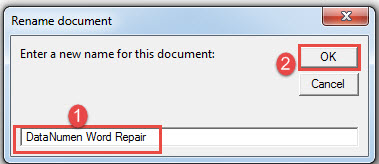
Ahora el documento se almacenará en el mismo lugar con un nuevo nombre. Y ejecutar la macro eliminará el archivo original.
Método 2: cambiar el nombre de un documento y agregar información de fecha
En muchos casos, se cambiará el nombre de un documento con la fecha en que se realizó la revisión. En tales circunstancias, la parte principal de un nombre de archivo permanece igual solo con una cadena de fecha a continuación. Por ejemplo, aquí hay un documento sin una cadena de fecha.
Para agregarlo, podemos ejecutar esta macro:
Sub RenameDocumentWithDate()
  Dim strDocName, strDocNameNoExten, strDocFullName, strDocPath As String
  Dim strNewDocName As String
  Dim KillFile As String
  Dim strDate As String

  '  Get the current doc name.
  strDocName = ActiveDocument.Name
  strDocFullName = ActiveDocument.FullName
  strDocNameNoExten = Left(strDocName.Name, Len(strDocName.Name) - 5)
  strDocPath = ActiveDocument.Path
  strDate = Format(Date, "mm - dd - yyyy")

  If strDocPath = "" Then
    MsgBox ("This document hasn't been saved. You can't rename it.")
    Exit Sub
  End If

  '  Save the doc in new name with date.
  ActiveDocument.SaveAs2 FileName:=strDocPath & "\" & strDocNameNoExten & " " & strDate
  KillFile = strDocFullName
  Kill KillFile
End Sub
Puede seguir los pasos exactos del método 1 para instalar y ejecutar la macro anterior. Funcionará maravillosamente. Verá que la cadena de fecha actual sigue al nombre original, como abajo: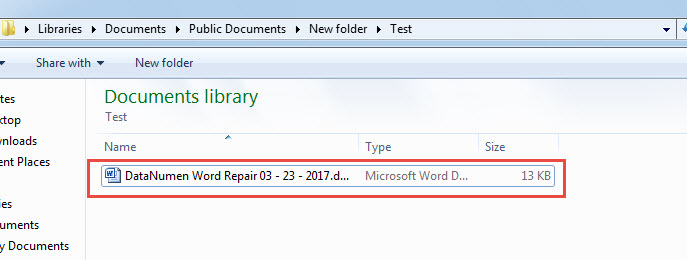
Solución a la corrupción de documentos de Word
No podemos evitar que se produzcan daños en los documentos con un método de una vez por todas. Lo que podemos hacer es realizar copias de seguridad y evitar al máximo los errores del usuario. Uno de ellosost Lo importante es familiarizarse con lo que se debe hacer después de que un documento se corrompe. La respuesta correcta es obtener una recuperación de doc herramienta lo antes posible.
Introducción del autor:
Vera Chen es experta en recuperación de datos en DataNumen, Inc., que es el líder mundial en tecnologías de recuperación de datos, incluyendo Daño de Excel y pdf reparar productos de software. Para más información visite www.datanumen.com