
Si desea prohibir a los destinatarios que reenvíen las invitaciones a reuniones que les envía, puede utilizar cualquiera de los dos métodos presentados en este artículo.
De forma predeterminada, si los destinatarios reenvían sus invitaciones a la reunión a otras personas, usted, como organizador de la reunión, recibirá una notificación. Sin embargo, most de tiempo, tal vez lo que desea es impedir que los destinatarios reenvíen su invitación a la reunión, en lugar de una simple notificación. Enfocados en este requisito, aquí compartiremos 2 medios para realizarlo.
Método 1: personalizar un formulario con "Reenvío" deshabilitado
- En primer lugar, inicie su aplicación Outlook.
- Luego, cree una nueva invitación a la reunión haciendo clic en el botón "Nuevos elementos" y seleccionando "Reunión" en la lista desplegable.
- A continuación, en la nueva ventana de la reunión, debe cambiar a la pestaña "Desarrollador" y presionar el botón "Diseñar este formulario".
- Después de eso, en la nueva pantalla, cambie a la pestaña "(Acciones)".
- Posteriormente, haga doble clic en la línea de acción "Adelante".
- Luego, en el nuevo cuadro de diálogo emergente, desmarque la opción "Habilitar" y presione "Aceptar".
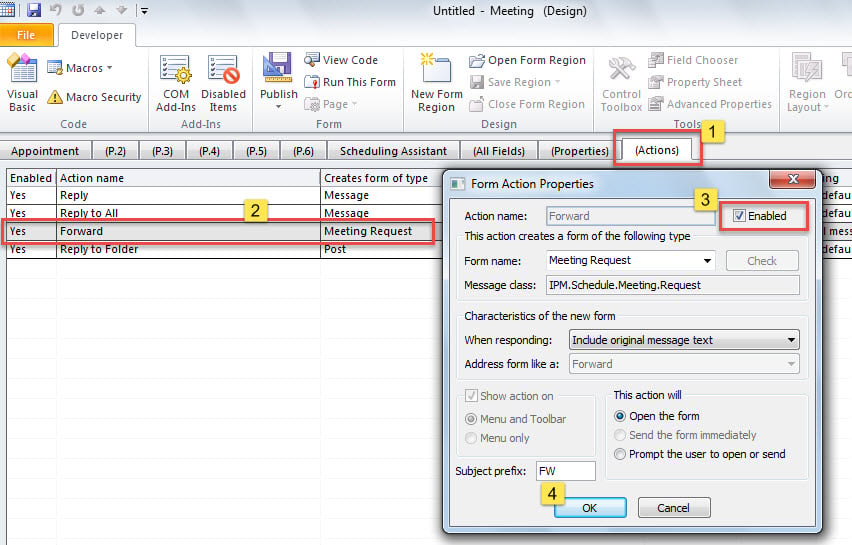
- Más tarde, busque y haga clic en el botón "Ejecutar este formulario" en la cinta superior.
- Ahora, se creará una nueva invitación a la reunión a partir del formulario diseñado anteriormente.
- Luego, puede redactar esta invitación según sus necesidades.
- Finalmente presione el botón "Enviar" para enviarlo.
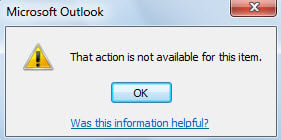
- Desde la perspectiva de los destinatarios, cuando tengan la intención de reenviar la invitación a la reunión mediante el botón "Reenviar", aparecerá un mensaje como el de la siguiente captura de pantalla.

Método 2: deshabilite la acción "Reenviar" con Outlook VBA
- A start con, cree y redacte una nueva invitación a la reunión a voluntad.
- Luego, presione los botones de tecla "Alt + F11" para acceder al editor de Outlook VBA.
- A continuación, en la nueva ventana, abra un módulo que no se esté utilizando.
- Más tarde, copie y pegue el siguiente código VBA en este módulo.
Sub DisableForwardAction()
    Dim objMeetingInvitation As Outlook.MeetingItem

    If TypeOf ActiveInspector.currentItem Is MeetingItem Then
       Set objMeetingInvitation = ActiveInspector.currentItem

       objMeetingInvitation.Actions("Forward").Enabled = False

       MsgBox "Forward action is disabled!", vbInformation
    End If
End Sub
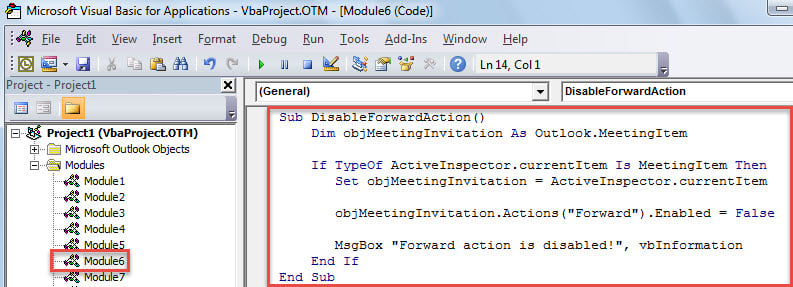
- Después de eso, haga clic en el icono "Ejecutar" en la barra de herramientas para activar esta macro.
- De inmediato, recibirá un mensaje que le indicará "La acción de reenvío está desactivada".
- Eventualmente, puede regresar a la reunión y enviarlo.
- Si los destinatarios desean reenviar su invitación a la reunión, recibirán la misma advertencia: "Esa acción no está disponible para este elemento".
Restaurar datos de Outlook después de daños
Es bien sabido que Outlook es vulnerable. Por lo tanto, debe tener cuidado con los posibles riesgos relacionados con Outlook. Si afortunadamente, se encuentra con fallos de Outlook, en primer lugar puede utilizar el herramienta de reparación de la bandeja de entrada para intentar reparar el archivo de Outlook dañado. Si falla, recurrir a una herramienta más potente es su último recurso, como DataNumen Outlook Repair.
Introducción del autor:
Shirley Zhang es experta en recuperación de datos en DataNumen, Inc., que es el líder mundial en tecnologías de recuperación de datos, incluyendo recuperación de mdf y productos de software de reparación de Outlook. Para más información visite www.datanumen.com