
In diesem Artikel konzentrieren wir uns darauf, Ihnen drei effektive Möglichkeiten aufzuzeigen, wie Sie versteckte Textfelder in Ihrem Word-Dokument finden können.
Manchmal ziehen wir es vor, Umrisse von Textfeldern im Dokument zu entfernen, damit es übersichtlicher aussieht. Wenn Sie das Dokument jedoch später überarbeiten müssen, können Sie möglicherweise nur schwer feststellen, wo sich das Textfeld befindet. Daher wäre es praktisch, versteckte Textfelder in Ihrem Dokument zu finden.
Methode 1: Verwenden Sie den Befehl "Suchen"
- Drücken Sie zunächst „Strg + Home“, um zum Anfang des Dokuments zu gelangen.
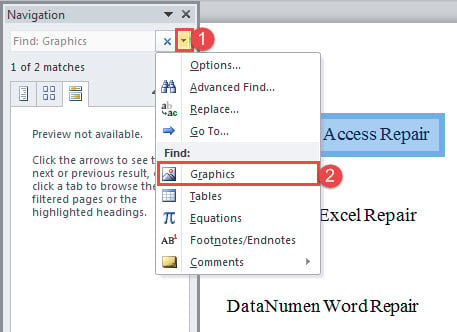
- Klicken Sie dann auf der Registerkarte "Startseite" auf den Befehl "Suchen", um den Bereich "Navigation" zu öffnen.
- Klicken Sie anschließend auf das Dropdown-Menü und wählen Sie dort "Grafik".

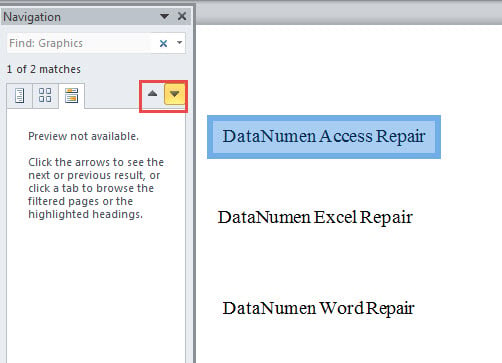
- Beachten Sie, dass Sie so zu jedem Diagramm in Ihrem Dokument gelangen. Und jetzt ist das erste Diagramm in Auswahl. Klicken Sie auf "Vorheriges Suchergebnis" oder "Nächstes Suchergebnis", um zum vorherigen oder nächsten Ergebnis zurückzukehren.

- Wenn Sie ein Textfeld in der Auswahl haben, können Sie darauf klicken, um die Registerkarte "Format" auszulösen. Legen Sie dann einen Umrissstil für die Box fest.
Methode 2: Gitternetzlinien in einem Dokument anzeigen
- Klicken Sie zunächst in der Multifunktionsleiste auf die Registerkarte „Ansicht“.
- Aktivieren Sie dann die Option "Gitterlinien".

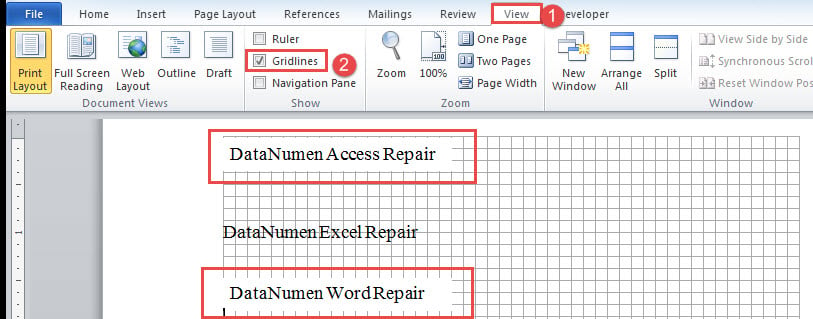
Als nächstes sehen Sie alle Textfelder in weißen Quadraten, wie unten:
Methode 3: Führen Sie VBA-Codes aus, um Konturen für Textfelder festzulegen
- In erster LinieostÖffnen Sie den VBA-Editor und drücken Sie „Alt + F11“.
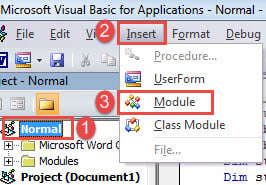
- Klicken Sie anschließend auf "Normal" in der linken Spalte.
- Klicken Sie dann in der Menüleiste auf die Registerkarte „Einfügen“.
- Und wählen Sie "Modul" im Dropdown-Menü.

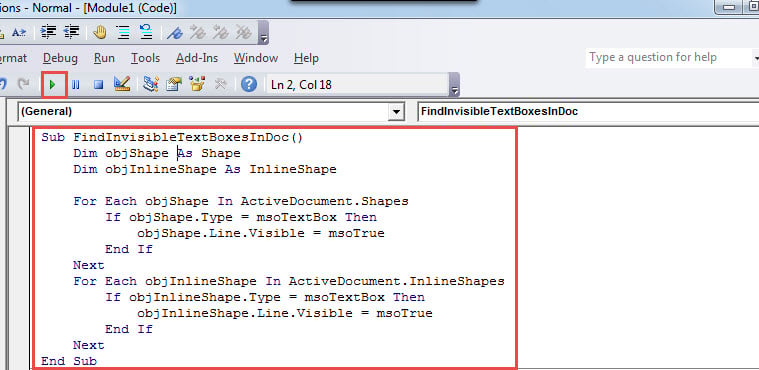
- Öffnen Sie als nächstes ein neues Modul mit einem Doppelklick und fügen Sie dort folgende Codes ein:
Sub FindInvisibleTextBoxesInDoc()
  Dim objShape As Shape
  Dim objInlineShape As InlineShape

  For Each objShape In ActiveDocument.Shapes
    If objShape.Type = msoTextBox Then
      objShape.Line.Visible = msoTrue
    End If
  Next objShape
  For Each objInlineShape In ActiveDocument.InlineShapes
    If objInlineShape.Type = msoTextBox Then
      objInlineShape.Line.Visible = msoTrue
    End If
  Next objInlineShape
End Sub
- Last but not least klicken Sie auf "Ausführen" oder drücken Sie "F5", um Codes auszuführen. Jetzt haben Sie Konturen für alle Textfelder hinzugefügt.

Vergleich von 3 Methoden
| Methoden | Vorteile | Nachteile |
| Methode 1: Verwenden Sie den Befehl "Suchen" | Sie gelangen nacheinander zu jedem Diagramm im Dokument, und Sie werden kein einziges Textfeld verpassen. | Es werden alle Diagramme im Dokument gefunden, daher kann es einige Zeit dauern, bis Sie zum gewünschten Textfeld gelangen. |
| Methode 2: Gitternetzlinien in einem Dokument anzeigen | Einfacher Weg und leicht zu erkennende Textfelder | 1. Ihre Textfelder müssen eine Formfüllung haben. Wenn nicht, erkennt diese Methode versteckte Textfelder nicht.
2. Stellen Sie sicher, dass die Textfelder eingefügt sind, bevor Sie Texte eingeben. Oder diese Methode erkennt versteckte Textfelder nicht. |
| Methode 3: Führen Sie VBA-Codes aus, um Konturen für Textfelder festzulegen | Eine schnelle Möglichkeit, Konturen für alle Textfelder in einem Dokument hinzuzufügen und anzuzeigen. | Sie müssen zu einem bestimmten Textfeld wechseln, indem Sie manuell durch das Dokument navigieren. |
Lösungen für beschädigte Dokumente
Es kommt gelegentlich vor, dass ein reduziertes Word oder ein defektes Dokument angezeigt wird, auf das Sie nicht zugreifen können. Dann werden Sie es dringend empfinden docx wiederherstellen. In einem solchen Szenario benötigen Sie ein ausreichendes Reparaturwerkzeug. Dies ist auch der Grund, warum wir Ihnen empfehlen, einen im Voraus zu erwerben.
Einführung des Autors:
Vera Chen ist eine Datenrettungsexpertin in DataNumen, Inc., das weltweit führend bei Datenwiederherstellungstechnologien ist, einschließlich xls wiederherstellen und pdf Reparatur von Softwareprodukten. Für weitere Informationen besuchen Sie www.datanumen.com €XNUMX