
In diesem Artikel zeigen wir Ihnen drei effektive Möglichkeiten, um alle Fußnoten gleichzeitig in Ihrem Word-Dokument anzuzeigen.
Standardmäßig befinden sich Fußnoten immer am Ende einer Seite. Das bedeutet, wenn Sie ein Dokument in Hunderten von Blättern haben, in denen zufällig weitere Hunderte von Fußnoten verstreut sind, wäre es so schmerzhaft, mit der Maus auf und ab zu scrollen.
Mach dir keine Sorgen. Es gibt clevere Tricks, mit denen Sie alle Fußnoten gleichzeitig anzeigen können. Lesen Sie einfach weiter, um mehr zu erfahren.
Methode 1: Konvertieren von Fußnoten in Endnoten
- Platzieren Sie zunächst Ihren Einfügezeiger an einer beliebigen Stelle im Fußnotenbereich.
- Klicken Sie dann mit der rechten Maustaste und wählen Sie im Kontextmenü „Notizoptionen“.
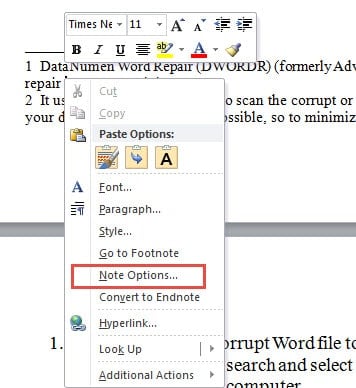
- Klicken Sie nun im Dialogfeld "Fußnote und Endnote" auf die Schaltfläche "Konvertieren".
- Wählen Sie anschließend die Option "Alle Fußnoten in Endnoten konvertieren" und klicken Sie auf "OK".
- Schließen Sie zum Schluss das Feld „Fußnote und Endnote“.
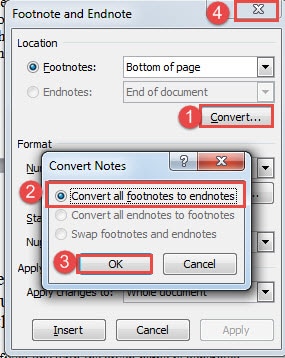
Jetzt können Sie sehen, dass alle Fußnoten in Endnoten konvertiert wurden, die alle am Ende des Dokuments platziert sind. Sie können alle gleichzeitig anzeigen, ohne vom Hauptdokument abgelenkt zu werden.
Methode 2: Zeigen Sie den Notizbereich an
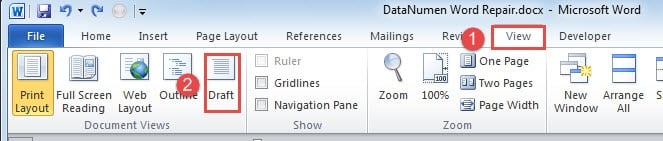
- Klicken Sie zunächst auf die Registerkarte „Ansicht“.
- Wählen Sie dann die Ansicht "Entwurf".
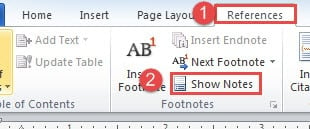
- Klicken Sie anschließend auf die Registerkarte "Referenzen".
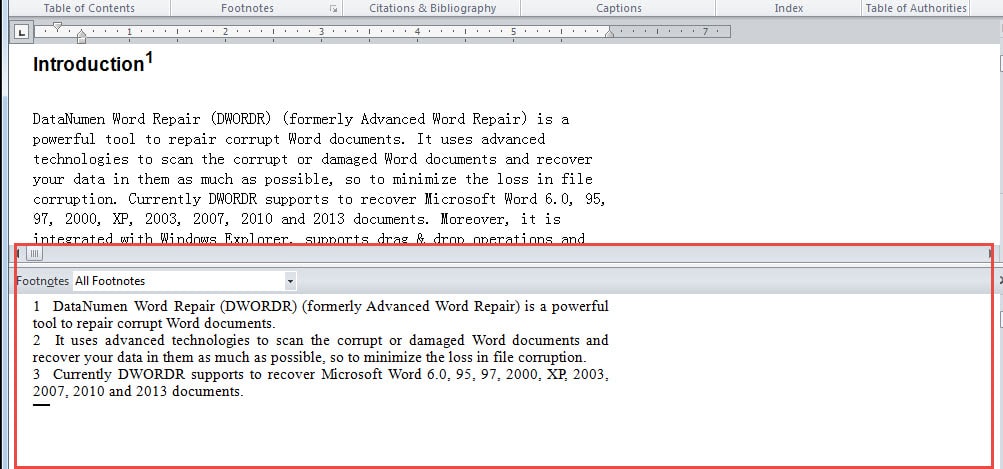
- Klicken Sie anschließend in der Gruppe "Fußnoten" auf die Option "Notizen anzeigen".
- Jetzt wird am unteren Rand des Bildschirms ein Notizbereich angezeigt, dessen Größe Sie anpassen können. Stellen Sie sicher, dass Sie "Alle Fußnoten" auswählen. Wenn Sie auf die Referenznummer der Fußnote klicken, gelangen Sie zum Hauptdokument, sodass Sie sie gleichzeitig anzeigen können.
Methode 3: Führen Sie das Word-Makro aus
Falls Sie die beiden oben genannten Möglichkeiten etwas mühsam finden, können Sie die Makromethode auswählen.
- Um ein Makro auszuführen, müssen Sie zunächst „Alt + F11“ drücken, um den VBA-Editor zu öffnen.
- Klicken Sie dann auf "Normal".
- Klicken Sie anschließend auf die Registerkarte "Einfügen".
- Und dann wählen Sie "Modul".
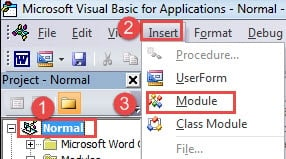
- Doppelklicken Sie anschließend auf das neue Modul, um den Codierungsbereich anzuzeigen.
- Wählen Sie eines der beiden Makros und fügen Sie es dort ein:
Makro 1:
Sub ConvertFootnotesToEndnotes()
  ActiveDocument.Footnotes.Convert
End Sub
Makro 2:
Sub ViewAllFootnotes()
  If ActiveWindow.View.SplitSpecial = wdPaneNone Then
      ActiveWindow.ActivePane.View.Type = wdNormalView
  Else
      ActiveWindow.View.Type = wdNormalView
  End If
  If ActiveWindow.ActivePane.View.Type = wdPrintView Or ActiveWindow. _
      ActivePane.View.Type = wdWebView Or ActiveWindow.ActivePane.View.Type = _
      wdPrintPreview Then
      ActiveWindow.View.SeekView = wdSeekFootnotes
  Else
      ActiveWindow.View.SplitSpecial = wdPaneFootnotes
  End If
End Sub
- Klicken Sie abschließend auf "Ausführen".
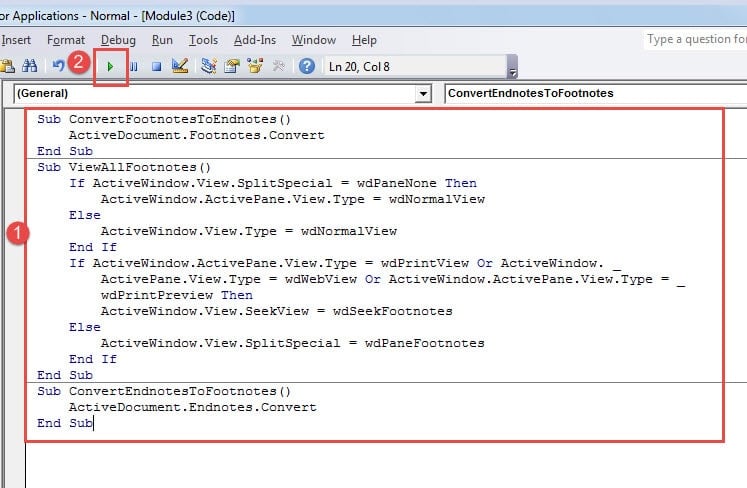
Wenn Sie Makro 1 auswählen, möchten Sie möglicherweise auch Endnoten wieder in Fußnoten konvertieren. Sie können dieses Makro unten verwenden:
Sub ConvertEndnotesToFootnotes()
  ActiveDocument.Endnotes.Convert
End Sub
Word-Dateien richtig verwalten
Das Verwalten von Dateien sollte nicht nur das Einfügen in Verzeichnisse umfassen. Ein weiteres Konzept, das wir berücksichtigen müssen, ist die Gewährleistung der Datenintegrität. Eine gute Vorsichtsmaßnahme ist das Erstellen von Backups. Die Tatsache, dass Wortkorruption kann jederzeit passieren, wenn jemand das Backup mehr schätzt. Wir empfehlen Ihnen daher dringend, einen Sicherungsplan zu erstellen.
Einführung des Autors:
Vera Chen ist eine Datenrettungsexpertin in DataNumen, Inc., das weltweit führend bei Datenwiederherstellungstechnologien ist, einschließlich Excel-Erholung und pdf Reparatur von Softwareprodukten. Für weitere Informationen besuchen Sie www.datanumen.com €XNUMX