
Um gesendete E-Mails in bester Ordnung zu verwalten, können wir sie mithilfe der folgenden zwei einfachen Methoden in diesem Artikel in den gewünschten Ordner verschieben.
Im Allgemeinen befinden sich alle von uns gesendeten Nachrichten standardmäßig im Ordner „Gesendete Objekte“. Aber da die Anzahl der E-Mails ständig zunimmt, werden wir feststellen, dass dieser Ordner unordentlich ist. Infolgedessen wird es für uns schwierig sein, gewünschte Nachrichten zu finden. Daher ist es in einem solchen Szenario sehr ratsam, diese E-Mails bestimmten Ordnern zuzuordnen.
Nehmen wir als Beispiel meine Erfahrung: Als ich keine Ahnung hatte, wie man gesendete E-Mails in einen ausgewählten Ordner verschiebt, war ich es gewohnt, bestimmte E-Mails in „Gesendete Objekte“ von Outlook Instant Search zu finden. Eines Tages lernte ich die „Move“-Methode von meinem Freund. Im Gegensatz dazu muss ich zugeben, dass meine bisherige Methode zu dumm ist. Hier sind zwei einfache Methoden, um Schwierigkeiten beim Auffinden von E-Mails zu entgehen, indem Sie gesendete E-Mails archivieren.
Auswählen des angegebenen Ordners beim Senden von E-Mails
- Klicken Sie zunächst auf „Neue E-Mail“, um das Fenster „Neue Nachricht“ zu öffnen.
- Wechseln Sie dann zum Reiter „Optionen“.
- Im Menüband sollten wir die Option „Gesendete Artikel speichern unter“ finden. Klicken Sie auf die Pfeilschaltfläche und wir sehen eine Dropdown-Liste.
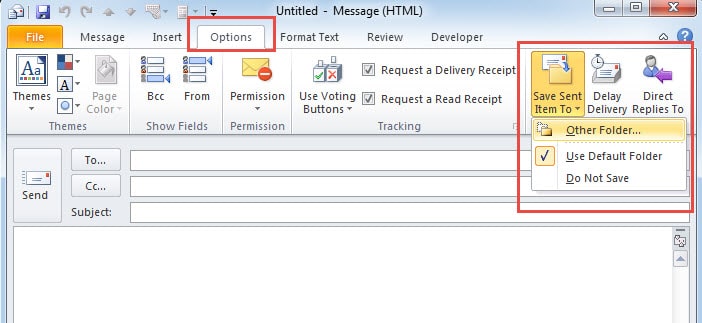
- Als nächstes sollten wir auf den Eintrag „Andere Ordner“ klicken.
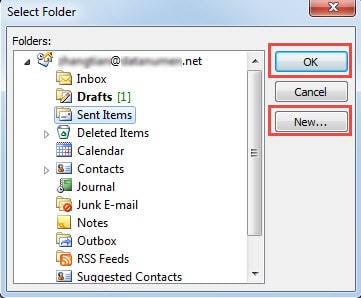
- Nach diesem Klick erscheint ein neues Dialogfeld „Ordner auswählen“, in dem wir den vorhandenen Ordner auswählen können. Darüber hinaus können wir auf die Schaltfläche „Neu“ klicken, um einen neuen Ordner zu erstellen und ihn dann auszuwählen.

- Klicken Sie abschließend auf „OK“, um die Optionseinstellung zu speichern.
Erstellen einer Regel zum Ablegen gesendeter E-Mails
- Für astarDann sollten wir im Menüband „Startseite“ auf „Regeln“ klicken und in der Dropdown-Liste „Regeln und Warnungen verwalten“ auswählen. Es öffnet sich ein neues Fenster, in dem Sie auf die Schaltfläche „Neue Regeln“ klicken.
- Dann sollten wir im „Regelassistenten“ „Regel auf von mir gesendete Nachrichten anwenden“ auswählen und auf „Weiter“ klicken.
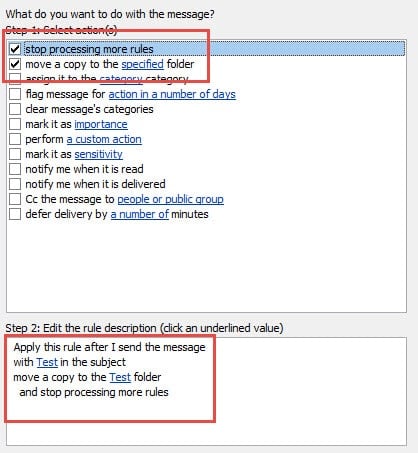
- Im Feld „Bedingungen“ können wir je nach Bedarf spezifische Bedingungen auswählen. Wählen Sie als Nächstes im Feld „Aktionen“ die Option „Eine Kopie in den angegebenen Ordner verschieben“ und „Verarbeitung weiterer Regeln beenden“ aus. Und klicken Sie auf „Weiter“.

- Klicken Sie abschließend auf eine Reihe von Schaltflächen „Weiter“, „Fertig stellen“ und „Übernehmen“, um diese Regel zu aktivieren.
Anwenden effektiver Software zur Wiederherstellung beschädigter Outlook-Dateien
Die beiden oben genannten Methoden können uns dabei helfen, unsere gesendeten E-Mails nach unseren Vorlieben zu klassifizieren. Dennoch kann es uns nicht dabei helfen, Outlook-Beschädigungen zu entgehen. Wenn es beschädigt wird, sind alle Elemente, von E-Mails, Terminen, Aufgaben bis hin zu Notizen, gefährdet. Daher müssen wir eine wirksame Vorbereitung vorbereiten Ausblick reparieren Werkzeug wie DataNumen Outlook Repair. Sobald es mit Beschädigungen konfrontiert wird, kann es die beschädigten Dateien mit minimiertem Datenverlust schnell wiederherstellen.
Einführung des Autors:
Shirley Zhang ist eine Datenrettungsexpertin in DataNumen, Inc., das weltweit führend bei Datenwiederherstellungstechnologien ist, einschließlich SQL-Wiederherstellung und Outlook-Reparatursoftwareprodukte. Für weitere Informationen besuchen Sie www.datanumen.com €XNUMX