
1. Introduktion
RAR files bruges i vid udstrækning til komprimering og arkivering af data, men de kan blive beskadiget af forskellige årsager. Når en RAR filen er beskadiget, kan du muligvis ikke udtrække de værdifulde data i den. Denne omfattende vejledning indeholder flere metoder til at reparere beskadigede filer RAR filer og gendan dine data.
1.1 Hvad er en korrupt person RAR Fil?
A RAR En fil er beskadiget, hvis nogle eller alle dele af filen går tabt eller ændres uventet, hvilket forhindrer udpakningsværktøjer i at læse og dekomprimere indholdet korrekt. Dette resulterer typisk i manglende filer, udpakningsfejl eller fuldstændig fejl i at åbne arkivet.
1.2 Almindelige årsager til RAR Filkorruption
- Ufuldstændig download eller overførsel: Netværksafbrydelser under fildownload eller -overførsel kan resultere i delvis eller beskadiget RAR filer.
- Virus- eller malwareangreb: Skadelig software kan bevidst korrumpere eller beskadige RAR arkiver gemt på dit system.
- Strømafbrydelser under filhåndtering: Pludseligt strømsvigt under oprettelse, udvinding eller ændring RAR filer kan forårsage korruption.
- Diskfejl og dårlige sektorer: Fysisk skade på lagerenheder eller dårlige sektorer på harddiske kan ødelægge RAR filer gemt i berørte områder.
- Menneskelige fejl: Utilsigtet afbrydelse af filoperationer eller forkert ændring RAR filer kan føre til korruption.
- Software- eller hardwarefejl: Fejlfunktioner i komprimeringssoftware eller -hardware under filoperationer kan beskadige RAR arkiv.
1.3 Almindelige tegn på RAR Filkorruption
Når en RAR filen er beskadiget, kan du støde på flere fejlmeddelelser:
- CRC-fejlmeddelelser: Angiver fejl i dataintegritetskontrol under udtrækning.
- Fejlen "Arkivet er beskadiget": Arkivstrukturen er beskadiget og kan ikke behandles.
- Fejlen "Kan ikke udvides": Systemet kan ikke dekomprimere eller udpakke arkivets indhold.
- Fejlen "Arkivet er enten i ukendt format eller er beskadiget": RAR Filheaderen er uigenkendelig eller alvorligt beskadiget.
- "Uventet arkivafslutning" or "Uventet dataafslutning" or "Der er nogle data efter afslutningen af nyttelastdataene" fejl: Den RAR Filfoden er beskadiget.
2. Download/send igen RAR File (Felt)
Før du forsøger komplekse reparationsmetoder, er den enkleste løsning at downloade den igen RAR filen fra den oprindelige kilde eller bed afsenderen om at sende den igen. Hvis filen blev beskadiget under overførslen, vil en ny kopi straks løse problemet uden behov for reparationsværktøjer.
3. Brug WinRARs indbyggede reparationsfunktion
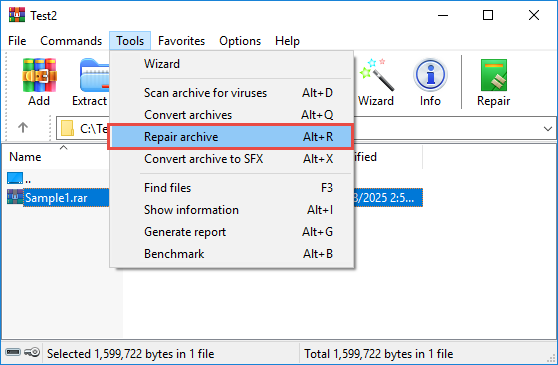
WinRAR har en indbygget reparationsfunktion, der kan reparere beskadigede filer RAR arkiver. Denne metode fungerer bedst, når RAR Filen blev oprettet med beskyttelse af gendannelsesposter.
- Åbn WinRAR og vælg den beskadigede fil RAR fil.
- Klik Værktøjer -> Reparer arkiv fra dropdown menuen.

- I reparationsdialogboksen skal du vælge destinationsmappen til det reparerede arkiv.
- Sørg Behandl det korrupte arkiv som RAR indstillingen er valgt.
- Klik OK for at starte reparationsprocessen.

- WinRAR vil søge efter gendannelsesrekord i det korrupte arkiv og prøv at reparere det, mens du i mellemtiden viser reparationsloggen som nedenfor:

- Bemærk: Reparationsloggen er lidt misvisende. Den viser altid "Build rebuilt.xxx.rar” -> “Udført”, selvom WinRAR ikke kan reparere arkivet.
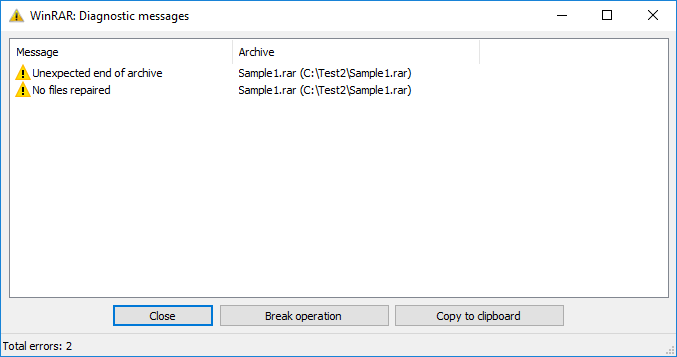
- Hvis WinRAR ikke kan reparere arkivet, viser det et andet vindue med diagnosticeringsmeddelelserne:

- Den bedste måde at vide, om reparationen lykkes, er at kontrollere, om der er en nyoprettet fil med navnet "rebuilt.xxx.rar" på den angivne placering efter reparationsprocessen.
- Hvis der oprettes et genopbygget arkiv, kan du prøve at udpakke filer fra det.


4. Behold ødelagte filer under udpakning RAR Arkiv
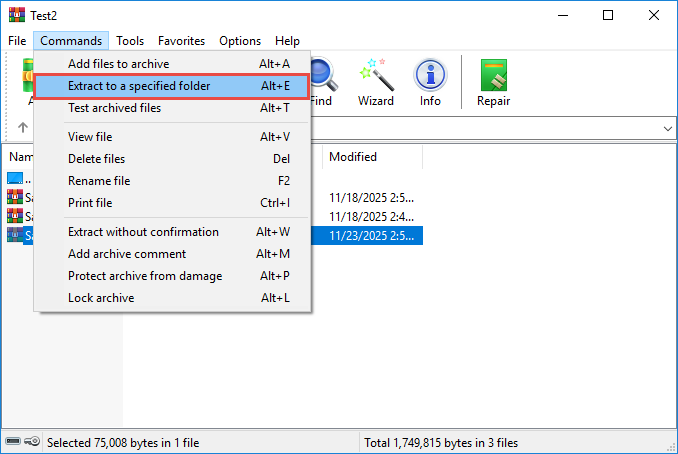
Når WinRAR støder på fejl under udpakning, kan du tvinge det til at udpakke de data, der kan gendannes, ved at aktivere indstillingen "Behold ødelagte filer". Dette giver dig mulighed for at redde delvise data fra beskadigede arkiver.
- Åbn WinRAR og vælg den beskadigede fil RAR fil.
- Klik på knappen Kommandoer -> Udpak til knappen i værktøjslinjen.

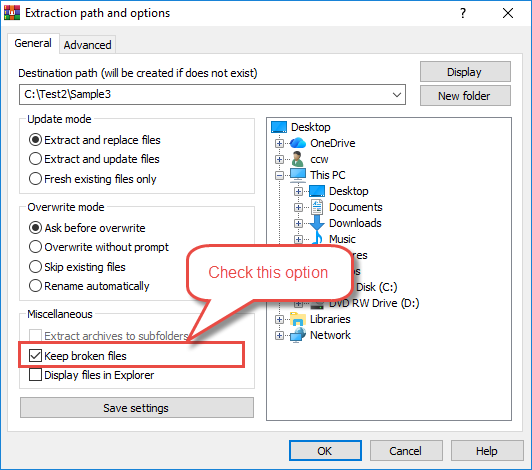
- I udtrækningsdialogboksen skal du vælge Hold ødelagte filer valgmulighed.

- Vælg din destinationsmappe.
- Klik OK for at begynde udvindingen.
- WinRAR vil udpakke alle gendannelige filer, selvom nogle er ufuldstændige.
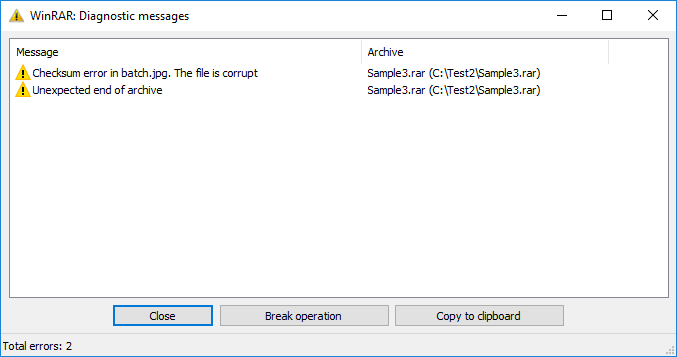
- Hvis den registrerer fejl, viser den diagnostiske meddelelser i et fejlvindue:
- Tjek de udpakkede filer for at se, hvilke data der blev gendannet.
5. Anvende RAR Kommandolinjeværktøj (Windows/Mac/Linux)
RAR Kommandolinjeværktøjet indeholder en reparationskommando, der kan rekonstruere beskadigede arkiver ved hjælp af gendannelsesposter. Denne metode er især effektiv til arkiver, der blev oprettet med beskyttelse mod gendannelsesposter.
- Åbn kommandoprompten (Windows), Terminal (Mac) eller Terminal (Linux).
- Naviger til mappen, der indeholder din korrupte fil. RAR fil ved hjælp af cd kommando.
- Indtast følgende kommando:
"C:\Program Files (x86)\WinRAR\rar" r archive.rarBemærk:- Erstat "C:\Program Files (x86)\WinRAR\rar" med din WinRAR-installationssti
- Erstat "arkiv".rar"med din korrupte RAR arkivfil.
- Presse Indtast for at udføre reparationskommandoen.
- RAR Værktøjet vil søge efter gendannelsesposter og forsøge rekonstruktion.
- Hvis det lykkes, oprettes en ny fil med navnet "rebuilt.archive".rar" vil blive oprettet.
- Bekræft det reparerede arkiv ved at forsøge at udpakke dets indhold.

6. Brug UnRAR til at udtrække data i korrupte filer RAR Arkiver (Windows/Mac/Linux)
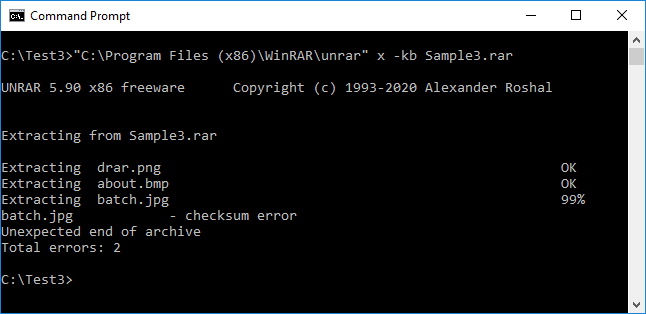
UnRAR er et let udvindingsværktøj, der kan forsøge at udtrække data fra korrupte filer RAR arkiver, selv når andre værktøjer fejler. Selvom det ikke kan reparere arkivstrukturen, kan det gendanne udtrækkelige filer, svarende til Valgmuligheden "Behold ødelagte filer":
- Som standard, hvis du installerer WinRAR eller andre distributioner af RAR, vil den installere UnRAR på WinRAR eller RAR stien automatisk. Hvis du ikke kan finde den der, kan du få den via pakkeadministratorer eller officielle kilder.
- Åbn kommandoprompten (Windows), Terminal (Mac) eller Terminal (Linux).
- Naviger til mappen, der indeholder den beskadigede fil RAR fil.
- Indtast følgende kommando:
"C:\Program Files (x86)\WinRAR\unrar" x -kb archive.rarBemærk:- udskifte
"C:\Program Files (x86)\WinRAR\unrar"med installationsstien til din unrar. - -kb flaget er at gemme de ødelagte udpakkede filer
- Erstat "arkiv".rar"med din korrupte RAR arkivfilnavn.
- udskifte
- Presse Indtast for at starte udvindingen.
- UnRAR vil udpakke alle udpakkelige filer til den aktuelle mappe.
- Gennemgå de udpakkede filer for at bestemme, hvilke data der blev gendannet.
7. Brug 7-Zip-værktøjet til at udpakke korrupte filer RAR Arkiver (Windows/Mac/Linux)
7-Zip er et gratis open source-filarkiveringsprogram, der kan håndtere RAR filer og lykkes ofte, hvor andre værktøjer fejler. Det tilbyder både grafiske og kommandolinjebaserede grænseflader til udpakning af korrupte arkiver.
7.1 Brug 7-Zip GUI-værktøjet til at udpakke korrupte filer RAR Arkiver (Windows)
Den grafiske 7-Zip-grænseflade tilbyder en brugervenlig måde at udtrække data fra beskadigede filer RAR filer på Windows-systemer.
- Download og installer 7-Zip fra den officielle hjemmeside
 .
. - Start 7-Zip.
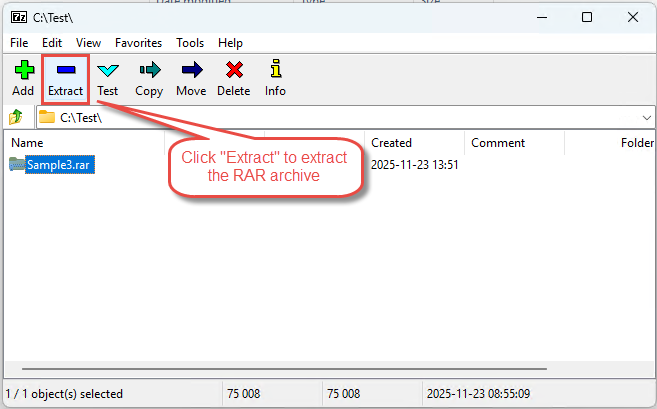
- Vælg den korrupte RAR filen, og klik på Uddrag værktøjsknap:

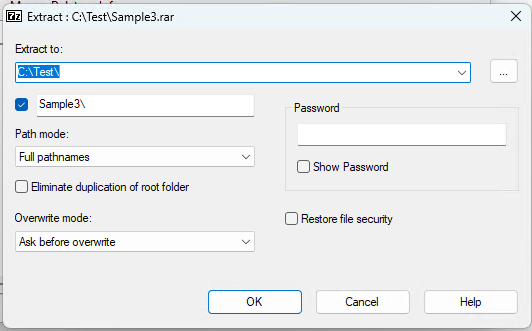
- I Uddrag dialogboks, vælg en destinationsmappe:

- Klik OK at udtrække.
- 7-Zip vil udpakke alle udpakkelige filer, springe beskadigede filer over og vise en beskedboks som nedenfor:

hvor du muligvis ser nogle advarselsmeddelelser såsom "Uventet dataophør". - Tjek de udpakkede filer for at se, hvad der blev gendannet.


7.2 Brug 7-Zip kommandolinjeværktøj til at udpakke beskadiget fil RAR Arkiver (Mac/Linux)
Kommandolinjeversionen af 7-Zip (p7zip) er tilgængelig til Mac- og Linux-systemer og kan udpakke korrupte filer RAR arkiver via terminalkommandoer.
- Installer p7zip ved hjælp af din pakkehåndtering (f.eks. bryginstallation af p7zip på Mac eller sudo apt-get install p7zip-fuld på Linux).
- Åben terminal.
- Naviger til mappen, der indeholder den beskadigede fil RAR fil.
- Skriv kommandoen: 7z x arkiv.rar (erstat "arkiv".rar" med dit filnavn).
- Presse Indtast at henrette.
- 7-Zip vil udpakke alle gendannelige filer til den aktuelle mappe.
- Tjek de udpakkede filer for at bekræfte de gendannede data.
8. Manuel reparation med Hex-editorer
For avancerede brugere kan hex-editorer bruges til manuelt at reparere RAR filoverskrifter og struktur. Denne metode kræver teknisk viden om RAR filformat og bør kun forsøges, når andre metoder mislykkes.
8.1 Forståelse RAR Filstruktur
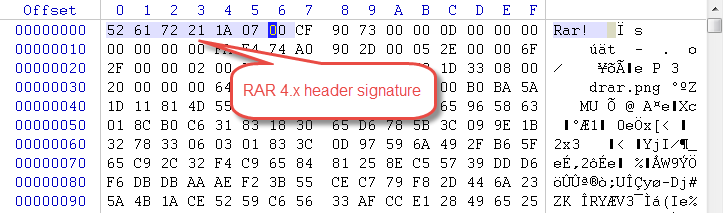
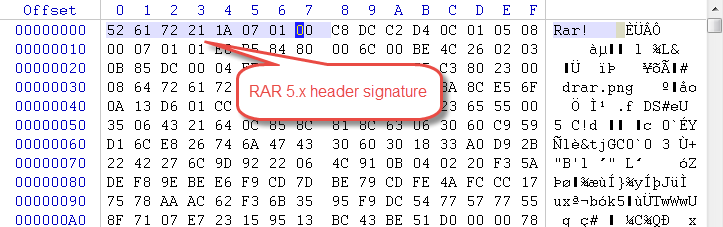
RAR files har en specifik struktur bestående af en filheadersignatur, arkivheadere og fildatablokke. RAR headersignaturen begynder med bytes 52 61 72 21 1A 07 (For RAR 4.x) eller 52 61 72 21 1A 07 01 00 (For RAR 5.x). Det er vigtigt at forstå denne struktur for manuel reparation.
8.2 Brug af Hex-editorer til RAR REPARATION
Hex-editorer som HxD (Windows) eller Hex Fiend (Mac) giver dig mulighed for at se og ændre de binære data fra RAR filer. Du kan bruge disse værktøjer til at rette beskadigede headersignaturer eller reparere beskadigede filmarkører.
- Download og installer en hex-editor på dit system.
- Opret en sikkerhedskopi af den korrupte RAR filen før redigering.
- Åbne RAR filen i hex-editoren.
- Undersøg filheaderen i begyndelsen af filen.
- Kontroller, om RAR Signaturbytes er til stede og korrekte.
8.3 Manuel rekonstruktion af overskrift
Hvis RAR headeren er beskadiget, du kan muligvis rekonstruere den manuelt:
- Find headerens position i hex-editoren.
- Til RAR 4.x-filer, sørg for at signaturbytes læses: 52 61 72 21 1A 07 00

- Til RAR 5.x-filer, sørg for at signaturbytes læses: 52 61 72 21 1A 07 01 00

- Gem den ændrede fil med et nyt navn.
- Forsøg at åbne den reparerede fil med WinRAR eller et andet udpakningsværktøj.
8.4 Begrænsninger og risici ved manuel reparation
Manuel hex-redigering indebærer betydelige risici. Forkerte ændringer kan gøre filen fuldstændig uoprettelig. Denne metode virker kun til specifikke header-korruptionsproblemer og kan ikke reparere dybere strukturelle skader eller beskadigede datablokke. Arbejd altid på en sikkerhedskopi, og forsøg kun dette, hvis du har teknisk ekspertise.
9. Gendan integrerede filer fra en beskadiget RAR Arkiv
Når standardudpakning mislykkes, kan du bruge datagendannelsesværktøjer til at scanne RAR fil på byteniveau og gendanne integrerede filer direkte i den. Denne metode omgår RAR arkivstrukturen i sin helhed.
9.1 Hvornår denne metode virker
Denne genopretningsmetode er effektiv under specifikke forhold:
- Filer skal gemmes (ikke komprimeres): Filerne skal være blevet tilføjet til RAR arkiv uden komprimering (lagringstilstand) til direkte binær gendannelse.
- Datagendannelsesværktøjet understøtter gendannelse fra en diskbilledfil: Gendannelsessoftwaren skal kunne behandle RAR fil som et diskbillede og understøtter scanning af filen som en disk.
- Datagendannelsesværktøjet understøtter en scanning på byteniveau: Værktøjet skal være i stand til at udføre dybe scanninger på byteniveau (ikke sektorniveau) for at gendanne de integrerede filer.
9.2 Trinvis gendannelsesproces
DataNumen Data Recovery er et gratis værktøj, der understøtter gendannelse af indlejrede filer fra en beskadiget RAR arkiv.
Nedenfor er gendannelsestrinnene:
- Lav en sikkerhedskopi af din korrupte RAR filen, før du fortsætter.
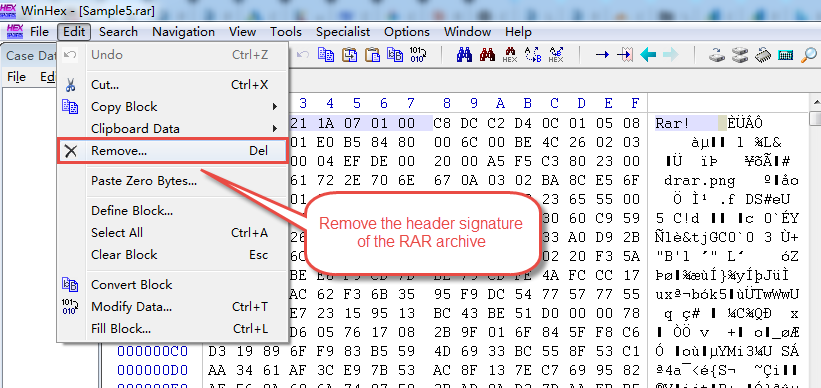
- Åbn kopien i en hex-editor og fjern RAR headersignatur (første 8 bytes). Dette forhindrer datagendannelsesværktøjet i at gendanne hele RAR arkivere som en fil og fokuserer i stedet på at finde integrerede filer.

- Starten DataNumen Data Recovery.
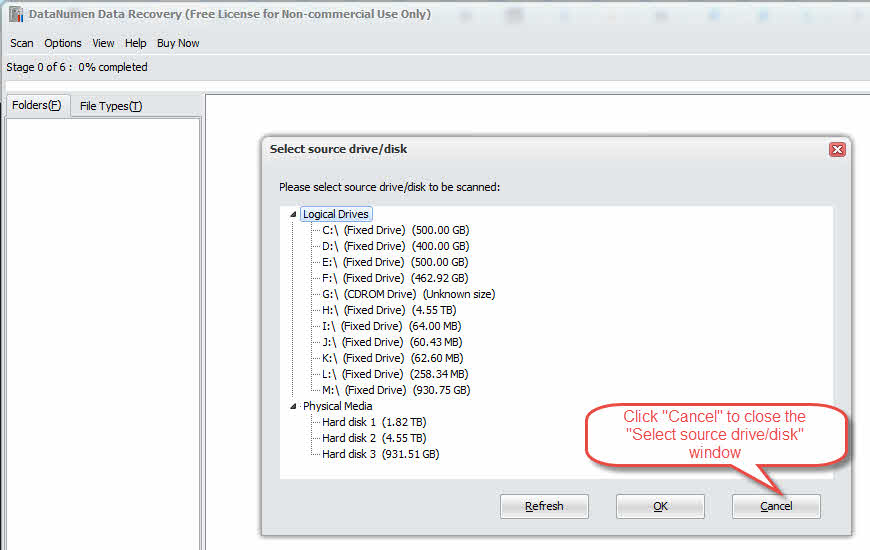
- Klik Ophæve at lukke Vælg kildedrev/disk vindue, da vi nu skal gendanne fra en fil i stedet for et drev/disk:

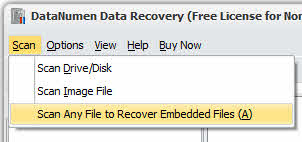
- Klik Scan -> Scan enhver fil for at gendanne integrerede filer

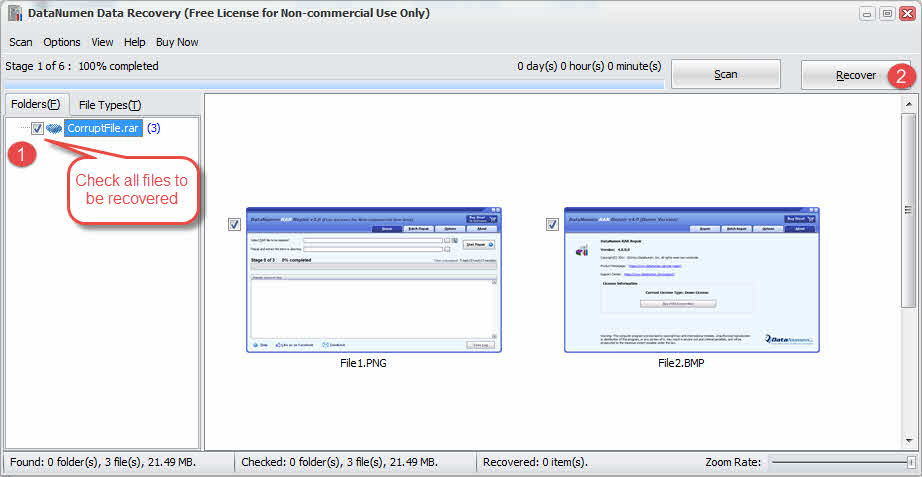
- Vælg den korrupte RAR filen med headeren fjernet.
- DataNumen Data Recovery vil scanne filen på byte-niveau og vise de integrerede filer i den.
- Markér de filer, du vil gendanne, og klik på Recover for at gendanne dem til en mappe:

- Bekræft integriteten af gendannede filer.
9.3 Begrænsninger ved integreret filgendannelse
Denne metode har flere begrænsninger:
- Fungerer kun med gemte (ukomprimerede) filer i RAR: Komprimerede filer kan ikke gendannes ved hjælp af denne metode.
- Kræver datagendannelsesværktøjer for at understøtte gendannelse af diskbilleder med scanningsfunktion på byteniveau: Ikke alle gendannelsesværktøjer understøtter denne avancerede funktion.
- Gendanner muligvis ikke filnavne eller mappestruktur: Gendannede filer vil typisk have generiske navne og miste deres oprindelige mappestruktur.
10. Ret korrupte fejl RAR Brug af professionel reparationssoftware
Professionel RAR reparationssoftware tilbyder avancerede algoritmer, der er specielt designet til at reparere alvorligt beskadigede arkiver. De kan ofte gendanne data, når gratis metoder fejler, med funktioner som batchreparation, understøttelse af store filer og høje succesrater. Nedenfor vil vi se på DataNumen RAR Repair som et eksempel.
10.1 Brug DataNumen RAR Repair at reparere korrupt RAR File (Felt)
- Starten DataNumen RAR Repair.
- Vælg den korrupte RAR fil.
- Indstil outputmappen.
- Klik Start reparation
- DataNumen RAR Repair vil reparere arkivet og udpakke dets indhold til outputmappen.

10.2 Gendan RAR Data fra harddisk, diskbillede eller sikkerhedskopier
RAR-data kan gendannes direkte fra harddiske, diskbilleder eller sikkerhedskopier, hvis du ikke har originalen. RAR filer længere, for eksempel:
- Du sletter RAR arkiver filen permanent.
- Du formaterer harddisken.
- Harddiskfejl.
- Den virtuelle disk i VMWare eller Virtual PC er beskadiget eller beskadiget.
- Backupfilen på backupmediet er beskadiget eller beskadiget, og du kan ikke gendanne den. RAR arkivfilen fra den.
- Diskbilledfilen er beskadiget eller beskadiget, og du kan ikke gendanne den. RAR fil fra den.
Hvis du har diskbilledet eller backupfilerne ved hånden, kan du gøre som følger:
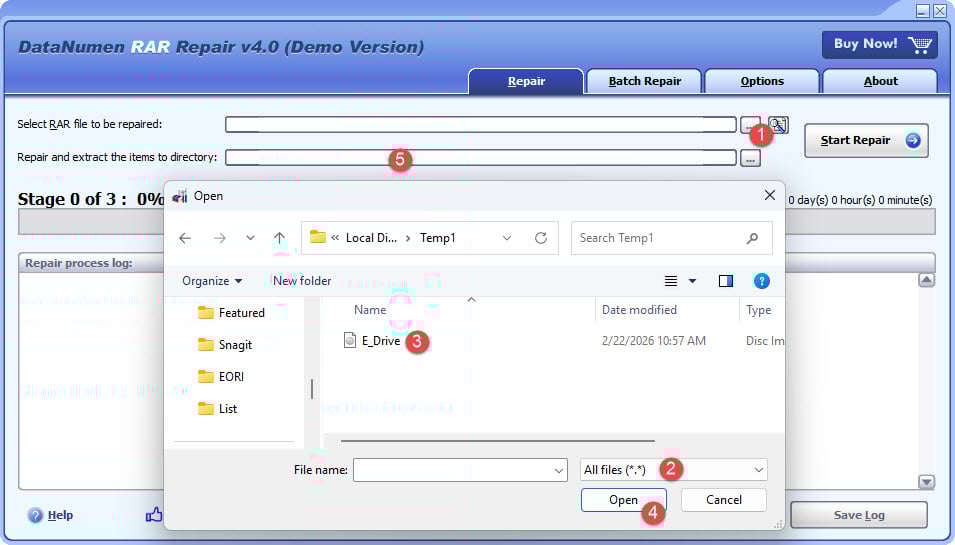
- Klik på knappen "..." for at vælge kildefilen.
- I dialogboksen "Åbn fil" skal du vælge "Alle filer (*.*)" som filter.
- Vælg diskbilledet eller backupfilen som kildefilen, der skal repareres.
- Indstil outputmappen.
Hvis du vil gendanne direkte fra harddisken, skal du bruge DataNumen Disk Image for at oprette en diskimage-fil til harddisken:
- Vælg harddisken eller disken.
- Indstil outputbilledets filnavn.
- Klik på knappen “Start kloning” for at oprette diskbilledet fra harddisken/disken.

11. Reparer beskadiget RAR Arkivér ved hjælp af onlineværktøjer
11.1 Populære onlineværktøjer
Flere webbaserede tjenester tilbyder RAR muligheder for filreparation:
- Online fil reparation
- Reparationsværktøjskasse til RAR Online
- OfficeRecovery Online
- Hetman Filreparation Online
11.2 Driftstrin
Bruger online RAR Reparationsværktøjer følger typisk disse trin:
- Gå til hjemmesiden for online reparationsservice.
- Klik på knappen Upload or Vælg fil .
- Vælg din korrupte RAR fil fra din computer.
- Vent på, at filen er helt uploadet.
- Klik REPARATION or Starten for at starte reparationsprocessen.
- Vent på, at tjenesten analyserer og reparerer filen.
- Download den reparerede RAR fil til din computer.
- Bekræft den reparerede fil ved at udpakke dens indhold.
11.3 Begrænsninger ved online reparationsværktøjer
Onlineværktøjer har flere vigtige begrænsninger:
- Filstørrelsesbegrænsninger: De fleste gratis onlinetjenester begrænser filuploads til 50-100 MB.
- Bekymringer om privatliv og sikkerhed: Upload af følsomme data til tredjepartsservere udgør en sikkerhedsrisiko.
- Krav til internetforbindelse: Store filuploads kræver stabile, hurtige internetforbindelser og kan være tidskrævende.
12. Reparation af flerkomponentsdele RAR Arkiv
Flerdelt RAR Arkiver deler store filer på tværs af flere volumener, og korruption i enhver del kan påvirke hele arkivet. Der kræves særlige teknikker for at reparere opdelingen. RAR filer.
12.1 Forståelse RAR Dele (.del1.rar, .del2.rar)
Flerdelt RAR Arkiver oprettes, når man komprimerer store filer, der skal opdeles på tværs af flere volumener. Disse arkiver navngives typisk med filtypenavne som .part1.rar, .del2.rar, eller simpelthen .rar, .r00, .r01 osv. Alle dele skal være til stede i den samme mappe for at udpakningen kan lykkes, og hver del indeholder vigtige data til rekonstruktion af de originale filer.
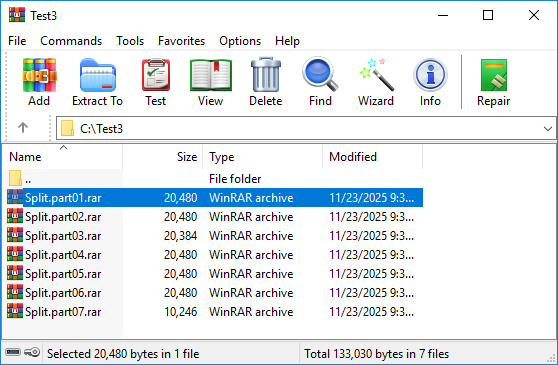
12.2 Identificering af korrupte RAR Del
Sådan finder du ud af, hvilken del af et arkiv med flere dele der er beskadiget:
- I WinRAR skal du dobbeltklikke på hver del for at åbne den:
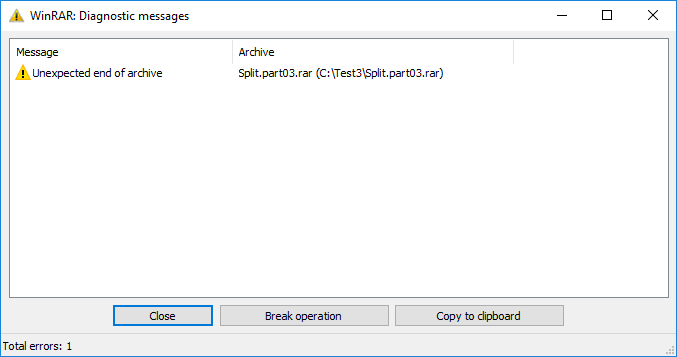
- Når du åbner den beskadigede del eller en del før den, vil du se en fejlmeddelelse som nedenfor:
12.3 Reparation af flerdelte arkiver
Reparation af flerkomponenter RAR Arkiver kræver specifikke tilgange:
- Hvis én del er beskadiget, men andre er intakte, kan du prøve at downloade igen eller sende kun den beskadigede del igen.
- Hvis det er umuligt at downloade eller sende igen, kan du bruge alle ovennævnte metoder til at reparere den første del (.part1.rar or .rar fil).
12.4 Udpakning fra flerdelte arkiver med nogle dele mistet
Hvis dele af et arkiv med flere dele mangler fuldstændigt, er gendannelsesmulighederne begrænsede. Filer, der udelukkende er indeholdt i tilgængelige dele, kan stadig udpakkes. Du kan bruge alle ovennævnte metoder til at reparere eller udpakke den første tilgængelige del for at få det, der kan gendannes. Filer, der spænder over manglende dele, vil dog være ufuldstændige eller ikke-gendannelige.
13. Reparer adgangskodebeskyttet korrupt RAR Arkiv
Adgangskodebeskyttet RAR filer tilføjer kryptering, hvilket komplicerer reparationsprocessen. Særlige overvejelser gælder, når man håndterer krypterede, korrupte arkiver.
13.1 Udfordringer med krypterede arkiver
Reparation af adgangskodebeskyttet RAR filer præsenterer unikke vanskeligheder. Krypteringslaget forhindrer direkte adgang til fildata, hvilket gør mange reparationsmetoder ineffektive. Gendannelsesposter fungerer stadig med krypterede arkiver, men du skal have den korrekte adgangskode for at udpakke reparerede filer. Uden adgangskoden vil de fleste reparationsforsøg mislykkes, selvom arkivstrukturen er rettet.
13.2 Reparationsmetoder for adgangskodebeskyttet RAR
For at reparere krypteret RAR arkiv:
- Brug alle ovennævnte metoder til at reparere den krypterede RAR arkiv. Reparationsprocessen kræver adgangskoden.
- Brug professionel reparationssoftware, der understøtter krypterede arkiver.
- Efter reparationen skal du stadig bruge den korrekte adgangskode for at udpakke filer.
13.3 Begrænsninger ved reparation af krypterede arkiver
Der gælder adskillige begrænsninger for krypteret RAR reparation:
- Selve krypteringen kan ikke repareres eller omgås via metoder til reparation af korruption.
- Hvis adgangskoden mistes, forbliver de reparerede filer utilgængelige.
- Alvorlig beskadigelse af krypteringsheaderne kan gøre arkivet permanent uopretteligt, selv med den korrekte adgangskode.
- Nogle avancerede reparationsmetoder, der virker med ukrypterede arkiver, fungerer muligvis ikke med krypterede filer.
14. Øg gendannelsesraten med RAR Gendannelsesregistreringer
Gendannelsesposter er en indbygget RAR funktion, der dramatisk forbedrer succesraten for reparation af korrupte arkiver. Forståelse og brug af gendannelsesposter kan forhindre datatab.
14.1 Hvad er en gendannelsesjournal
En gendannelsespost er yderligere redundansdata indlejret i en RAR arkivet under oprettelsen. Disse data indeholder paritetsoplysninger, der tillader WinRAR og RAR Kommandolinjeværktøj til at rekonstruere beskadigede dele af arkivet. Gendannelsesposter tilføjer typisk 1-10% til arkivstørrelsen, men forbedrer gendannelsesmulighederne fra beskadigelse betydeligt.
14.2 Hvordan gendannelsesjournaler hjælper med reparation RAR Filer
Når du forsøger at reparere en RAR fil med gendannelsesposter, bruger reparationsværktøjet paritetsdataene til at rekonstruere beskadigede dele. Dette muliggør automatisk gendannelse fra forskellige typer korruption, herunder dårlige sektorer, transmissionsfejl og delvist datatab. Jo større procentdelen af gendannelsesposten er, desto mere skade kan repareres, selvom dette øger arkivstørrelsen.
14.3 Sådan tilføjer du en gendannelsespost, når du opretter en RAR
Gendannelsesposter skal tilføjes, når du opretter RAR arkivet, ikke bagefter. Dette er en forebyggende foranstaltning, der forbereder arkivet på potentiel fremtidig korruption.
14.3.1 Brug af WinRAR til at tilføje gendannelsespost
At oprette en RAR arkiv med gendannelsespost ved hjælp af WinRAR:
- Vælg de filer, du vil komprimere.
- Højreklik og vælg Tilføj til arkiv…
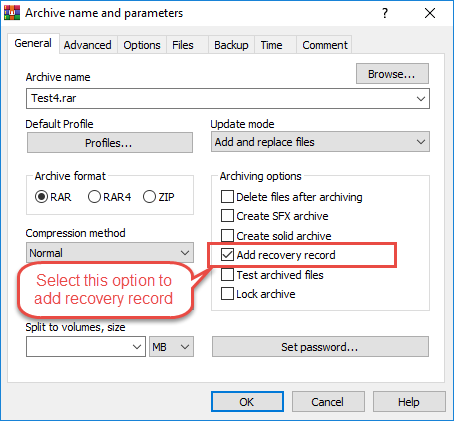
- I Arkivnavn og parametre vindue, vælg Tilføj genoprettelsespost valgmulighed:

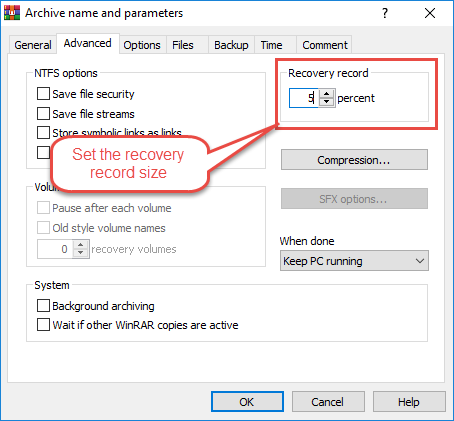
- Klik på knappen Avanceret fane.
- Indstil størrelsen på gendannelsesposten (typisk 1-5 % til normal brug, 10 % til kritiske data).
- Konfigurer andre komprimeringsindstillinger efter behov.
- Klik OK at oprette arkivet.
14.3.2 Anbefalet størrelse på gendannelsesposter
Standardstørrelsen for gendannelsesposten er 3%Den optimale størrelse på gendannelsesposten afhænger af dine behov:
- 1-3 %: Velegnet til generel brug, giver grundlæggende beskyttelse mod mindre beskadigelse.
- 5%: God balance mellem filstørrelse og gendannelseskapacitet, anbefales til vigtige filer.
- 10% eller mere: Maksimal beskyttelse af kritiske data, kan gendannes efter betydelig skade, men øger arkivstørrelsen betydeligt.
14.4 Brug af gendannelsesposter til at reparere beskadiget RAR
For at bruge gendannelsesposter til reparation skal du blot bruge WinRAR reparationsfunktion eller rar kommandolinjeværktøj, begge vil registrere og bruge gendannelsesposterne til reparation.
14.5 Begrænsninger i gendannelsesregistre
Gendannelsesregistreringer har begrænsninger:
- De kan kun reparere skade op til den procentdel, der blev tildelt under oprettelsen. Hvis korruptionen overstiger denne tærskel, vil reparationen mislykkes.
- Gendannelsesposter kan ikke hjælpe, hvis arkivet ikke blev oprettet med denne funktion.
- De øger også den oprindelige arkivstørrelse, hvilket kan være uønsket til lagring eller transmission.
- Derudover kan gendannelsesposter ikke reparere arkiver, hvor selve gendannelsespostdataene er blevet beskadiget.
15. Øg gendannelsesraten med Parchive-fil
Parchive (PAR2) er et tredjepartsfejlkorrektionssystem, der tilbyder et alternativ til RARs indbyggede gendannelsesregistre. PAR2-filer tilbyder mere fleksibilitet og kan oprettes til eksisterende arkiver.
15.1 Hvad er Parchive (PAR/PAR2)
Parchive, almindeligvis kendt under filtypen PAR2, er en paritetsarkiveringsteknologi, der opretter separate gendannelsesfiler til enhver type datafil. I modsætning til RAR gendannelsesposter, der er integreret i arkivet. PAR2-filer er eksterne filer, der er gemt sammen med dine RAR arkiver. Disse paritetsfiler indeholder fejlkorrektionsdata, der kan rekonstruere beskadigede dele af de originale filer.
15.2 Parchive vs. RAR Gendannelsesregistreringer
Begge systemer tilbyder fejlkorrektion, men de adskiller sig i implementering og fleksibilitet.
15.2.1 Nøgleforskelle
Vigtigste forskelle mellem Parchive og RAR gendannelsesregistreringer:
| Feature | PAR2 (Parkiv) | RAR-gendannelsesrapport |
|---|---|---|
| Lokation | Eksterne separate filer | Indlejret i RAR arkiv |
| Filtyper | Fungerer med alle filtyper | Kun RAR-arkiver |
| Timing | Kan oprettes når som helst | Skal oprettes under komprimering |
| Arkivstørrelse | Øger ikke arkivstørrelsen | Øger arkivstørrelsen med gendannelsesprocent |
| Fleksibilitet | Flere redundansniveauer | Fast procent valgt ved oprettelse |
15.2.2 Hvornår skal Parchive bruges i stedet for gendannelsesposter
Vælg Parchive, når du har brug for at beskytte eksisterende RAR arkiver, der ikke blev oprettet med gendannelsesposter, når du ønsker fleksibilitet i mængden af gendannelsesdata uden at genskabe arkiver, eller når du har brug for at beskytte arkiver under distribution på tværs af upålidelige kanaler. Parchive er også ideel til at beskytte ikke-RAR fileved siden af dine arkiver.
15.3 Sådan opretter du PAR2-filer til RAR Arkiv
Flere værktøjer kan oprette PAR2-filer til dig RAR arkiv.
15.3.1 Brug af QuickPar
QuickPar er et populært Windows-værktøj til at oprette PAR2-filer:
- Download og installer QuickPar fra den officielle hjemmeside.
- Start QuickPar.
- Træk og slip din RAR fil(er) i QuickPar-vinduet.
- Vælg de filer, du vil beskytte.
- Klik på knappen Opret .
- Indstil redundansprocenten (typisk 5-10%).
- Vælg antallet af gendannelsesblokke.
- Klik OK for at generere PAR2-filer.
- QuickPar opretter flere .par2-filer i samme mappe som din RAR arkiv.
15.3.2 Brug af MultiPar
MultiPar er et avanceret PAR2-værktøj med yderligere funktioner:
- Download og installer MultiPar.
- Start MultiPar.
- Klik Tilføj fil og vælg din RAR arkiv.
- Indstil Redundans skyder (5-15% anbefales).
- Vælg basisfilnavnet til PAR2-filer.
- Klik Opret at generere gendannelsesfiler.
- MultiPar opretter optimerede PAR2-filer med effektiv fejlkorrektion.
15.3.3 Brug af par2cmdline (kommandolinje)
For Linux-, Mac- eller avancerede Windows-brugere tilbyder par2cmdline oprettelse af PAR2 via kommandolinjen:
- Installer par2cmdline ved hjælp af din pakkehåndtering.
- Åbn Terminal eller kommandoprompt.
- Naviger til den mappe, der indeholder din RAR fil.
- Kør kommandoen: par2 create -r10 arkiv.rar (hvor -r10 betyder 10% redundans).
- Vent på, at PAR2-filerne oprettes.
- Flere .par2-filer vil blive genereret i den samme mappe.
15.3.4 Anbefalede parkiveindstillinger
For optimal PAR2-beskyttelse:
- 5% redundans: Grundlæggende beskyttelse af filer, der overføres via pålidelige netværk.
- 10% redundans: Standardbeskyttelse af vigtige filer og typisk distribution.
- 15-20% redundans: Høj beskyttelse af kritiske filer eller upålidelige overførselsmetoder.
- Blokstørrelse: Brug automatiske indstillinger eller standardindstillinger i de fleste tilfælde.
15.4 Sådan repareres RAR Filer der bruger PAR2
Når din RAR Hvis arkivet bliver beskadiget, kan PAR2-filer reparere skaden.
15.4.1 Bekræft RAR Integritet med PAR2
Før reparation skal du kontrollere, hvilke filer der er beskadiget:
- Åbn dit PAR2-værktøj (QuickPar, MultiPar eller par2cmdline).
- Indlæs PAR2-filen (normalt den mindste .par2-fil eller den, der ender på .par2 uden tal).
- Klik Bekræft eller kør verify-kommandoen.
- Værktøjet vil kontrollere alle beskyttede filer og rapportere, hvilke der er beskadiget.
15.4.2 Reparation korrupt RAR med PAR2-filer
Sådan reparerer du beskadigede filer ved hjælp af PAR2:
- Sørg for, at alle PAR2-filer og de korrupte RAR filerne er i samme mappe.
- Indlæs den primære PAR2-fil i QuickPar eller MultiPar.
- Klik Bekræft for at kontrollere filintegriteten.
- Hvis der opdages og repareres en beskadigelse, skal du klikke på REPARATION.
- Værktøjet bruger paritetsdataene til at rekonstruere beskadigede dele.
- Når reparationen er færdig, skal du kontrollere RAR filen fungerer korrekt.
- For kommandolinje: par2 reparationsarkiv.par2
15.5 Fordele ved Parchive
Parchive tilbyder flere fordele:
- Fungerer med alle filtyper, ikke kun RAR: Du kan beskytte dokumenter, videoer, billeder og andre filer.
- Kan oprette PAR2-filer til eksisterende RAR arkiv: Ingen grund til at genskabe arkiver for at tilføje beskyttelse.
- Eksterne filer øges ikke RAR arkivstørrelse: Arkivet bevarer sin oprindelige størrelse, og gendannelsesdataene gemmes separat.
- Flere redundansniveauer mulige: Opret forskellige PAR2-sæt med varierende beskyttelsesniveauer uden at ændre originale filer.
15.6 Begrænsninger af Parchive
Parchive har nogle begrænsninger at overveje:
- Kræver separate PAR2-filer, der skal gemmes sammen med RAR: Du skal holde styr på flere filer og overføre dem sammen.
- Skal oprette PAR2-filer, før der opstår korruption: Ligesom gendannelsesposter kan PAR2 ikke hjælpe med eksisterende korruption.
- Ekstra lagerplads nødvendig til paritetsdata: PAR2-filer bruger ekstra diskplads svarende til redundansprocenten.
- Brugere skal huske at overføre PAR2-filer med RAR arkiv: Hvis du glemmer PAR2-filer, mister du reparationsfunktionen.
16. Fejlfinding Fælles RAR Reparationsproblemer
Når man forsøger RAR filreparation, kan du støde på specifikke fejlmeddelelser, der angiver forskellige typer korruption. Forståelse af disse fejl hjælper med at bestemme den bedste reparationsmetode.
16.1 Fejlmeddelelsen "Arkivet er enten i ukendt format eller beskadiget"
Denne fejl indikerer, at WinRAR eller et andet udpakningsværktøj ikke kan genkende filformatet eller registrere alvorlig beskadigelse af arkivstrukturen.
16.1.1 Årsager til denne fejl
Denne fejl opstår typisk, når RAR filheaderen er beskadiget, hvilket gør formatet uigenkendeligt, når filtypenavnet er forkert (ikke faktisk en RAR fil), eller når alvorlig korruption har ødelagt kritiske arkivstrukturer. Det kan også forekomme, når man forsøger at åbne filer fra inkompatible RAR versioner eller når delvise downloads skaber ufuldstændige filer, der ser ud til at være RAR arkiv.
16.1.2 Løsninger til ukendt formatfejl
Sådan løser du denne fejl:
- Bekræft at filen rent faktisk er en RAR arkivet ved at kontrollere filsignaturen med en hex-editor (skal starte med "Rar!").
- Prøv at åbne med forskellige versioner af WinRAR eller alternative værktøjer som 7-Zip.
- Forsøg at reparere headeren ved hjælp af hex-editoren for at rette problemet. RAR signaturbytes.
- Download filen igen, hvis den blev hentet online.
- Brug professionel reparationssoftware, hvis filen er kritisk.
16.2 CRC-fejl under udtrækning
CRC-fejl (Cyclic Redundancy Check) indikerer, at de udtrukne data ikke stemmer overens med den oprindelige kontrolsum, hvilket signalerer datakorruption i arkivet.
16.2.1 Hvad er en CRC-fejl
CRC er en checksumalgoritme, der verificerer dataintegritet. Når du opretter en RAR arkiv, beregner WinRAR en CRC-værdi for hver fil. Under udpakningen genberegnes CRC'en og sammenlignes med den gemte værdi. En uoverensstemmelse genererer en CRC-fejl, der angiver, at fildataene er blevet ændret eller beskadiget siden arkiveringen.
16.2.2 Sådan rettes CRC-fejl i RAR
Sådan retter du CRC-fejl:
- Aktiver Hold ødelagte filer under udtrækning for at gemme delvist gendannede data.
- Brug WinRARs reparationsfunktion, hvis arkivet har gendannelsesposter.
- Prøv at udpakke med alternative værktøjer som 7-Zip eller UnRAR.
- Hvis fejlen opstår i arkiver med flere dele, skal du downloade den specifikke beskadigede del igen.
- Brug datagendannelsesværktøjer til at udpakke integrerede filer direkte.
16.3 “Kan ikke udvides ZIP Fil" eller RAR Filfejl
Denne fejlmeddelelse vises, når systemets standardudpakningsværktøj ikke kan dekomprimere arkivet, ofte på grund af beskadigelse eller ikke-understøttet RAR versioner eller uforeneligheder med komprimeringsmetoder. For at løse dette problem kan du prøve at bruge WinRAR i stedet for den indbyggede systemudtrækker, opdatere din udtrækningssoftware til den nyeste version eller bruge de reparationsmetoder, der er beskrevet i denne vejledning.
16.4 Reparation mislykkes – Ingen gendannelsesregistrering fundet
Når WinRARs reparationsfunktion fejler med meddelelsen "ingen gendannelsespost fundet", betyder det, at arkivet ikke blev oprettet med beskyttelse af gendannelsesposter. Uden gendannelsesposter kan den indbyggede reparationsfunktion ikke rekonstruere beskadigede data. I dette tilfælde kan du prøve alternative metoder, såsom tvungen udpakning med "Behold ødelagte filer", bruge 7-Zip eller UnRAR til udpakning, bruge professionel reparationssoftware eller forsøge integreret filgendannelse for gemte (ukomprimerede) filer.
16.5 Delvis udpakning resulterer i ubrugelige filer
Når tvungen udpakning lykkes, men producerer ubrugelige filer, er korruptionen alvorlig nok til, at gendannede datafragmenter ikke kan danne funktionelle filer. Dette sker ofte med komprimerede filer, hvor manglende eller beskadigede datablokke forhindrer korrekt dekomprimering. Hvis filer blev gemt uden komprimering, forbedres succesraterne for gendannelse betydeligt. For tekstdokumenter kan du gendanne læsbare dele ved at åbne dem i en teksteditor. For binære filer som billeder eller videoer kan specialiserede filreparationsværktøjer til disse specifikke formater hjælpe. Betragt dette som en sidste udvej, hvor forebyggelse af fremtidigt tab bliver prioriteten.
17. Forebyggelse RAR Filkorruption
Forebyggelse er altid bedre end reparation. At følge bedste praksis kan reducere risikoen for RAR filkorruption og potentielt datatab.
17.1 Tilføj altid gendannelsesposter
Gør det til standardpraksis at inkludere gendannelsesposter, når du opretter RAR arkiver. Indstil en standardgendannelsesprocent i WinRARs indstillinger (3-5% for normale filer, 10% for kritiske data). Denne lille stigning i filstørrelse giver betydelig beskyttelse mod fremtidig beskadigelse og forbedrer reparationssuccesraterne dramatisk.
17.2 Brug pålidelige downloadmetoder
Ved download RAR filer, brug stabile internetforbindelser og downloadadministratorer, der kan genoptages. Undgå at afbryde downloads, og brug funktioner til downloadbekræftelse, når de er tilgængelige. For vigtige filer bør du overveje at bruge checksumbekræftelse (MD5, SHA256), som leveres af filkilden. Hent om muligt filer fra flere kilder eller filfilspejle for at sikre integritet.
17.3 Bekræft filintegritet efter download
Efter download RAR filer, test dem straks, før du sletter kilden eller flytter dem til lageret:
- Højreklik på RAR filen i WinRAR.
- Type Test af arkiverede filer.
- Vent på, at integritetskontrollen er færdig.
- Fortsæt kun med filorganisering, hvis testen består.
- Hvis der opstår fejl, skal du straks downloade den igen, mens kildekoden stadig er tilgængelig.
17.4 Opbevar sikkerhedskopier af vigtige arkiver
Opbevar flere kopier af kritiske RAR Arkiver ved hjælp af 3-2-1-backupreglen: 3 kopier af data på 2 forskellige typer medier, hvor 1 kopi gemmes eksternt. Gem backupkopier på forskellige fysiske drev eller cloud-lagringstjenester. Verificer regelmæssigt backupintegriteten ved at teste arkiverede filer. Overvej at oprette PAR2-filer til arkiverede kopier for at give yderligere beskyttelse mod gendannelse.
17.5 Brug antivirusbeskyttelse
Hold antivirussoftwaren opdateret, og udfør regelmæssige systemscanninger. Konfigurer dit antivirusprogram til at scanne RAR filer under oprettelse og udpakning. Vær forsigtig ved download RAR filer fra upålidelige kilder. Malware kan bevidst beskadige arkiver eller indsætte skadelig kode under komprimeringsoperationer. Sæt mistænkelige filer i karantæne, og scan dem grundigt, før de åbnes.
17.6 Vedligehold sunde opbevaringsenheder
Overvåg regelmæssigt harddiskens tilstand ved hjælp af værktøjer som CrystalDiskInfo eller indbygget diagnosticering. Vær opmærksom på advarselstegn såsom usædvanlige lyde, langsom ydeevne eller et stigende antal dårlige sektorer. Udskift aldrende drev, før de fejler fuldstændigt. Brug pålidelige lagringsmedier fra velrenommerede producenter. Til langtidsarkivering bør du overveje at bruge drev i virksomhedsklassen, der er designet til kontinuerlig drift og dataopbevaring.
17.7 Undgå pludselige afbrydelser under komprimering
Sørg for en stabil strømforsyning under oprettelse RAR arkiver, især for store filer, der kræver forlænget komprimeringstid. Brug en nødstrømsforsyning (UPS) til stationære systemer under kritiske arkiveringshandlinger. Undgå systemnedlukninger, dvaletilstand eller slumretilstand, mens komprimeringen er i gang. Luk unødvendige programmer for at forhindre konflikter mellem systemressourcer. Udfør store arkiveringsopgaver i perioder, hvor computeren ikke er nødvendig til andre aktiviteter.
18. Ofte stillede spørgsmål (FAQ)
Q: Kan jeg reparere en RAR fil uden WinRAR?
A: Ja, du kan reparere RAR filer uden WinRAR ved hjælp af flere alternative metoder. 7-Zip er et gratis værktøj, der kan udtrække data fra korrupte filer RAR arkiver. UnRAR, der er tilgængelig til Windows, Mac og Linux, kan også udpakke filer fra beskadigede arkiver. Kommandolinjen RAR Værktøjet kan reparere arkiver med gendannelsesposter. Derudover tilbyder professionel tredjeparts reparationssoftware og online reparationstjenester RAR reparationsfunktioner uden at kræve WinRAR-installation.
Q: Er det muligt at reparere en RAR fil uden gendannelseshistorik?
A: Ja, men med begrænsede succesrater. Selvom WinRARs reparationsfunktion kræver gendannelsesposter, kan andre metoder stadig hjælpe. Tvungen udpakning med indstillingen "Behold ødelagte filer" gendanner delvise data. Alternative udpakningsværktøjer som 7-Zip eller UnRAR kan muligvis lykkes, hvor WinRAR fejler. For gemte (ukomprimerede) filer kan integrerede filgendannelsesteknikker omgå RAR struktur. Professionel reparationssoftware bruger avancerede algoritmer, der ikke er afhængige af gendannelsesregistre. Fraværet af gendannelsesregistre reducerer dog reparationssuccesraten betydeligt, især for alvorligt beskadigede arkiver.
Q: Hvor succesfuld er RAR reparation af filer?
A: RAR Succesrater for filreparation varierer baseret på flere faktorer. Arkiver med gendannelsesposter har succesrater på 80-95 % for mindre til moderat korruption. Uden gendannelsesposter falder succesen til 30-60 % afhængigt af korruptionens alvorlighed og den anvendte reparationsmetode. Delvist gendannelige data kan ofte udtrækkes, selv når en fuldstændig reparation mislykkes. Filer, der gemmes uden komprimering, har højere gendannelsesrater end komprimerede filer. Flerdelte arkiver med én beskadiget del kan ofte delvist gendannes. Nøglefaktoren er omfanget og placeringen af korruption i arkivstrukturen.
Q: Kan jeg reparere RAR filer på Mac eller Linux?
A: Ja, RAR Filreparation er fuldt ud mulig på Mac- og Linux-systemer. Kommandolinjen RAR Værktøjet er tilgængeligt til begge platforme og understøtter reparationsfunktionen. UnRAR kan installeres via pakkehåndtering og udtrækker korrupte arkiver. 7-Zip (p7zip) er tilgængeligt til Mac og Linux og håndterer beskadigede RAR filer. Par2cmdline muliggør oprettelse og reparation af PAR2-filer på begge systemer. Adskillige professionelle reparationsværktøjer tilbyder Mac-versioner. Online reparationstjenester fungerer fra enhver platform med en webbrowser. De fleste kommandolinjereparationsmetoder fungerer identisk på tværs af Windows, Mac og Linux.
Q: Hvad er forskellen på at reparere og udpakke en korrupt RAR?
A: Reparation og udvinding er forskellige tilgange til håndtering af korruption RAR filer. Reparation forsøger at rette selve arkivstrukturen og skabe en ny, funktionel RAR fil med den rette skade. Dette kræver gendannelsesregistreringer eller avancerede reparationsalgoritmer og producerer et komplet arkiv, hvis det lykkes. Udpakning fokuserer derimod på at gendanne filerne i det beskadigede arkiv uden at reparere selve arkivet. Udpakning med "Behold ødelagte filer" henter alle tilgængelige data, selvom filerne er ufuldstændige. Reparation er ideel, når du har brug for et funktionelt arkiv, mens udpakning er bedre til øjeblikkelig datagendannelse, når reparation ikke er mulig.
Q: Dåse beskadiget RAR filer forårsager datatab?
A: Ja, beskadiget RAR Filer kan føre til datatab, men omfanget afhænger af alvorligheden af beskadigelsen og om du har sikkerhedskopier. Mindre beskadigelse kan kun påvirke specifikke filer i arkivet og efterlade andre intakte. Alvorlig header-beskadigelse kan gøre hele arkivet utilgængeligt, selvom data stadig kan gendannes gennem specialiserede metoder. Uden gendannelsesposter eller sikkerhedskopier er der sandsynlighed for et vist datatab med betydelig beskadigelse. Permanent datatab opstår, når både de originale filer og det beskadigede arkiv er de eneste tilgængelige kopier. Derfor er det afgørende at vedligeholde sikkerhedskopier og bruge gendannelsesposter eller PAR2-filer for at beskytte vigtige data.
Q: Hvor længe gør RAR reparation tage?
A: RAR Reparationsvarigheden varierer afhængigt af arkivstørrelse, omfang af beskadigelse og den anvendte reparationsmetode. Små arkiver under 100 MB repareres typisk i løbet af sekunder til minutter. Store arkiver over 1 GB kan kræve 10-30 minutter eller længere. Arkiver med gendannelsesposter repareres hurtigere end dem, der kræver avancerede algoritmer. Tvungen udtrækning er normalt den hurtigste metode med flere minutter for de fleste arkiver. Professionel reparationssoftware kan tage længere tid, men tilbyder højere succesrater. Online reparationsværktøjer afhænger af uploadhastighed og serverbehandlingstid. Manuelle hex-editorreparationer kan tage timer for brugere, der ikke er bekendt med processen. Generelt skal du tillade 15-30 minutter til grundige reparationsforsøg på typiske arkiver.
Q: Er online RAR Er reparationsværktøj sikkert?
A: Online RAR Reparationsværktøjer indebærer både fordele og risici. Velrenommerede tjenester fra etablerede virksomheder er generelt sikre for ikke-følsomme filer. Sikkerhedsproblemer omfatter dog upload af potentielt fortrolige data til tredjepartsservere, ukendte politikker for dataopbevaring og mulig dataaflytning under transmission. Privatlivsbevidste brugere bør undgå at uploade følsomme forretningsdokumenter, personlige oplysninger eller fortrolige filer. Brug i stedet lokale reparationsmetoder til følsomme data. Hvis du er nødt til at bruge onlineværktøjer, skal du vælge tjenester med klare privatlivspolitikker, HTTPS-kryptering og et godt omdømme. Gratis tjenester kan have mindre robust sikkerhed end betalte professionelle tjenester. Overvej værdien og følsomheden af dine data, før du uploader til nogen onlinetjeneste.
Q: Kan jeg reparere adgangskodebeskyttede RAR filer?
A: Ja, adgangskodebeskyttet RAR Filer kan repareres, men med specifikke begrænsninger. Selve reparationsprocessen kræver ikke adgangskoden – WinRARs reparationsfunktion og RAR Kommandolinjeværktøjet kan reparere krypterede arkiver uden indtastning af adgangskode. Du skal dog have den korrekte adgangskode for at udpakke filer, når reparationen er fuldført. Reparationsmetoder, der fungerer med ukrypterede arkiver, fungerer generelt med krypterede, hvis der findes gendannelsesposter. Krypteringslaget beskytter reparerede data, så en vellykket reparation producerer stadig et krypteret arkiv. Hvis du har mistet adgangskoden, vil reparationen ikke hjælpe med at få adgang til indholdet. Nogle professionelle reparationsværktøjer understøtter krypterede arkiver, men ingen kan omgå adgangskodebeskyttelse. Opbevar altid adgangskoder dokumenteret separat fra arkiver.
Q: Hvad skal jeg gøre, hvis reparationen mislykkes?
A: Hvis de første reparationsforsøg mislykkes, kan du prøve disse alternative tilgange i rækkefølge. Forsøg først at tvinge udpakning med "Behold ødelagte filer" for at gendanne delvise data. For det andet kan du prøve forskellige udpakningsværktøjer - 7-Zip, UnRAR eller andre alternativer kan muligvis lykkes, hvor WinRAR mislykkes. For det tredje, hvis det er en downloadet fil, skal du downloade den igen fra den oprindelige kilde eller prøve alternative downloadspejle. For det fjerde, for arkiver med flere dele, skal du kontrollere, at alle dele er til stede, og downloade eventuelle beskadigede dele igen. For det femte, forsøg integreret filgendannelse for gemte (ukomprimerede) filer ved hjælp af datagendannelsessoftware. For det sjette, overvej professionel reparationssoftware, hvis dataene er værdifulde. Endelig skal du kontakte professionelle datagendannelsestjenester for kritiske data, der ikke kan gendannes via softwaremetoder. Forebyggelse gennem sikkerhedskopier og gendannelsesregistreringer er afgørende for at undgå at nå dette punkt.
Q: Kan jeg forhindre RAR filkorruption?
A: Ja, RAR Filkorruption kan i vid udstrækning forhindres gennem korrekt praksis. Tilføj altid gendannelsesposter, når du opretter arkiver – indstil 5-10 % for vigtige filer. Brug pålidelig komprimeringssoftware, og hold den opdateret til den nyeste version. Sørg for en stabil strømforsyning under komprimerings- og udtrækningsoperationer. Verificer filintegriteten umiddelbart efter oprettelse og efter downloads. Vedligehold sunde lagerenheder, og udskift aldrende drev proaktivt. Brug antivirusbeskyttelse, og scan filer regelmæssigt. Opret sikkerhedskopier af kritiske arkiver i henhold til 3-2-1-backupreglen. Generer PAR2-filer for ekstra beskyttelse, især for filer, der deles online. Undgå at afbryde filhandlinger, og brug downloadmanagers, der kan genoptages. Regelmæssig verifikation og korrekt lagringspraksis reducerer risikoen for korruption dramatisk.
Q: Er gratis RAR Effektiv reparationssoftware?
A: Gratis RAR Reparationsværktøjer kan være effektive i mange tilfælde af korruption, men effektiviteten varierer afhængigt af værktøj og situation. WinRARs indbyggede reparationsfunktion er gratis med prøveversionen og fungerer fremragende med gendannelsesdata. 7-Zip og UnRAR er helt gratis og håndterer mange udpakningsscenarier med succes. Disse gratis værktøjer løser ofte 60-70% af almindelige korruptionssager. Gratis værktøjer har dog begrænsninger ved alvorlig korruption, kan mangle avancerede algoritmer og tilbyde begrænset understøttelse af komplekse scenarier. Professionel betalt software opnår typisk højere succesrater (80-95%) ved alvorlig korruption, tilbyder batchbehandlingsfunktioner, understøtter flere gendannelsesscenarier og yder teknisk support. For almindelige brugere med lejlighedsvis korruption er gratis værktøjer normalt tilstrækkelige. For virksomheder eller kritisk datagendannelse giver professionel software bedre værdi gennem højere succesrater og tidsbesparelser.
19. konklusion
19.1 Oversigt over reparationsmetoder
Denne vejledning har dækket adskillige metoder til at reparere beskadigede RAR filer, fra simple løsninger som at downloade filer igen til avancerede teknikker som reparation i hex-editoren og indlejret filgendannelse. Den mest effektive tilgang afhænger af korruptionstypen og alvorligheden. For arkiver med gendannelsesposter er WinRARs indbyggede reparationsfunktion eller RAR Kommandolinjeværktøjet tilbyder de højeste succesrater. Tvungen udpakning med "Behold ødelagte filer" giver et pålideligt reservepunkt til delvis datagendannelse. Alternative værktøjer som 7-Zip og UnRAR lykkes ofte, hvor andre metoder fejler. Professionel reparationssoftware og onlineværktøjer tilbyder yderligere muligheder, når gratis metoder er utilstrækkelige. Til forebyggelse giver gendannelsesposter og PAR2-filer fremragende beskyttelse mod fremtidig korruption.
19.2 bedste praksis for RAR Filhåndtering
Implementering korrekt RAR Filhåndteringspraksis forhindrer de fleste problemer med korruption og sikrer datagendannelse. Inkluder altid gendannelsesposter, når du opretter arkiver, især for vigtige data. Oprethold flere sikkerhedskopier af kritiske filer ved hjælp af 3-2-1-backupstrategien. Verificer filintegriteten umiddelbart efter komprimering og efter downloads. Brug pålidelige lagringsmedier, og overvåg drevets tilstand regelmæssigt. Generer PAR2-filer til arkiver, der distribueres online eller opbevares langsigtet. Hold komprimeringssoftware opdateret for at drage fordel af fejlrettelser og forbedringer. Dokumenter adgangskoder sikkert og separat fra krypterede arkiver. Test arkiver med jævne mellemrum for at sikre fortsat integritet.
19.3 Endelige anbefalinger
Nøglen til succes RAR Filreparation handler om at have flere gendannelsesmuligheder tilgængelige. Stol ikke på en enkelt metode – prøv forskellige tilgange, når én fejler. Forebyggelse gennem gendannelsesregistre og sikkerhedskopier er betydeligt mere pålidelig end at forsøge at reparere, efter at der er opstået korruption. For kritiske forretningsdata bør du investere i professionel reparationssoftware og vedligeholde robuste backupsystemer. Regelmæssig filverifikation opdager korruption tidligt, når gendannelsesraterne er højest. Forståelse af de forskellige reparationsmetoder gør det muligt at vælge den mest passende teknik til hver situation. Husk, at selvom mange korruptionsscenarier kan repareres, er nogle datatabssituationer uoprettelige, hvilket gør forebyggelse til din vigtigste strategi.
Referencer
- WinRARs officielle hjemmeside
- 7-Zips officielle hjemmeside
- Officiel RAR Specifikation af filformat
- DataNumen RAR Repair
Om forfatteren
Jing Hua er specialist i datagendannelse og teknisk skribent med over 10 års erfaring inden for reparation af arkiv- og backupfiler. Han har hjulpet tusindvis af brugere med at gendanne kritiske data fra beskadigede filer. ZIP filer, beskadigede arkiver og mislykkede sikkerhedskopier på tværs af forskellige brancher, herunder IT, finans, produktion og uddannelse.
Jing specialiserer sig i gendannelse af arkiv- og backupformater, herunder ZIP, RAR, BKF, TAR og CAB formater, med dybdegående ekspertise inden for analyse af filstrukturer og diagnose af korruption. Hans praktiske erfaring omfatter arbejde med hex-editorer, kommandolinjeværktøjer til reparation og udvikling af automatiserede gendannelsesværktøjer og scripts til batchfilgendannelse. Han har med succes gendannet data fra arkiver, lige fra små personlige filer til sikkerhedskopier af virksomheder på flere gigabyte.
Gennem sin tekniske viden og brugerfokuserede tilgang skaber Jing praktiske vejledninger, der hjælper både nybegyndere og IT-professionelle med effektivt at løse problemer med filkorruption. Han tester regelmæssigt nye komprimeringsværktøjer og gendannelsesmetoder på tværs af Windows-, Mac- og Linux-platforme og sikrer, at hans anbefalinger afspejler aktuelle bedste praksisser og succesrater i den virkelige verden.
Har spørgsmål vedr ZIP Filreparation eller brug for hjælp til andre udfordringer med arkivgendannelse? Jing byder velkommen feedback og forslag for at forbedre disse tekniske ressourcer.