
Reparation korrupt PSD fil med vores komplette 2026-guide, inklusive gratis gendannelsestips, avancerede metoder og professionelle værktøjer.
1. Introduktion
1.1 Hvad er Photoshop PSD Fil?
A PSD (Photoshop-dokument)-filen er Adobe Photoshops native filformat. Den gemmer alle projektdata – lag, masker, justeringslag, blandingstilstande og metadata – i en enkelt fil. Fordi PSD Filer bevarer denne komplekse lagstruktur, men de har tendens til at være store og mere sårbare over for beskadigelse end simplere formater som JPEG eller PNG.
1.2 tegn på din PSD Filen er beskadiget
1.2.1 Almindelige fejlmeddelelser
Når du forsøger at åbne en beskadiget PSD filen, viser Photoshop typisk en af følgende fejlmeddelelser:
- "Uventet filslutning opstod"
- "Fejl ved filslut" ved åbning
- "Kunne ikke fuldføre din anmodning, da filen ikke er kompatibel med denne version af Photoshop"
- "Denne fil indeholder lag, der ser ud til at være beskadiget"
1.2.2 Andre symptomer på PSD Korruption
Ud over fejlmeddelelser kan korruption også vise sig som følgende symptomer:
- Filstørrelsesanomalier: A PSD der falder dramatisk i størrelse (f.eks. fra 500 MB til 7 MB) efter et nedbrud, er en stærk indikator for, at de fleste data ikke blev skrevet til disken.
- Miniaturebilledet vises korrekt, men filen åbnes ikke: Photoshop integrerer et miniaturebillede i filens header. Et korrekt miniaturebillede betyder ikke, at lagets data er intakte.
- Lag mangler eller gengives som røde/sorte bånd: Delvis beskadigelse kan muligvis tillade filen at åbne, men med lag, der viser beskadigede kanaldata eller mangler helt.
1.3 Almindelige årsager til PSD Filkorruption
- Photoshop eller systemnedbrud under lagring: Det mest almindelige scenarie. Photoshop går ned, eller computeren fryser, mens den skriver PSD-filen, hvilket efterlader filen ufuldstændig.
- Pludseligt strømsvigt midt i lagring: Strømafbrydelse afbryder skriveoperationen; filens status afsluttes i stedet for at blive gemt.
- Hardwareproblemer: Defekt RAM, defekte harddiske eller problematiske lagerenheder kan beskadige fildata på I/O-niveau.
- Fejl i Photoshop-softwaren: Tekniske fejl i selve Photoshop kan forårsage gemmefejl. Brugere har rapporteret, at filer bliver ødelagt blot ved at åbne og lukke Photoshop.
- Malware- og virusinfektion: Malware, der angriber systemet eller filsystemet, kan beskadige PSD data.
2. Metode 1: Gendan fra Photoshop Auto-Recovery-filer
2.1 Find og gendan automatisk gendannelsesfiler
Som standardPhotoshop gemmer med jævne mellemrum en automatisk gendannelseskopi af åbne dokumenter på følgende standardplaceringer:
- Windows:
%AppData%\Adobe\Adobe Photoshop [version]\AutoRecover\ - MacOS:
~/Library/Application Support/Adobe/Adobe Photoshop [version]/AutoRecover/
Hvis Photoshop går ned, når du redigerer eller gemmer en fil, kan du prøve at gendanne den automatisk gendannede kopi af filen:
- Åbn IKKE Photoshop. Den automatiske gendannelsesfil slettes, når Photoshop genåbner efter et nedbrud.
- Naviger direkte til ovenstående placeringer for at finde gendannelsesfilen.
- Lav en kopi af gendannelsesfilen til en anden placering.
- Åbn kopien i Photoshop.
- Hvis den åbner korrekt, skal du straks bruge den File (Felt) -> Gem som for at gemme den som en ny PSD.
2.2 Kontroller eller skift indstillinger for automatisk gendannelse
Du kan kontrollere eller ændre indstillingerne for automatisk gendannelse ved at:
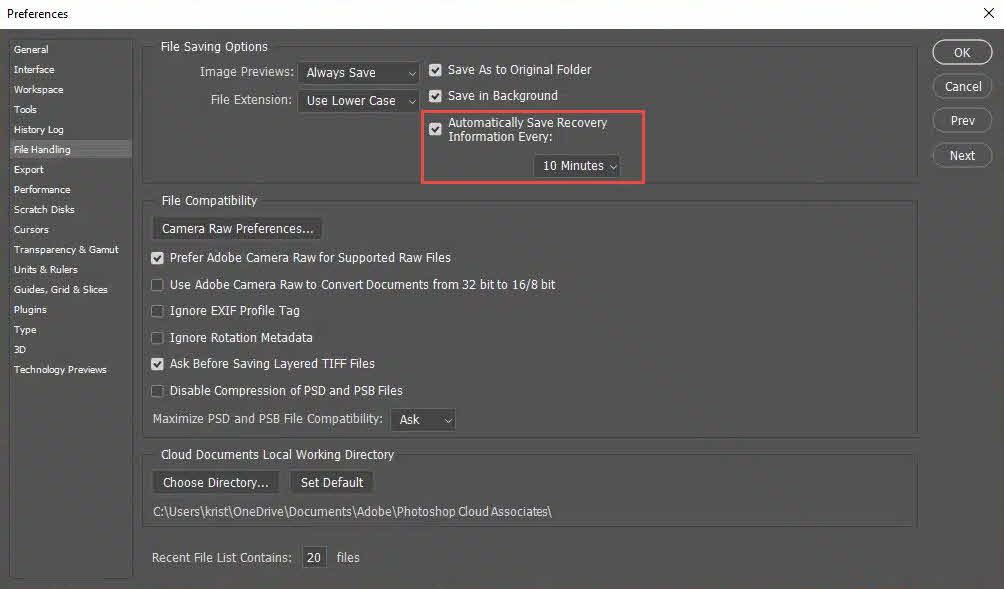
- Gå til Photoshop i Redigere -> Indstillinger -> Filhåndtering
- I Filbesparelsesindstillinger afsnit, bekræft at Gem automatisk gendannelsesoplysninger hver [X] minutter er kontrolleret.
- Indstil intervallet til 5-10 minutter. For store filer kan et for kort interval forringe ydeevnen.
3. Metode 2: Gendan fra Photoshop .temp-filen
Mens en PSD er åben, skriver Photoshop en fungerende .temp-fil til systemets temp-mappe. Hvis Photoshop går ned, kan du prøve at gendanne den PSD data fra .temp-filen.
3.1 Gendannelse fra Photoshop .temp-filen (Windows)
- Åbn IKKE Photoshop. Ligesom automatisk gendannelsesfiler slettes .temp-filen, når Photoshop genåbner efter et nedbrud.
- Presse Win + RSkriv % Temp%, og tryk på Indtast for at åbne den midlertidige mappe.

- Find en mulig midlertidig fil med samme basisnavn som din PSD eller med et Photoshop-relateret navn.
- Skift den midlertidige filtypenavn til .psd.
- Åbn den omdøbte fil i Photoshop. Hvis den åbnes, skal du bruge File (Felt) -> Gem som for at gemme den med det samme på en ny placering.

3.2 Gendannelse fra Photoshop .temp-filen (macOS)
- Åbn IKKE Photoshop. Ligesom automatisk gendannelsesfiler slettes .temp-filen, når Photoshop genåbner efter et nedbrud.
- I Finder skal du trykke på Skift + Kommando + G og indtast
/var/folders/for at navigere til den midlertidige mappe. - Find den Photoshop-relaterede .temp-fil.
- Skift den midlertidige filtypenavn til .psd.
- Åbn den omdøbte fil i Photoshop og brug den File (Felt) -> Gem som for at gemme den på en ny placering, hvis det lykkes.
4. Metode 3: Gendan til en tidligere version af PSD File (Felt)
Hvis filen er gemt på en placering, der understøtter versionsstyring, kan du muligvis rulle den tilbage til en tilstand, før den beskadigede fil opstod, udover at reparere den beskadigede fil. PSD fil. Følgende tjenester og værktøjer vedligeholder alle versionshistorik automatisk:
- Windows filhistorik
- macOS Tidsmaskine
- Google Drev-versionshistorik
- OneDrive-versionshistorik
- Dropbox-versionshistorik
- SharePoint-versionshistorik
5. Metode 4: Åbn den korrupte PSD i en alternativ ansøgning
Tredjepartsapplikationer, der understøtter PSD format håndterer nogle gange delvis korruption mere elegant end Photoshop. Når du har åbnet filen i sådanne programmer, kan du eksportere eller gemme den som en ny PSD det samme.
5.1 Photopea (browserbaseret PSD redaktør)
Photopea er et gratis browserbaseret editor med bred vifte af funktioner PSD support. Det er den mest omtalte gratis mulighed for at gendanne beskadigede PSD filer og kræver ingen installation.
- Gå til photopea.com i en browser.
- Type File (Felt) -> Åbne og vælg det korrupte PSD fil.
- Gennemgå de gendannede lag i panelet Lag.
- Type File (Felt) -> Gem som PSD at eksportere en ren kopi.
5.2 Krita (Download og installation kræves)
Krita er et gratis, open source-tegneprogram, der understøtter .psd format og er rapporteret at åbne beskadigede PSD'er, som Photoshop ikke kan. Visse Photoshop-lagtyper - såsom smarte objekter eller visse justeringslag - understøttes muligvis ikke fuldt ud og kan udløse advarsler eller gengives anderledes.
- Download og installer Krita fra krita.org.
- Type File (Felt) -> Åbne og vælg den beskadigede PSD.
- Hvis filen åbnes, skal du vælge File (Felt) -> Gem som Og vælg Photoshop PSD som formatet.
5.3 GIMP (Download og installation kræves)
GIMP kan åbnes PSD filer, og genlagring fra GIMP kan muligvis rette mindre beskadigelser. Resultaterne er inkonsistente for alvorligt beskadigede filer.
- Download og installer GIMP fra gimp.org.
- Type File (Felt) -> Åbne og vælg den beskadigede PSD.
- Hvis filen åbnes, skal du vælge File (Felt) -> Eksporter som og spar med en .psd udvidelse.
5.4 Corel Painter (Download og installation kræves)
Corel Painter understøtter .psd format og kan åbne filer, som Photoshop afviser. Advarsler om ikke-understøttede lagtyper kan vises under import.
- Download og installer Corel Painter fra malerkunstner.com.
- Åbn Corel Painter og vælg File (Felt) -> Åbne.
- Vælg det beskadigede PSD fil.
- Hvis filen åbnes, skal du vælge File (Felt) -> Gem som Og vælg .psd som formatet.
5.5 Åbning af filen i en nyere version af Photoshop
Senere versioner af Photoshop kan være mere tolerante over for delvis beskadigelse end den version, hvori filen blev oprettet. Hvis en kollega eller tjeneste har en nyere Photoshop-installation, er det værd at forsøge at åbne den beskadigede fil der, før man konkluderer, at den ikke kan gendannes.
5.6 Adobe Fireworks (ældre version)
Fyrværkeri kan åbne og genåbne PSD filer, hvilket bevarer de fleste lag og data. Brugere rapporterer, at denne tilgang løser mange tilfælde af korruption. Bemærk, at Fireworks er udgået og kræver en eksisterende installation.
- Åbn den beskadigede PSD i fyrværkeri.
- Type File (Felt) -> Gem som og gem filen som en .psd med et nyt filnavn. Overskriv ikke originalen.
- Åbn den nyligt gemte fil i Photoshop.
6. Metode 5: Åbn en flad kopi af PSD'en
6.1 Hvad er en flad kopi?
En flad kopi er en sammenflettet, enkeltlags komposit, der er gemt inde i PSD fil ved siden af de lagdelte data. Den repræsenterer dokumentet, som det så ud på skærmen ved sidste lagring. Photoshop skriver kun denne sammensætning, når en fil gemmes med Maksimer kompatibilitet aktiveret.
6.2 Sådan åbner du en flad kopi
- Windows: Hold Alt + Skift mens du klikker på filen i Photoshop Åbne dialogen.
- MacOS: Hold Option + Skift mens du klikker på filen i Photoshop Åbne dialogen.
Dette åbner det sammensatte billede uden individuelle lag. Det er nyttigt, når lagdataene er beskadigede, men det sammensatte billede er intakt. Når det er åbnet, skal du gemme det med det samme ved hjælp af File (Felt) -> Gem som.
6.3 Begrænsninger
- Alle individuelle lagoplysninger går tabt – kun en fladtrykt komposit gendannes.
- Denne metode virker kun, hvis filen tidligere blev gemt med Maksimer kompatibilitet aktiveret i Photoshops indstillinger for filhåndtering. Standardindstillingen er Spørg, hvilket betyder, at Photoshop altid spørger dig, om du vil aktivere Maksimer kompatibilitet hver gang du gemmer en PSD fil.
7. Metode 6: Brug Professionel PSD Reparationssoftware
Hvis alle ovenstående metoder ikke virker, kan du prøve en professionel PSD reparationssoftware, der bruger avancerede algoritmer, der kan reparere PSD filer med alvorlig korruption.
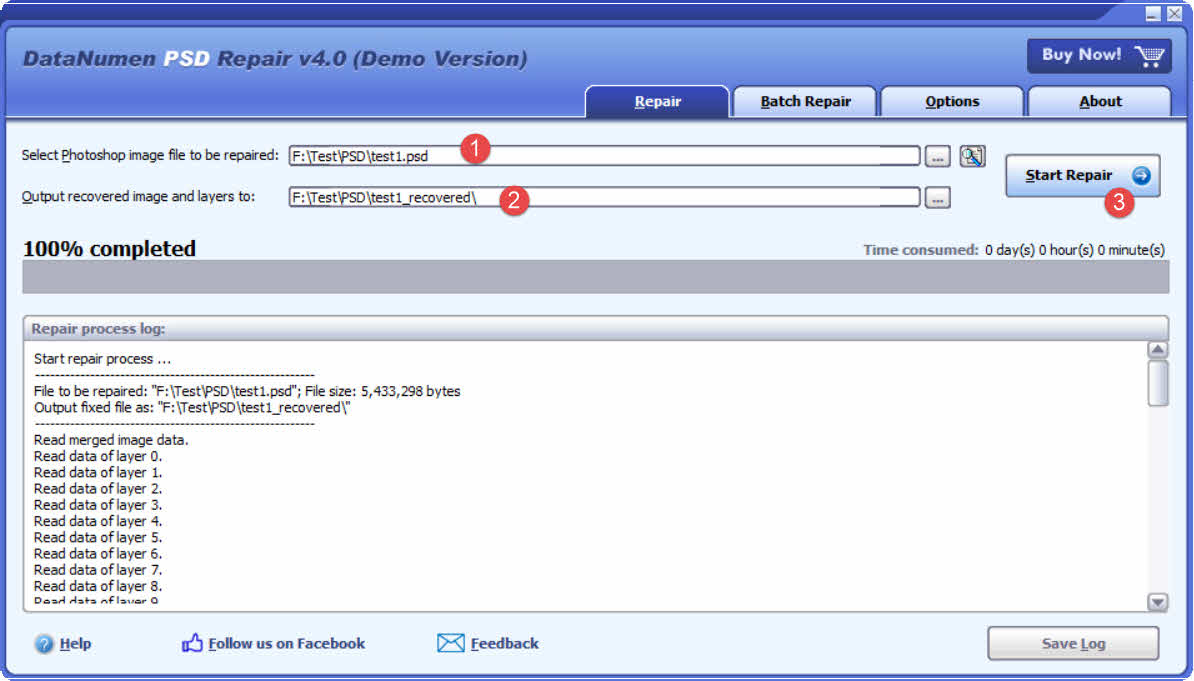
7.1 Brug DataNumen PSD Repair at reparere PSD Filer
- Download og installer DataNumen PSD Repair fra sin hjemmeside.
- Vælg det beskadigede PSD fil, der skal repareres.
- Angiv en outputmappe til det gendannede billede og lag.
- Klik Start reparation for at starte reparationsprocessen.
- Når det er færdigt, skal du åbne outputmappen for at bekræfte de gendannede data.
7.2 Gendan PSD Data fra harddisk, diskbillede eller sikkerhedskopier
PSD-data kan gendannes direkte fra harddiske, diskbilleder eller backupfiler, hvis du ikke har originalen. PSD filer længere, for eksempel:
- Du sletter PSD filen permanent.
- Du formaterer harddisken.
- Harddiskfejl.
- Den virtuelle disk i VMWare eller Virtual PC er beskadiget eller beskadiget.
- Backupfilen på backupmediet er beskadiget eller beskadiget, og du kan ikke gendanne den. PSD fil fra den.
- Diskbilledfilen er beskadiget eller beskadiget, og du kan ikke gendanne den. PSD fil fra den.
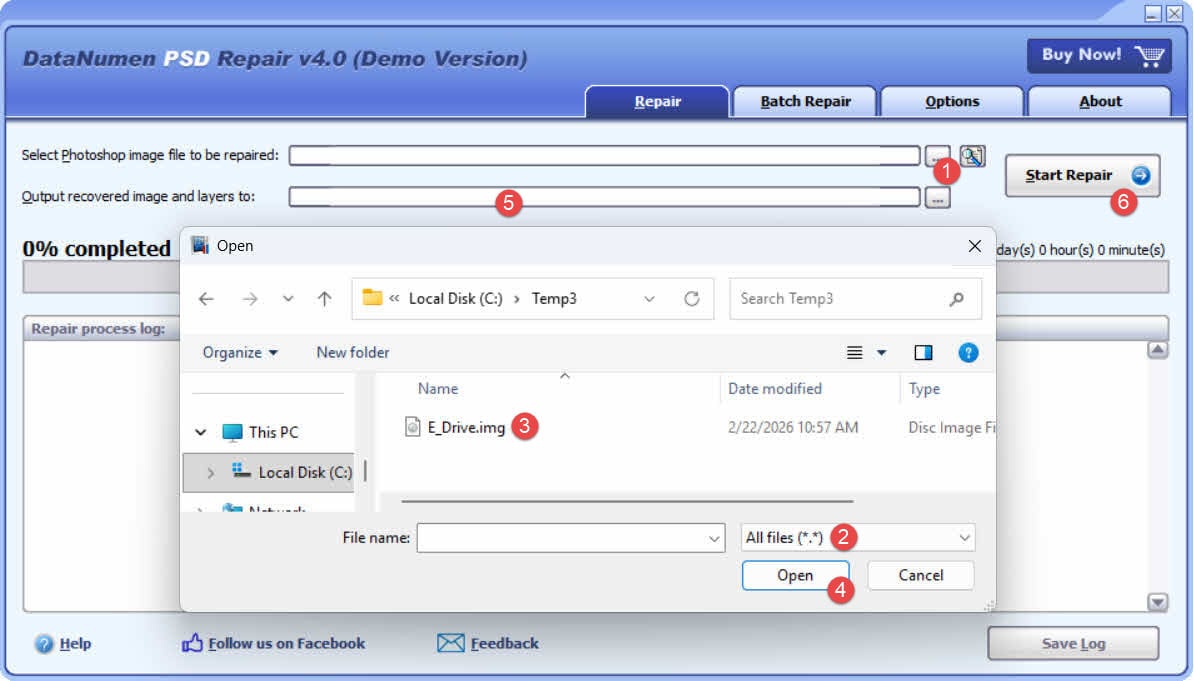
Hvis du har diskbilledet eller backupfilerne ved hånden, kan du gøre som følger:
- Klik på knappen "..." for at vælge kildefilen.
- I dialogboksen "Åbn fil" skal du vælge "Alle filer (*.*)" som filter.
- Vælg diskbilledet eller backupfilen som kildefilen, der skal repareres.
- Indstil outputmappen.
- Klik på Start reparation for at starte reparationsprocessen.
- Når reparationsprocessen er færdig, skal du åbne outputmappen.
- Omdøb filtypenavnet på den gendannede fil fra .img til .psd.
- Åbne .psd fil i Photoshop.
Hvis du vil gendanne direkte fra harddisken, skal du bruge DataNumen Disk Image for at oprette en diskimage-fil til harddisken:
- Vælg harddisken eller disken.
- Indstil outputbilledets filnavn.
- Klik på knappen “Start kloning” for at oprette diskbilledet fra harddisken/disken.

7.3 Online reparationsværktøjer
Online reparationstjenester giver dig mulighed for at uploade en beskadiget PSD fil via en browser uden at installere software. Vær opmærksom på, at upload af filer til tredjepartsservere har konsekvenser for privatlivets fred i forbindelse med ophavsretligt beskyttet kunstværk. Tilgængelige tjenester omfatter:
- psd.reparation: https://www.psd.repair/
- onlinefile.reparation: https://www.onlinefile.repair/photoshop
- Gendannelsesværktøjskasse til Photoshop Online: https://photoshop.recoverytoolbox.com/online/
- OfficeRecovery Online: https://online.officerecovery.com/
8. Sådan forebygger du PSD Filkorruption
8.1 Aktivér automatisk gendannelse i Photoshop
Gå til Redigere -> Indstillinger -> Filhåndtering og aktiver Gem automatisk gendannelsesoplysninger hver [X] minutterIndstil intervallet til 5-10 minutter.
8.2 Gem trinvis med versionerede filnavne
Brug File (Felt) -> Gem som med et versionssuffiks (f.eks. project_v01.psd, project_v02.psd) med jævne mellemrum. Slet ældre versioner i batches for at administrere lagerplads. Open source-scriptet Photoshop-Auto-Save-PSD (tilgængeligt på GitHub) kan automatisere trinvise gemninger med en konfigurerbar tastaturgenvej.
8.3 Sikkerhedskopiering til cloud-lagring med versionshistorik
OneDrive, Google Drive og Dropbox opretholder alle filversionshistorik på gratis eller billigt niveau. Lagring af dine arbejdsopgaver PSD mappen på en synkroniseret cloud-placering betyder, at hver gemning automatisk opretter en gendannelig version.
8.4 Aktivér Windows Filhistorik eller macOS Time Machine
I Windows skal du konfigurere Filhistorik til at sikkerhedskopiere til et separat drev eller en separat netværksplacering. I macOS skal du aktivere Time Machine – den opretter lokale snapshots hver time og gemmer dem på den lokale disk i 24 timer. Kontroller status for sikkerhedskopiering med det samme efter enhver beskadigelseshændelse.
8.5 Brug en UPS til strømbeskyttelse
En nødstrømsforsyning (UPS) giver batteribackup under strømafbrydelser, hvilket giver Photoshop tid til at fuldføre den aktuelle lagring, før systemet lukker ned.
8.6 Aktivér “Maksimer kompatibilitet” i PSD Gem indstillinger
Gå til Redigere -> Indstillinger -> Filhåndtering og sæt Maksimer PSD og PSB-filkompatibilitet til AltidDette skriver en fladtrykt kompositfil inde i hver PSD, hvilket muliggør metoden til gendannelse af flade kopier (metode 5), hvis lagdelte data senere beskadiges.
8.7 Hold Photoshop og operativsystemet opdateret
Softwareopdateringer rettelser kendte fejl i filskrivningsrutiner. I Photoshop skal du gå til Hjælp -> opdateringer for at tjekke for og installere den nyeste version.
8.8 Vedligehold sundt opbevaringsudstyr
Kør periodiske disktilstandskontroller med værktøjer som CrystalDiskInfo (Windows) eller Diskværktøj (macOS). Udskift drev, der viser SMART-fejl, med det samme. Undgå at arbejde på store PSD filer direkte fra USB-flashdrev, som har begrænset skriveudholdenhed og højere fejlrater under vedvarende belastning.
9. Ofte stillede spørgsmål: Reparation af beskadiget data PSD Filer
Q: Kan en beskadiget Photoshop-fil repareres?
A: Ja, i mange tilfælde – forudsat at nogle lagdata blev skrevet til disken før nedbruddet og/eller at en tidligere version eller midlertidig fil er tilgængelig. Filer, hvor nedbruddet opstod helt i starten af skriveoperationen, kan generelt ikke gendannes.
Q: Hvorfor er min beskadigede PSD Viser filen et korrekt miniaturebillede?
A: Photoshop integrerer miniaturebilledet i filens header, som skrives før lagdataene. Hvis nedbruddet opstod efter headeren, men før lagdataene blev skrevet, bevares miniaturebilledet, mens det faktiske indhold går tabt.
Q: Hvad er den bedste gratis måde at reparere en beskadiget PSD fil?
A: Photopea (photopea.com) rapporteres konsekvent som den mest effektive gratis løsning. Den kører i en browser, kræver ingen installation og har gendannet filer, som Photoshop og andre værktøjer ikke kunne åbne. Krita og GIMP er også gratis alternativer, der er værd at prøve.
Q: Hvordan reparerer jeg en PSD fil der giver en "filslutning"-fejl?
A: Tjek først for automatisk gendannelse og midlertidige filer. Hvis disse ikke er til stede, kan du prøve at åbne PSD i Photopea eller Krita. Hvis filen åbnes med delvist indhold, skal du eksportere den som en ren PSD det samme.
Q: Skal jeg bruge dedikeret PSD reparationssoftware?
A: Dedikerede værktøjer tilføjer værdi, når gratis alternativer fejler, og filens indhold retfærdiggør omkostningerne. Brug dem som en sidste udvej efter at have udtømt midlertidige filer, tidligere versioner og alternative applikationer.
Q: Hvordan kan jeg undgå at tabe PSD arbejde i fremtiden?
A: Aktivér Photoshops automatiske gendannelse, gem trinvis med versionerede filnavne, og brug en cloud-lagringstjeneste, der vedligeholder versionshistorik. Brug en UPS til kritiske projekter for at forhindre strømsvigt.
Q: Min PSD Filen ser ud i fuld størrelse efter et nedbrud, men kan stadig ikke åbnes — kan den gendannes?
A: Ikke nødvendigvis. En fuld filstørrelse betyder kun, at filtabelposten blev skrevet, ikke de faktiske lagdata. Åbning af filen i en hex-editor eller en almindelig teksteditor vil vise tomme pladser eller skrammeldata efter den første chunk, hvis indholdet aldrig blev skrevet. I så fald er gendannelse usandsynlig, medmindre en midlertidig fil eller en tidligere version er tilgængelig.
Q: Jeg genåbnede Photoshop efter crashet, før jeg prøvede at gendanne – har jeg mistet min midlertidige fil?
A: Muligvis. Photoshop sletter sin midlertidige fungerende fil, når den lukkes eller genåbnes normalt. Hvis Photoshop blev genstartet, før den midlertidige fil blev fundet og omdøbt, er den gendannelsessti ikke længere tilgængelig. Tjek i stedet for automatisk gendannelsesfiler og tidligere versioner.
Q: Min PSD åbnet, men viser kun ét lag gengivet som et rødt billede — hvad skal jeg gøre?
A: Dette indikerer delvis korruption, hvor kun filens header og en del af lagdataene blev skrevet før nedbruddet. Prøv at åbne filen i Photopea eller Krita, som muligvis kan rekonstruere flere lag end Photoshop kan. Prøv også fladkopimetoden — hold nede Alt + Skift (Windows) eller Option + Skift (macOS) når du åbner filen i Photoshop — for i det mindste at gendanne det sammensatte billede.
Q: Hvad forårsager en PSD filen at korrumpere?
A: De mest almindelige årsager er Photoshop- eller systemnedbrud under en lagringshandling, pludseligt strømsvigt, defekt RAM- eller lagerhardware, fejl i selve Photoshop og malware. I alle tilfælde er den underliggende mekanisme den samme: Photoshops skrivehandling afbrydes, før alle fildata er flyttet til disken.
Q: Hvad er en flad kopi, og hvornår skal jeg bruge den til at reparere en PSD fil?
A: En flad kopi er en sammenflettet, enkeltlags komposit, der er gemt inde i PSD ved siden af de lagdelte data. Hvis de lagdelte data er beskadiget, men den flade kopi er intakt, skal du holde Alt + Skift (Windows) eller Option + Skift (macOS) gendannes det sammensatte billede, når filen åbnes i Photoshop. Alle individuelle lag går tabt i denne proces.
Q: Kan man åbne en beskadiget PSD Gendanne mere data i Krita end i Photopea?
A: Resultaterne varierer afhængigt af filen. Photopea prøves generelt først, fordi det ikke kræver installation og er bredt rapporteret som effektivt. Krita er et godt andet forsøg, men det understøtter ikke fuldt ud alle Photoshop-lagtyper, så nogle lag kan gengives forskelligt eller udløse advarsler. Hvis begge giver ufuldstændige resultater, kan du prøve Corel Painter eller et dedikeret reparationsværktøj som f.eks. DataNumen PSD Repair.
10. konklusion
Rettelse af en korrupt PSD filen kræver, at man gennemgår gendannelsesmetoder i mindst til mest invasiv rækkefølge: start med Photoshops automatiske gendannelsesfiler og midlertidige filer, tjek derefter tidligere versioner og cloud-backups, forsøg derefter at åbne filen i alternative programmer som Photopea eller Krita, og brug til sidst dedikeret reparationssoftware som f.eks. DataNumen PSD Repair hvis alle andre muligheder mislykkes. Fladkopimetoden giver en sidste udvej til at gendanne det sammensatte billede, når lagdata ikke kan rekonstrueres. For at undgå fremtidigt datatab skal du aktivere automatisk gendannelse, gemme trinvist, vedligeholde både cloud- og lokale sikkerhedskopier og holde lagerhardware i god stand.
Om forfatteren
Tai Yi er specialist i gendannelse af billeder og CAD-filer med over 12 års erfaring. Hans praktiske erfaring omfatter arbejde med native gendannelsesfunktioner, værktøjer til analyse af filstrukturer og udvikling af systematiske tilgange til reparation af komplekse billeder og tegninger.
Gennem sin tekniske viden og praktiske tilgang skaber Tai omfattende vejledninger, der hjælper både nybegyndere og erfarne designere med at løse problemer med filkorruption effektivt. Han tester regelmæssigt gendannelsesmetoder på tværs af forskellige versioner, holder sig opdateret med de nyeste filformater og reparationsværktøjer og sikrer, at hans anbefalinger afspejler gennemprøvede teknikker med dokumenterede succesrater i virkelige scenarier.
Har spørgsmål om billede og PSD filgendannelse eller brug for hjælp med andre billeder og PSD indgive udfordringer? Tai byder velkommen feedback og forslag for at forbedre disse tekniske ressourcer.