
Tællefunktioner er de mest anvendte funktioner i Excel. I denne artikel vil vi diskutere de 5 forskellige tællefunktioner i detaljer.
Der er 5 varianter af tællefunktioner: COUNT, COUNTA, COUNTBLANK, COUNTIF og COUNTIFS. Nedenfor vil vi tale om deres anvendelser i detaljer.
1. TÆL
Funktionen COUNT tæller antallet af celler, der indeholder tal i et bestemt område. Desuden tæller den også tallene i en matrix. Og dette interval eller array er argumentet for COUNT-funktionen. Nu vil vi tælle cellerne i området på billedet nedenfor.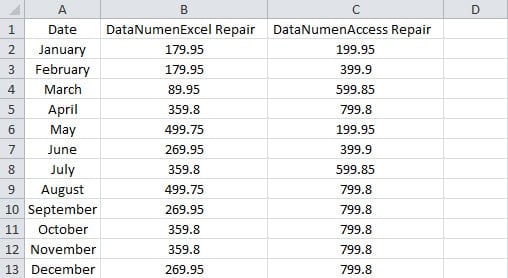
- Klik på en tom celle, hvor du skal vise resultatet.
- Og indtast derefter denne formel i cellen:
=COUNT(A1:C13)
Vi indtaster kun ét argument i formlen. Du kan indtaste op til 255 argumenter i formlen.
- Og tryk derefter på "Enter". Således vil resultatet vises i cellen med det samme.

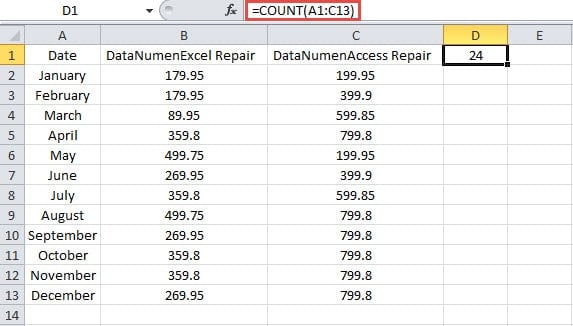
Faktisk er der 39 celler i området. Men andre 15 celler indeholder indhold i stedet for tal. Derfor er resultatet 24.
Når det kommer til flere argumenter, kan COUNT-funktionen også fungere perfekt. Indtast nu formlen nedenfor i en tom celle:
=COUNT(A1:C13,179.95)
Og så får du resultatet 25.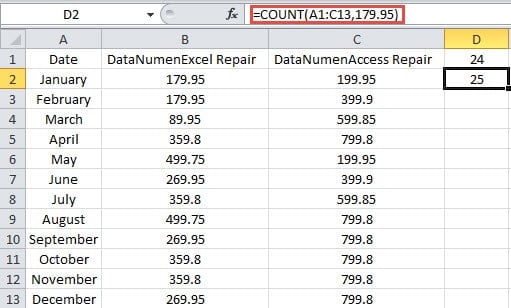
Nogle mennesker undrer sig måske over, at der er mange celler, der indeholder tallet "179.95" i området. Hvorfor får formlen resultatet "25"? Faktisk i COUNT-funktionen er alle værdierne i formlen sidestillet. Derfor har tallet "179.95" intet at gøre med rækkevidden. Som et resultat vil formlen tilføje tallene for de to værdier i formlen.
2. COUNTA
Funktionen COUNTA tæller antallet af ikke-blanke celler i et område. Så længe der er værdier i celler, inklusive tomme tekster, vil denne funktion tælle disse celler.
- Klik på en tom celle.
- Indtast derefter formlen i cellen:
= COUNTA (A1: C13)
- Og tryk derefter på knappen "Enter".

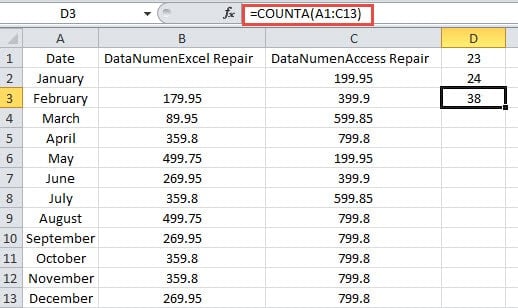
Her sletter vi nummeret i B2. Således vil du se resultatet "38" i stedet for 39 i cellen.
Desuden kan denne funktion også tilføje op til 255 argumenter. Hvis du nu indtaster denne formel i en celle:
= COUNTA (A1: C13,499.95)
Og så får du resultatet "39". Dette er det samme som COUNT-funktionen.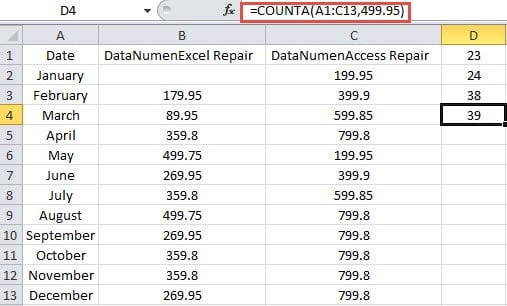
3. COUNTABLANK
Forskellig fra COUNTA-funktionen tæller COUNTBLANK-funktionen de tomme celler i et område. Her inkluderer de tomme celler også celler med tomme tekster, der returneres af andre formler. I dette eksempel sletter vi tallet i celle B2. Og i celle C2 bruger vi en HVIS-formel til at returnere en tom værdi.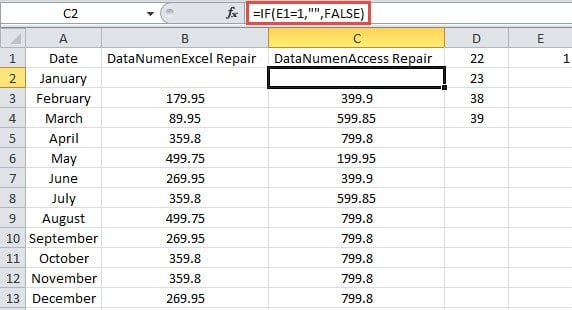
Lad os nu se, hvordan COUNTBLANK træder i kraft.
- Klik på en tom celle.
- Og indtast derefter formlen i cellen:
= COUNTBLANK (A1: C13)
- Tryk derefter på knappen "Enter". Således vil du få resultatet.

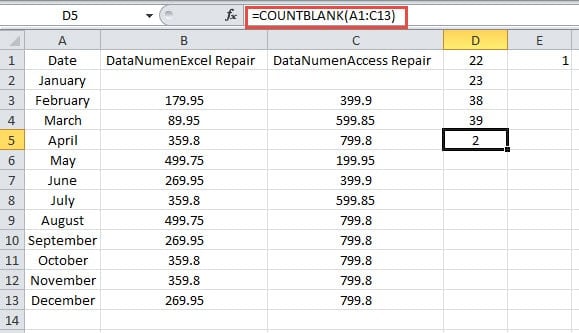
Resultatet betyder, at selvom der er en tom tekst, vil denne funktion også tælle den. Celle D3 og D4 indeholder COUNTA-formlerne. Når værdien er tom tekst i celle C2, ændres resultatet af COUNTA-funktioner ikke. Derfor skal du være mere forsigtig med den tomme tekst, når du bruger disse to funktioner.
4. COUNTIF
For at tælle antallet af celler, der opfylder bestemte kriterier, kan du bruge COUNTIF-funktionen. Vi har allerede introduceret brugen af denne funktion i vores tidligere artikel Sådan tælles alle varer, der opfylder en betingelse via COUNTIF-funktion. Og i stedet for brugen i den forrige artikel, kan du også bruge jokertegn i formler.
- Klik på en tom celle i regnearket.
- Og indtast derefter formlen i cellen:
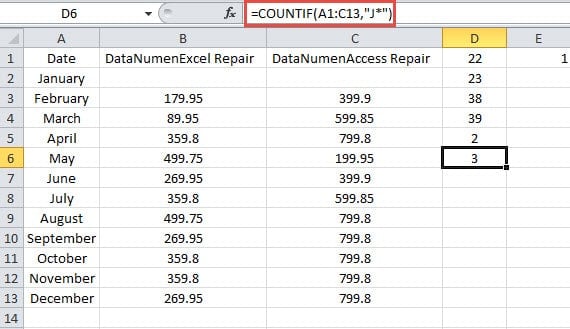
=ANTALHVIS(A1:C13,"J*")
Her vil vi søge i, hvor mange celler der indeholder værdierne med begyndelsen af "J". Derfor er argumentet "J*" i formlen.
- Tryk derefter på knappen "Enter". Nu kan du vide, at der er 3 celler, der indeholder begyndelsen af "J".
5. COUNTIFS
Hvis du skal tælle celler, der opfylder flere kriterier, skal du bruge COUNTIFS-funktionen. Du kan indtaste flere områder og deres tilsvarende kriterier i formlen. Hvert område skal have det samme rækkenummer og kolonnenummer. Ellers kan denne funktion ikke fungere. Det kan virke lidt komplekst, og vi vil illustrere brugen gennem eksemplet nedenfor.
- Klik på en tom celle.
- Og indtast derefter formlen i cellen:
=COUNTIFS(B2:B13,”>350″,C2:C13,”>550″)
I denne formel indtaster vi to områder i den.
- Klik derefter på knappen "Enter".

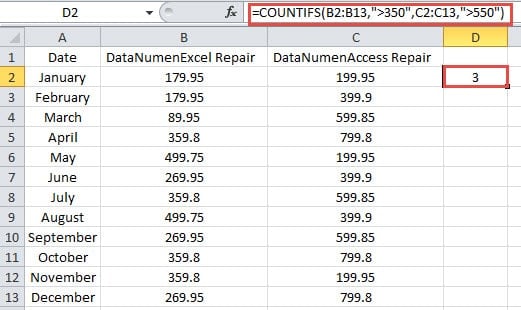
Her indtaster vi to områder i cellen. Vi skal tælle tallene på tværs af disse to områder med de givne kriterier. Når cellerne med den samme relative position alle opfylder de tilsvarende kriterier, vil formlen tælle 1.
De første celler i de to områder er B2 og C2. Men begge værdier i de to celler opfylder ikke deres tilsvarende kriterier. Derfor tilføjer formlen ikke 1.
Lad os se de tredje celler B4 og C4. Tallet i B4 opfylder ikke kriteriet, mens tallet i C4 opfylder. Derfor vil denne formel heller ikke tilføje 1.
Fortsæt nu med at kontrollere de fjerde celler B5 og C5. Vi finder, at begge numre opfylder de tilhørende kriterier. Således vil formlen tilføje 1 for disse to celler.
Ifølge ovenstående analyse vil du få en bedre forståelse af, hvordan COUNTIFS-funktionen træder i kraft. Desuden kan du tilføje op til 127 områder med deres tilsvarende kriterier.
Pas på dine formler i Excel
Nogle formler er meget komplekse i Excel. Derfor skal du være mere opmærksom på dem. Når du ved et uheld har slettet disse komplekse formler, skal du gennemgå alle trinene igen for at oprette dem. Og det er virkelig meget irriterende. I dette øjeblik kan du bruge vores potente værktøj til at rette ExcelMed dette værktøj ved hånden kan næsten alle elementer i Excel hentes inden for få minutter.
Forfatter Introduktion:
Anna Ma er datagendannelsesekspert i DataNumen, Inc., som er verdens førende inden for datagendannelsesteknologier, herunder ordgendannelse og Outlook-reparationssoftwareprodukter. For mere information besøg www.datanumen.com