
Excel har mange skjulte funktioner, der gør det muligt for denne software at være en god hjælper. Derfor vil vi her diskutere om automatisk tekstudvidelse i Excel.
I Excel vil du nogle gange opleve, at du staver ord forkert. Men hvis du trykker på "Enter"-knappen eller klikker på en anden celle, før du vil rette det, ændres ordet automatisk til den korrekte form. Derfor behøver du ikke at indtaste ordet to gange på grund af små tastefejl. Dette opnås ved hjælp af funktionen "Erstat tekst" i Excel. Og du har muligvis en yderligere indstilling til at erstatte tekst med dit ønskede indhold. Hvis du f.eks. skal indtaste et langt indhold i en celle, vil du nogle gange lave tastefejl. Du kan blot indtaste forkortelsen, og så vises det lange mål automatisk.
Brug automatisk tekstudvidelse
Nu vil vi bruge sætningen "DataNumen Excel Repair" som et eksempel. Det er åbenbart besværligt at indtaste så mange bogstaver hver gang. Derfor kan du følge nedenstående trin.
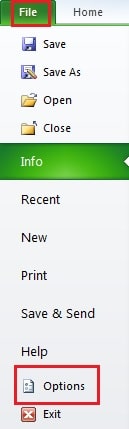
- Klik på "Filer" i båndet.
- Klik derefter på "Indstillinger".

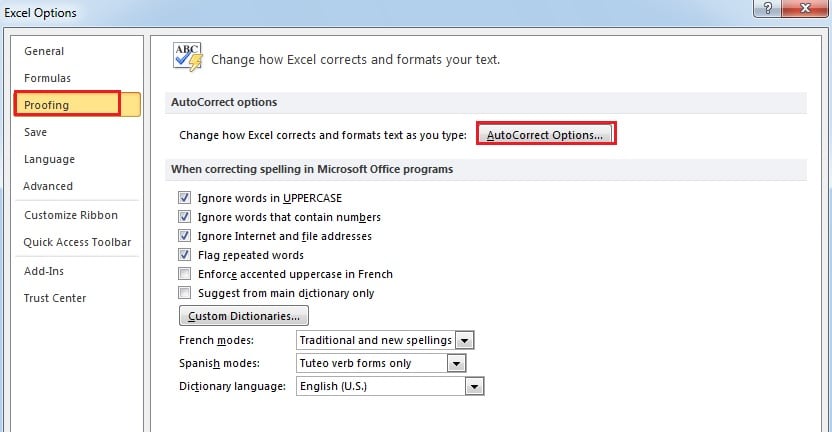
- I det nye vindue skal du klikke på "Proofing".
- Og klik derefter på "Autokorrekturindstillinger" til venstre.

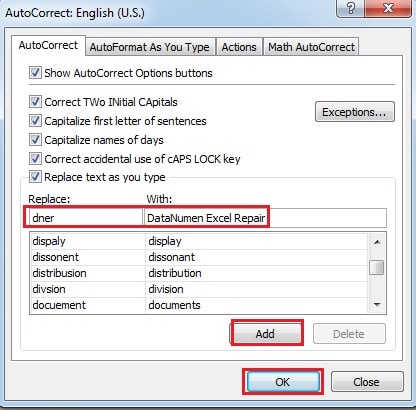
- I tekstfelterne "Erstat" og "Med" skal du indtaste forkortelsen og målteksten. Du kan indtaste din måltekst i vinduet.

- Og klik derefter på "Tilføj".
- Klik derefter på “OK”.
- Fortsæt med at klikke på "OK" i vinduet "Excel-indstillinger".
Test din indstilling
Nu kan du prøve og se, om din indstilling virker.
- Indtast forkortelsen i en tom celle.
- Klik på en anden celle eller tryk på knappen "Enter" på tastaturet. Og så vil du se, at hele sætningen vises i teksten. Din indstilling kan således bruges næste gang.


Og hvis du vil slette det, kan du åbne vinduet "Autokorrektur" og derefter slette det.
Excel-korruption kan beskadige din autokorrektionsindstilling
Med udviklingen af internettet er der en større chance for, at du vil lide af Excel-korruption. Og disse datakatastrofer kan ske på grund af mange årsager. Når du møder det, vil dine data og oplysninger stå i fare for at blive beskadiget. Desuden er din Autokorrektur-indstilling ikke en undtagelse. For at lave en løsning, kan du bruge vores sofistikerede software til at reparere ExcelDen har en kraftfuld kapacitet, og du kan gendanne næsten alle dine indstillinger i Excel.
Forfatter Introduktion:
Anna Ma er datagendannelsesekspert i DataNumen, Inc., som er verdens førende inden for datagendannelsesteknologier, herunder ordgendannelse og Outlook-reparationssoftwareprodukter. For mere information besøg www.datanumen.com