
I artiklen nedenfor vil vi se på, hvordan man gemmer og genbruger den stil, der er indstillet i dit Word-dokument.
Lejlighedsvis, når du opretter et Word-dokument med en speciel stil, kan det være tidskrævende at ændre disse standardindstillinger en efter en. Faktisk kan du absolut tilføje dine egne specielle skabeloner til "Style Set" i Word. Som et resultat kan du spare meget tid ved bare at anvende den nyoprettede skabelon til et nyt Word-dokument.
Her vil vi gennemgå den måde, hvorpå man kan ændre, tilføje og anvende stilarter i Word-dokumenter.
Rediger standardformaterne i Word
For at anvende din egen stil til dine Word-filer skal du først ændre visse standardindstillinger. Følgende er detaljerede beskrivelser:
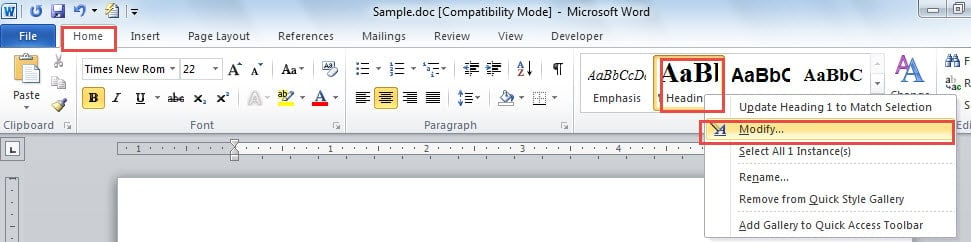
- Først og fremmest skal du klikke på "Hjem" i "Menulinjen".
- Klik på den standardstil, du vil ændre. For eksempel bruger vi her at ændre “Overskrift 1” som et eksempel. I så fald skal du klikke på "Overskrift 1" i gruppen "Styles".
- Højreklik derefter på “Overskrift 1”.
- I rullemenuen skal du vælge "Rediger".
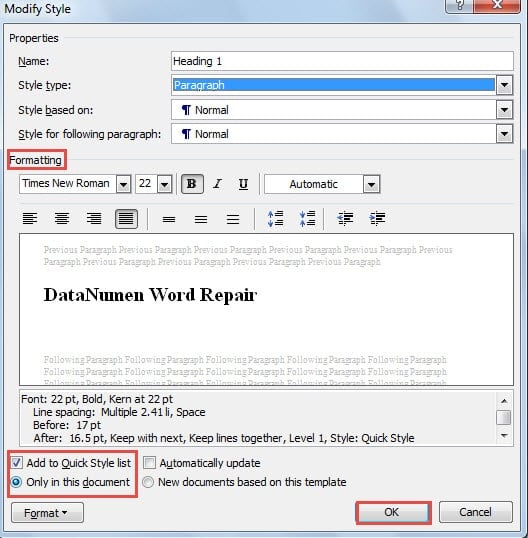
- Nu i vinduet "Modify Style" kan du indstille formatet efter dine specifikke krav. For eksempel er du i stand til at ændre skrifttypestilen såvel som dens størrelse.
- Marker derefter afkrydsningsfeltet "Tilføj til Quick Style-listen" i venstre side af vinduet.
- Fortsæt derefter med at vælge indstillingen "Kun i dette dokument", der er lige under "Føj til listen Quick Style".
- Sidst men ikke mindst, klik på “OK” for at afslutte jobbet.

- Vælg nu din overskrift.
- Klik derefter på "Overskrift 1" i gruppen "Stilarter". Du skal bemærke dine ændringer fungerer.
- På samme måde skal du bruge denne metode til at nulstille andre standardformater.
Gem specielle stilarter til "Style Set" i Word
Hvis du er færdig med at betjene hele dokumentet på ovennævnte måde, er det tid til at tilføje denne dokumentformat til "Style Set" i Word. Detaljer kommer med følgende ord:
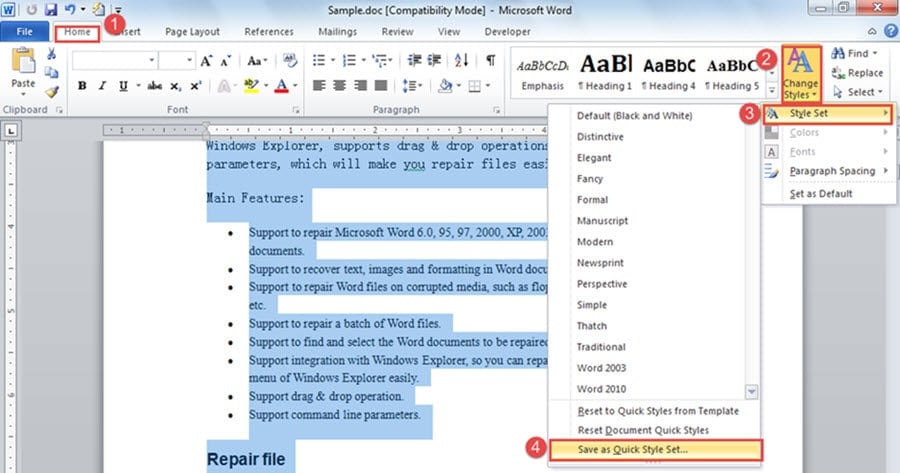
- Vælg hele dokumentet.
- Klik derefter på "Hjem".
- Klik derefter på "Skift typografi".
- I rullemenuen skal du vælge “Style Set”.
- Klik på "Gem som Quick Style Set".

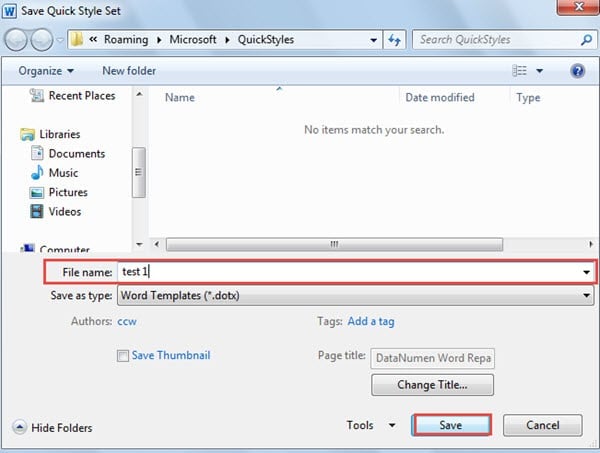
- Nu vises vinduet "Gem som hurtig stilindstilling". Indtast filnavnet i tekstfeltet.
- Klik på “Gem”.

Anvend særlige stilarter på dit Word-dokument
- Dobbeltklik for at åbne et Word-dokument, som du vil anvende en speciel stil på.
- Gentag fra ovennævnte trin 2 til trin 4.
- Kun denne gang kan du se stilen med et navn, du lige har gemt i rullemenuen. Vælg det. Det nye dokument skal have den stil, du vælger.
Undervurder aldrig sikkerhedskopier
At vide, hvordan man tilføjer og anvender stilarter på Word-filer, kan være en stor hjælp. Men som vi altid siger, kan enhver forkert handling resultere i filtab. Således skal du bare have en vane med at sikkerhedskopiere dine filer regelmæssigt. Med en sikkerhedskopi ved hånden kan du komme igennem doc reparation.
Forfatter Introduktion:
Vera Chen er en datagendannelsesekspert i DataNumen, Inc., som er verdens førende inden for datagendannelsesteknologier, herunder excel opsving og pdf produkter til reparation af software. For mere information besøg www.datanumen.com