
Nogle brugere ønsker kun at anmode om mødesvar fra de påkrævede deltagere, når de sender en Outlook-mødeinvitation. Denne artikel lærer, hvordan man realiserer det via Outlook VBA.
For ikke at anmode om svar, når du sender mødeinvitationer, kan du blot klikke på knappen "Svarmuligheder" og fjerne markeringen i feltet "Anmod om svar". På denne måde vil alle deltagere, uanset om de er obligatoriske eller valgfrie, ikke være forpligtet til at sende deres mødesvar. I virkeligheden ønsker du dog oftest ikke at anmode om svar fra valgfrie deltagere. I dette tilfælde skal du finde andre metoder, f.eks. den følgende.
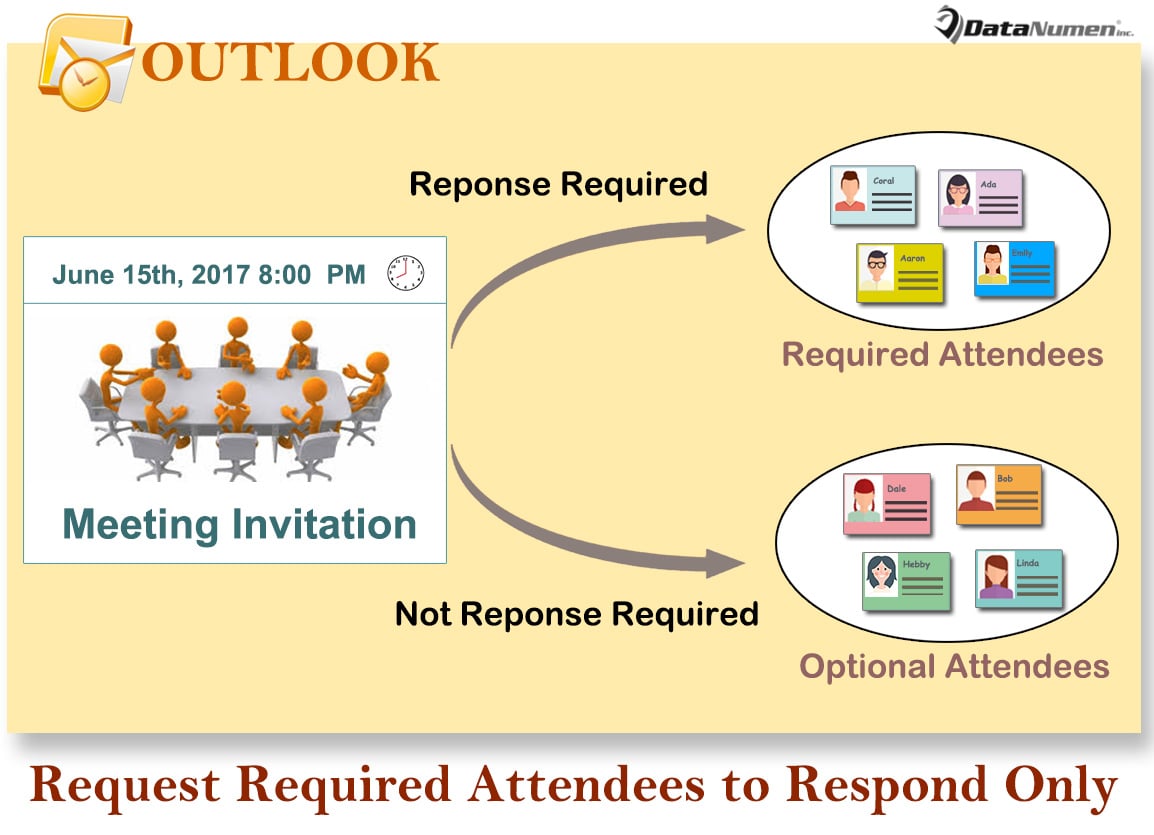
Anmod kun om påkrævede deltagere for at svare på din mødeinvitation
- For det første skal du starte din Outlook-applikation.
- Tryk derefter på “Alt + F11” -tasten på hovedskærmen i Outlook.
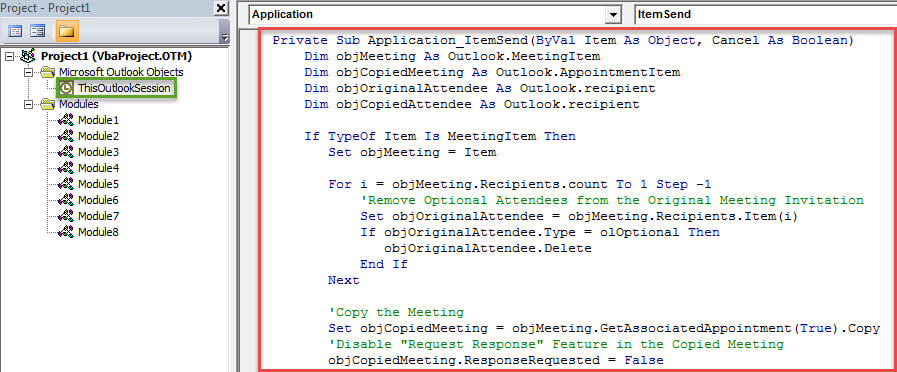
- Derefter, efter at have fået adgang til Outlook VBA-editor, skal du finde og åbne projektet "ThisOutlookSession".
- Kopier derefter følgende VBA-kode til dette projektvindue.
Private Sub Application_ItemSend(ByVal Item As Object, Cancel As Boolean)
    Dim objMeeting As Outlook.MeetingItem
    Dim objCopiedMeeting As Outlook.AppointmentItem
    Dim objOriginalAttendee As Outlook.recipient
    Dim objCopiedAttendee As Outlook.recipient

    If TypeOf Item Is MeetingItem Then
       Set objMeeting = Item

       For i = objMeeting.Recipients.count To 1 Step -1
           'Remove Optional Attendees from the Original Meeting Invitation
           Set objOriginalAttendee = objMeeting.Recipients.Item(i)
           If objOriginalAttendee.Type = olOptional Then
              objOriginalAttendee.Delete
           End If
       Next

      'Copy the Meeting
      Set objCopiedMeeting = objMeeting.GetAssociatedAppointment(True).Copy
      'Disable "Request Response" Feature in the Copied Meeting
      objCopiedMeeting.ResponseRequested = False

      For i = objCopiedMeeting.Recipients.count To 1 Step -1
          'Add the Previously Removed Optional Attendees
          Set objCopiedAttendee = objCopiedMeeting.Recipients.Item(i)
          If objCopiedAttendee.Type = olRequired Then
             objCopiedAttendee.Delete
          End If
      Next

      'Send out the Copied Meeting
      objCopiedMeeting.Send
      'Delete the Copied Meeting after Sending
      objCopiedMeeting.Delete
    End If
End Sub
- Derefter skal du underskrive dette VBA-projekt.
- Bliv i den aktuelle makro og tryk på "Værktøjer" i værktøjslinjen.
- Vælg derefter "Digital Signatures".
- I popup-dialogboksen skal du følge instruktionerne på skærmen for at fuldføre den.
- Kontroller senere dine Outlook-makroindstillinger for at sikre, at digitalt signeret makro er aktiveret.
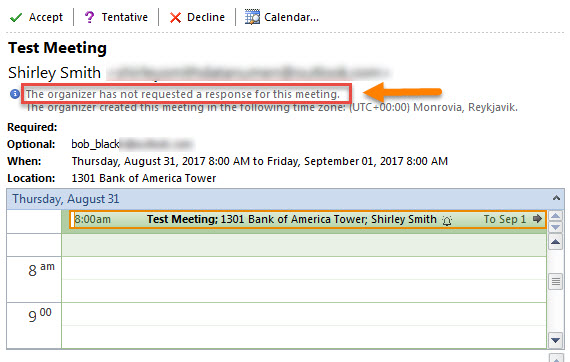
- Fra nu af, når du sender en mødeinvitation, er de valgfrie deltagere ikke forpligtet til at svare. Fra deres perspektiver vil mødeinvitationen se ud som følgende skærmbillede:

Bekæmp virus og malware i Outlook
Outlook Junk Email-filter spiller en vigtig rolle i at undgå uventede virus- og malwareangreb. I dag bliver vira mere og mere sofistikerede. For at blokere virusinfektion og malware-angreb skal du ikke kun blokere spams i tide, men du skulle også bedre rapportere de mistænkelige e-mail-domæner eller adresser til Microsoft, hvilket hjælper med at styrke Outlook Junk Email-filteret. Derudover skal du bortset fra det indbyggede filter til uønsket e-mail også have et formidabelt reparationsværktøj, såsom DataNumen Outlook Repair. Det har en meget højere Outlook opsving sats end sine rivaler.
Forfatter Introduktion:
Shirley Zhang er ekspert i datagendannelse i DataNumen, Inc., som er verdens førende inden for datagendannelsesteknologier, herunder gendanne sql og Outlook-reparationssoftwareprodukter. For mere information besøg www.datanumen.com