
Nogle gange, når du videresender en e-mail, der indeholder flere vedhæftede filer, kan du måske omdøbe vedhæftede filer direkte, når du videresender. Denne artikel vil lære dig, hvordan du opnår det med Outlook VBA.
Som standard tillader Outlook ikke brugeren at omdøbe vedhæftede filer, når de videresendes. Derfor, hvis du vil omdøbe dem, er den unikke måde først at gemme filerne i en lokal mappe på din computer, derefter omdøbe dem og derefter vedhæfte dem igen til videresendelses-e-mailen. Denne metode er åbenlyst besværlig. Desuden kan disse filer nogle gange være uvæsentlige for dig, så du virkelig ikke vil gemme dem på din computer. I denne situation skal du længes efter en hurtigere metode, der giver dig mulighed for at omdøbe de vedhæftede filer direkte i videresendelses-e-mails. Følgende er en tilgang til at realisere det gennem Outlook VBA.
Omdøb vedhæftede filer, når du videresender en e-mail
- For det første skal du starte Outlook og gå til fanen "Udvikler".
- Find og klik derefter på knappen “Visual Basic”.
- Derefter skal du åbne et nyt modul i det nye pop op-vindue ved at vælge "Indsæt"> "Modul".
- Derefter skal du kopiere og indsætte følgende VBA-koder i den.
Sub RenameAttachmentsWhenForwarding()
    Dim olItem As MailItem
    Dim Att As Attachment
    Dim Atts As Attachments
    Dim olForward As MailItem
    Dim FWAtt As Attachment
    Dim FWAtts As Attachments
    Dim FSO As Object
    Dim TempFPath As Object
    Dim FilePath As String
    Dim strName As String
    Dim strExten As String
    Dim strFile As String

    Set olItem = Application.ActiveExplorer.Selection.Item(1)
    Set Atts = olItem.Attachments
    Set olForward = olItem.Forward
    olForward.Display

    On Error Resume Next

    For Each Att In Atts
        'Get the path to Temporary Folder
        Set FSO = CreateObject("Scripting.FileSystemObject")
        Set TempFPath = FSO.GetSpecialFolder(2)
        FilePath = TempFPath.Path & "\"

        'Rename the attachments
        strName = InputBox("Enter a new name for" & vbCrLf & Att.FileName)
        'Change "4" based on the length of the attachment file extension
        strExten = Right(Att.FileName, 4)
        strFile = FilePath & strName & "." & strExten

        If strName <> "" Then
           'Save the attachments to the Temporary Folder
           Att.SaveAsFile (strFile)

           'Add the attachments saved in new names from the Temporary Folder
           olForward.Attachments.Add (strFile)
           Set FWAtts = olForward.Attachments

           'Remove the original attachments
           For Each FWAtt In FWAtts
               If InStr(FWAtt.FileName, Att.FileName) > 0 Then
                  FWAtt.Delete
               End If
           Next
        End If
    Next
End Sub
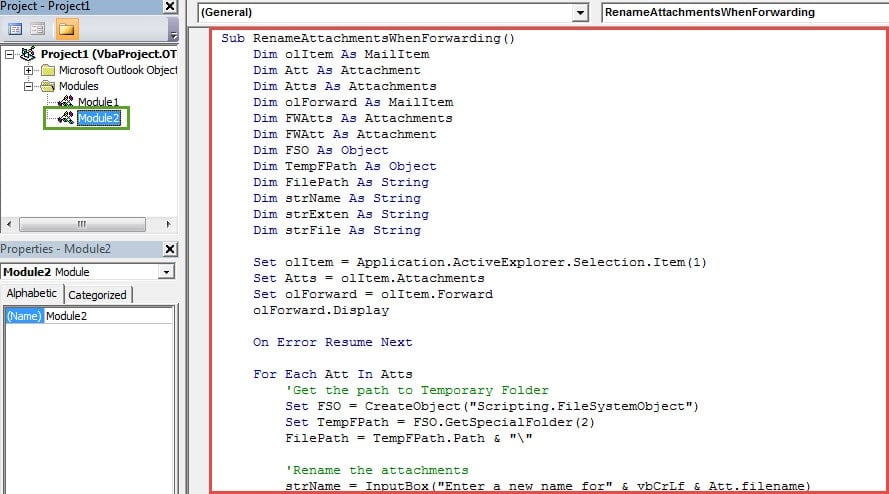
- Derefter kan du forlade det aktuelle "Visual Basic" -vindue og fortsætte med at tilføje den nye makro til værktøjslinjen Hurtig adgang som normalt.

- Endelig kan du prøve.
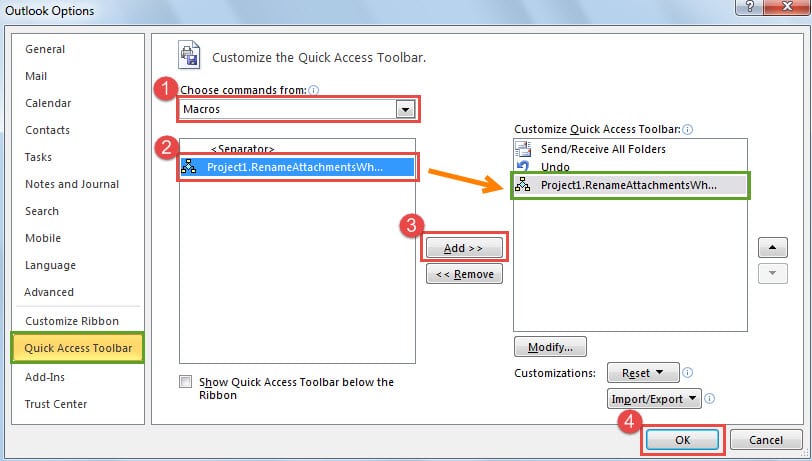
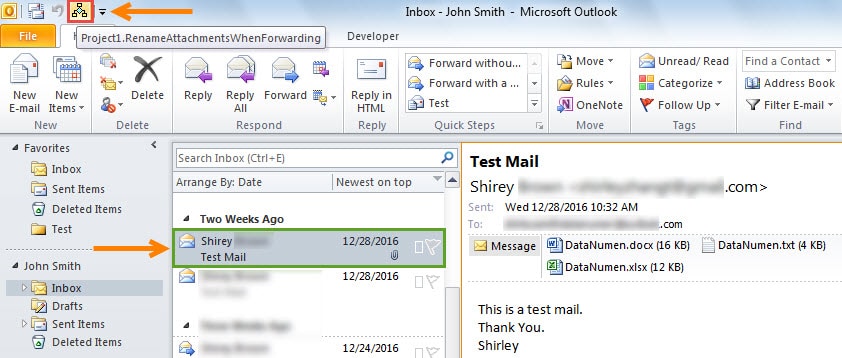
- Vælg først en e-mail, og klik derefter på den nye makroknap i værktøjslinjen Hurtig adgang.

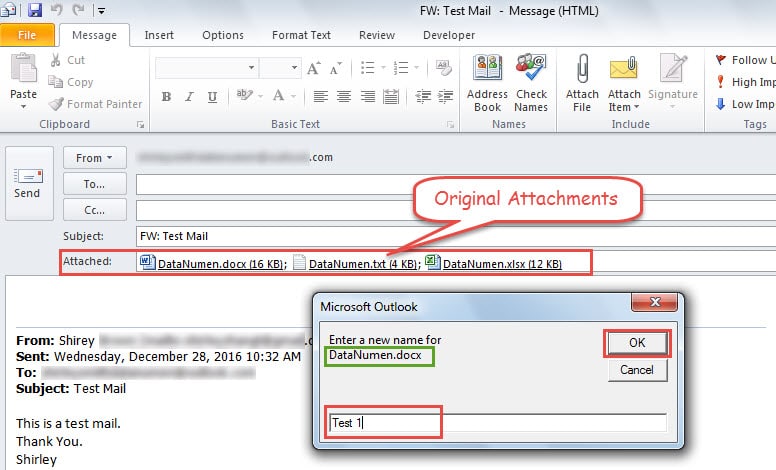
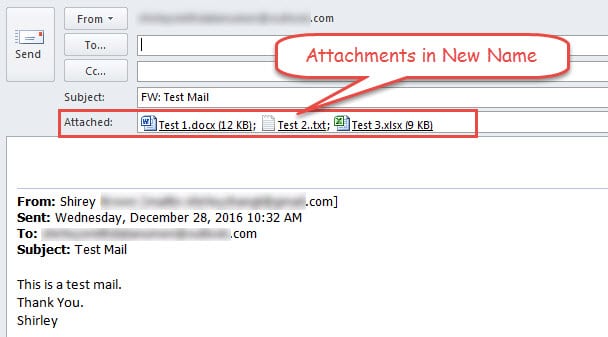
- Derefter åbnes en ny videresendelses-e-mail. Du kan se de vedhæftede filer i originale navne i linjen "Vedhæftet" og også modtage en dialogboks, der kræver, at du indtaster et nyt navn til en bestemt vedhæftet fil.

- Efter at have angivet nye navne for alle filerne og klik på “OK”, vil du se, at alle de vedhæftede filer er i de nye navne.

- Til sidst kan du komponere videresendelses-e-mails og trykke på "Send" -knappen for at sende beskeden.
Hold dig opmærksom på alle potentielle trusler mod din Outlook
Det erkendes, at Outlook er modtageligt for korruption. Således er det en langvarig opgave at beskytte Outlook-data mod alle trusler, herunder virusinfektion, malwareangreb og Outlook PST-dataskaderosv. Det vigtigste er at lave en regelmæssig sikkerhedskopi af dine Outlook-data. Det er også klogt at have et avanceret reparationsværktøj i nærheden, f.eks. DataNumen Outlook Repair, som vil komme til nytte.
Forfatter Introduktion:
Shirley Zhang er ekspert i datagendannelse i DataNumen, Inc., som er verdens førende inden for datagendannelsesteknologier, herunder reparation beskadiget mdf og Outlook-reparationssoftwareprodukter. For mere information besøg www.datanumen.com