
For at undgå situationen, hvor vedhæftede billeder overstiger størrelsesbegrænsningen, bør du lære at reducere størrelsen. Denne artikel er bestemt en god guide.
Når du forsøger at sende en besked, men det tager med de vedhæftede billeder, der overskrider begrænsningen af meddelelsesstørrelse, sendes meddelelsen ikke med succes. Generelt vender denne meddelelse tilbage til dig og leveres ikke. Derudover kan du endda få en relevant fejlrapport.
Til MS Exchange Server-e-mail-konto, hvis størrelsen på vedhæftede filer er over 10 MB, vil du støde på denne fejl. I modsætning hertil er internet-e-mail-konto som POP3 eller IMAP lidt bedre. Men Outlook 2010 har også indstillet en standardgrænse for vedhæftede filer på 20 MB for det. Næsten uanset hvilken slags konti, skal du gøre det klart, hvordan du reducerer størrelsen på vedhæftede filer for at sende meddelelser med succes. Denne artikel handler primært om at reducere størrelsen på vedhæftede billeder. Her er de 2 grundlæggende metoder.
Ændr størrelse på vedhæftede filer
- Til at starte med kan du klikke på knappen "Ny e-mail" for at oprette en ny besked. Og indtaste alle konkrete oplysninger i vinduet Ny besked.
- Derefter under fanen "Besked" skal du klikke på "Vedhæft fil" i "Inkluder" båndet. I popup-vinduet kan du finde og vælge et billede efter din testamente. Hvis det er vedhæftet med succes, kan du se vedhæftet fil i "Vedhæft" -linjen.
- Dernæst bliver du bedt om at tonehøjde på vedhæftet fil og gå til menuen "Filer".
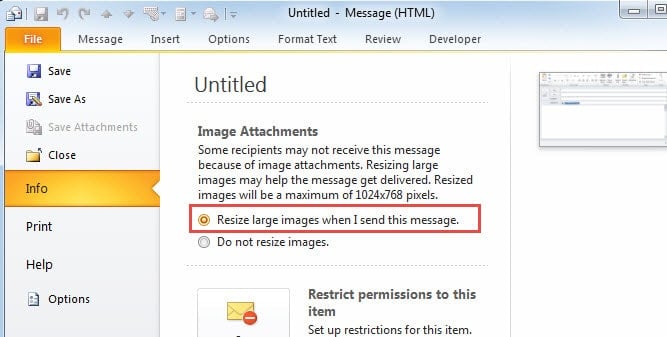
- Under fanen "Info" i menuen "File" vil du se "Image Attachments" -punktet absolut. Du skal vælge den første mulighed under den, nemlig "Ændr størrelsen på store billeder, når jeg sender denne besked".
- Efter dette valg skal du klikke på fanen "Besked" for at returnere hovedsiden.
- Når du er færdig med beskeden, kan du klikke på knappen "Send" direkte. Outlook ændrer størrelsen på store billeder automatisk.
Komprimer billedopløsning
Bemærk, at komprimering kun er tilgængelig for de indsatte billeder.
- Stadig i vinduet Ny besked skal du klikke på knappen "billede" under fanen "Indsæt".
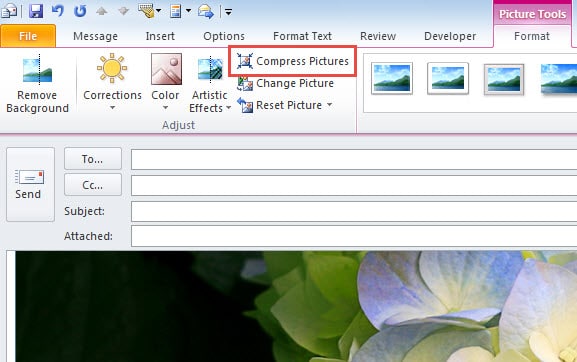
- Når du har valgt det ønskede billede, kan du klikke på "Komprimer billede" i "Juster" -båndet.

- Endelig send beskeden.
Opbevar et Mighty Outlook-reparationsværktøj i nærheden
Forudsat at du er en almindelig bruger af MS Outlook, skal du have været udsat for flere fejl. Faktisk kan ingen applikationer have immunitet mod fejl. Det samme gælder for Outlook. Nogle værre fejl vil endda bringe dine elskede PST-filer i fare. Derfor er det især vigtigt at holde et mægtigt Outlook-reparationsværktøj praktisk, såsom DataNumen Outlook Repair, som er specialiseret i PST-genopretning. Det har været langt foran sine jævnaldrende på grund af dets høje genopretningshastighed.
Forfatter Introduktion:
Shirley Zhang er ekspert i datagendannelse i DataNumen, Inc., som er verdens førende inden for datagendannelsesteknologier, herunder sql opsving og Outlook-reparationssoftwareprodukter. For mere information besøg www.datanumen.com