
I denne artikel vil vi tale om, hvordan man bruger makro til hurtigt at beskytte et parti Word-dokumenter med adgangskode efter behov.
I dag bliver databrud mere og mere bekymrende for mange mennesker, især netbrugere. For eksempel kan identitetstyveri resultere i et enormt tab af penge og skade en persons omdømme. Derfor er det tid til at tage forholdsregler for at forhindre os selv i at blive offer for datalækage.
Det er ud af netop dette behov, at vi beslutter at bevæbne dig med vejen til massebeskyttelse af dine Word-filer.
Forhindre, at flere dokumenter åbnes
For nogle filer med høj tillid, vil du sandsynligvis ikke have nogen anden til at se dem overhovedet. Derefter kan du tage følgende instruktion for at indstille en adgangskode for at beskytte dem.
- Først skal du placere alle filer skal krypteres under samme bibliotek.
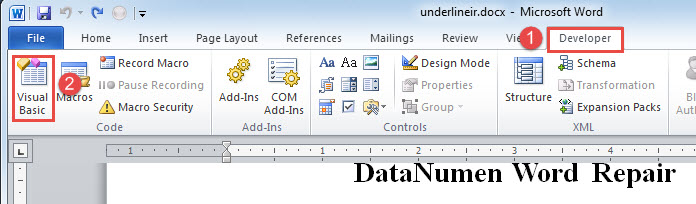
- Klik på fanen "Udvikler".
- Klik derefter på “Visual Basic” i gruppen “Kode”. Eller du kan trykke på “Alt + F11” for at åbne VBA-editoren.
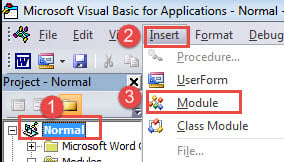
- Indsæt derefter et nyt modul under “Normal” -projektet ved at klikke på “Normal” først i venstre kolonne.
- Klik derefter på fanen "Indsæt" på menulinjen.
- Vælg derefter “Modul” i rullemenuen.

- Dobbeltklik nu på det nye modul for at få kodningspladsen.
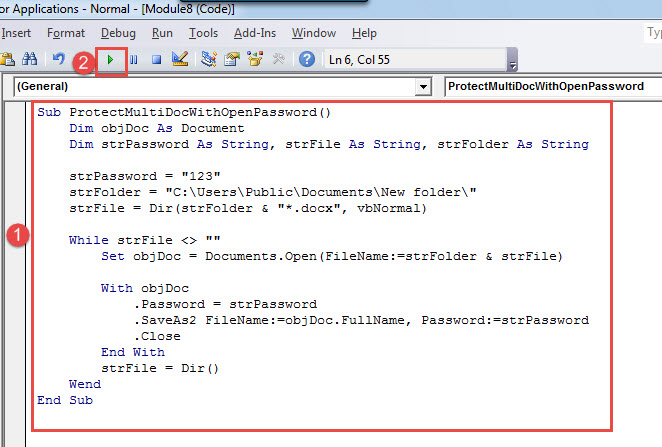
- Indsæt følgende koder:
Sub ProtectMultiDocWithOpenPassword()
  Dim objDoc As Document
  Dim strPassword As String, strFile As String, strFolder As String

  strPassword = "123"
  strFolder = "E:\Temp\test\"
  strFile = Dir(strFolder & "*.docx", vbNormal)

  While strFile <> ""
    Set objDoc = Documents.Open(FileName:=strFolder & strFile)

    With objDoc
      .Password = strPassword
      .SaveAs2 FileName:=objDoc.FullName, Password:=strPassword
      .Close
    End With
    strFile = Dir()
  Wend
End Sub
- Til sidst skal du klikke på "Kør" eller trykke på "F5".

Bemærkninger:
- I kodelinje “strPassword = "123"”, Husk at udskifte“123”Med din egen adgangskode.
- I kodelinje “strFolder = “C: \ Brugere \ Offentlige \ Dokumenter \ Ny mappe \"”, Skift filmappens sti til en faktisk.
Fra nu af skal alle, der ønsker at se den beskyttede fil, indtaste den korrekte adgangskode.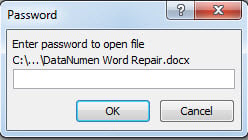
Forhindre redigering af flere dokumenter
Her er en anden situation, hvor filer er fine til offentlig gennemgang, men bør forhindres i at redigere.
Brug den nøjagtige måde at installere en makro på som vist ovenfor, kun for at erstatte makroen med den bølgende:
Sub ProtectMultiDocWithEditPassword()
  Dim objDoc As Document
  Dim strPassword As String, strFile As String, strFolder As String

  Set objDoc = ActiveDocument
  strPassword = "456"
  strFolder = "C:\Users\Public\Documents\New folder\"
  strFile = Dir(strFolder & "*.docx", vbNormal)

  While strFile <> ""
    Set objDoc = Documents.Open(FileName:=strFolder & strFile)

    objDoc.Protect Password:=strPassword, NoReset:=False, Type:= _
      wdAllowOnlyReading, UseIRM:=False, EnforceStyleLock:=False
    objDoc.Save
    objDoc.Close
    strFile = Dir()
  Wend
End Sub
Vær opmærksom på filkorruption
Datalækage kan også kompromittere ens fil og ødelægge den. Dog til gendanne dok det er ikke let. Nogle gange bliver din fil muligvis slettet eller kapret. Under denne omstændighed kan du ty til et tredjeparts reparationsværktøj for at få hjælp.
Forfatter Introduktion:
Vera Chen er en datagendannelsesekspert i DataNumen, Inc., som er verdens førende inden for datagendannelsesteknologier, herunder værktøj til rette xls og pdf produkter til reparation af software. For mere information besøg www.datanumen.com