
Har du nogensinde været forpligtet til at tælle antallet af vedhæftede filer i de valgte e-mails? Det vil være kedeligt, hvis du manuelt tæller dem. Her hjælper vi dig med at gøre tællingen meget nemmere og hurtigere med Outlook VBA.
Af forskellige årsager kan det være nødvendigt at tælle antallet af vedhæftede filer i Outlook-e-mails. Hvis du blot vil have antallet af vedhæftede filer i én e-mail, vil det være betydeligt nemt. Men hvis du ønsker at tælle vedhæftede filer i flere e-mails, vil det være meget besværligt at tælle manuelt. Generelt er en af de mest almindelige måder at gemme alle vedhæftede filer i en lokal mappe på din computer. Vælg dem derefter, og Windows Stifinder vil vise dig antallet af de valgte elementer i statuslinjen.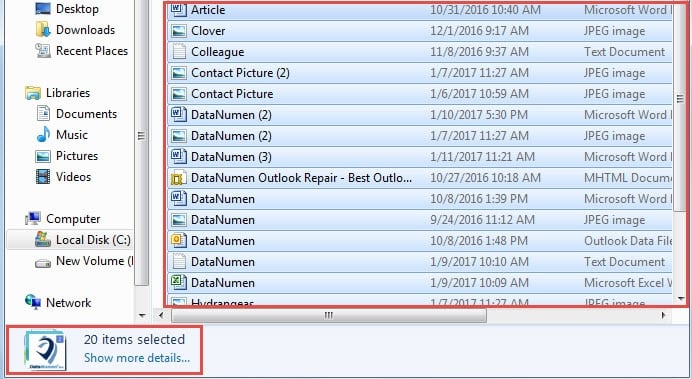
Der kan imidlertid ikke benægtes, at denne metode stadig er ret besværlig. Faktisk ved hjælp af Outlook VBA kan du hurtigt få det samlede antal vedhæftede filer i de valgte Outlook-e-mails. Læs videre for at lære de detaljerede VBA-koder og trin.
Få hurtigt det samlede antal vedhæftede filer i valgte e-mails
- Start først Outlook-applikationen, og gå til fanen "Udvikler".
- Derefter kan du klikke på “Visual Basic” -knappen. Det fører dig til vinduet "Microsoft Visual Basic til applikationer".
- Dernæst skal du åbne et nyt modul, der ikke er i brug. Vælg "Indsæt"> "Modul".
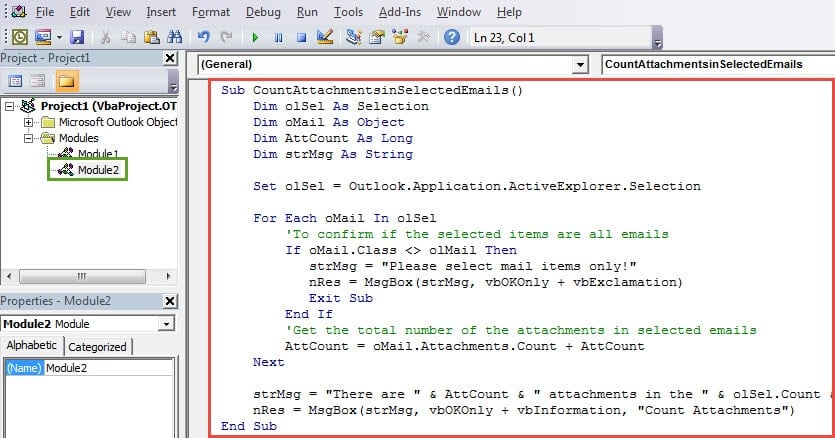
- Derefter skal du kopiere og indsætte følgende VBA-koder i den.
Sub CountAttachmentsinSelectedEmails()
    Dim olSel As Selection
    Dim oMail As Object
    Dim AttCount As Long
    Dim strMsg As String

    Set olSel = Outlook.Application.ActiveExplorer.Selection

    For Each oMail In olSel
        'To confirm if the selected items are all emails
        If oMail.Class <> olMail Then
           strMsg = "Please select mail items only!"
           nRes = MsgBox(strMsg, vbOKOnly + vbExclamation)
           Exit Sub
        End If
        'Get the total number of the attachments in selected emails
        AttCount = oMail.Attachments.Count + AttCount
    Next

    strMsg = "There are " & AttCount & " attachments in the " & olSel.Count & " selected emails."
    nRes = MsgBox(strMsg, vbOKOnly + vbInformation, "Count Attachments")
End Sub
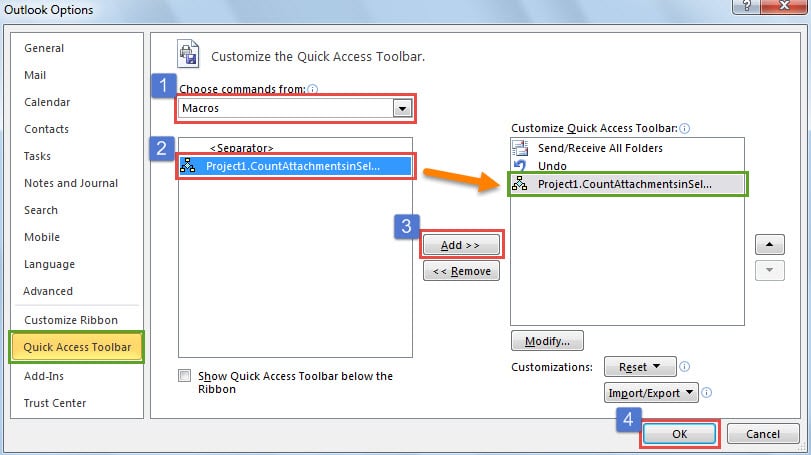
- Derefter kan du lukke vinduet “Visual Basic” og tilbage til Outlook hovedvindue. Derefter skal du finde og trykke på pil ned i værktøjslinjen Hurtig adgang og vælge “Flere kommandoer” fra rullelisten.
- Senere skal du følge trinene vist i billedet nedenfor.

- Endelig kan du prøve.
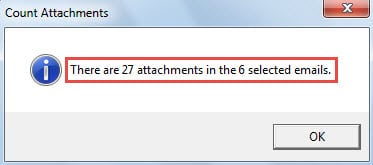
- Efter at have valgt flere e-mails kan du trykke på den nye knap i værktøjslinjen Hurtig adgang. Derefter får du en besked, der fortæller dig antallet af vedhæftede filer i valgte e-mails. Det ligner følgende billede:

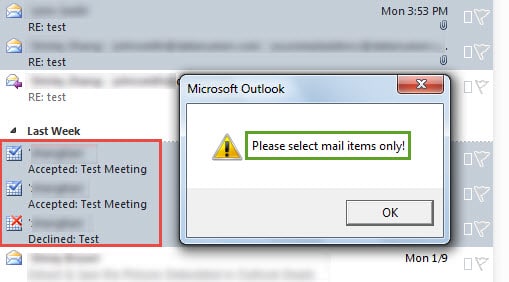
- Men hvis du vælger nogle emner, der er mødeanmodninger eller svar ens i stedet for e-mails, får du en advarsel som billedet nedenfor:

Reagerer på lejlighedsvise problemer med Outlook
Hvis du har brugt Outlook i årtier, skal du have stødt på flere problemer, herunder Outlook svarer ikke, Outlook fryser, hyppige fejlmeddelelser og Outlook PST-e-mail-korruption og så videre. Har du allerede lært nogle tricks til at løse dem? Generelt kan du starte Outlook i fejlsikret tilstand, oprette en ny Outlook-profil, reparere Office og deaktivere tredjeparts tilføjelsesprogrammer osv. Derudover bør du også have et effektivt reparationsværktøj i nærheden, f.eks. DataNumen Outlook Repair. Det vil være nyttigt, når både sikkerhedskopier og reparationsværktøjet til indbakken mislykkes.
Forfatter Introduktion:
Shirley Zhang er ekspert i datagendannelse i DataNumen, Inc., som er verdens førende inden for datagendannelsesteknologier, herunder reparere korrupte SQL-data og Outlook-reparationssoftwareprodukter. For mere information besøg www.datanumen.com