
I denne artikel vil vi se på, hvordan du hurtigt kan formatere dit Word-dokument via AutoFormat-funktionen.
Nu og da arbejder du sandsynligvis på et Word-dokument, der indeholder bestemte formater. For at være ærlig kan det være frustrerende at indstille disse formater igen og igen. Derfor er det på høje tid, at du siger, at du lærer tipet til at bruge kommandoen AutoFormat. For at forudindstille format til din Word-fil kan du spare dig for en masse problemer med at indstille formater for at forbedre arbejdseffektiviteten.
Føj AutoFormat Command til Quick Access Toolbar
For at bruge indstillingen AutoFormat skal du først tilføje kommandoen AutoFormat til "Værktøjslinjen til hurtig adgang". Følgende er detaljerede trin for at opnå dette:
- For det første skal du bare åbne et Word-dokument.
- Klik derefter på "File".
- Vælg "Indstillinger" ud for at åbne vinduet "Wordindstillinger".
- Klik på "Værktøjslinje til hurtig adgang" i venstre side.
- Vælg "Alle kommandoer" på rullelisten "Vælg kommandoer fra".
- Vælg nu "AutoFormat ...".
- Gå til klik på “Tilføj” -knappen.
- Sidst men ikke mindst, klik på “OK” for at gemme ændringen.
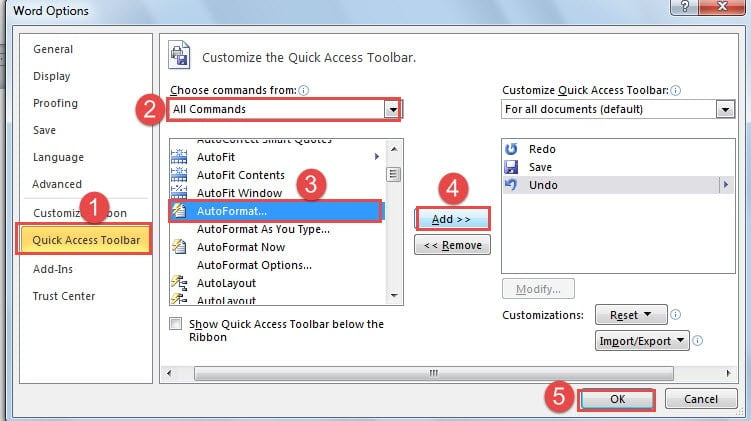
Indtil videre har du tilføjet kommandoen "AutoFormat" til "Værktøjslinje til hurtig adgang" som nedenfor:
Formater dit Word-dokument via AutoFormat-funktion
Følgende er en detaljeret beskrivelse af forudindstillet format til dit Word-dokument ved hjælp af AutoFormat-kommandoen.
- Vælg den tekst, som du vil forudindstille format til.
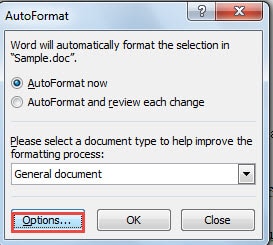
- Nu vises “AutoFormat” -vinduet. Klik på "Indstillinger".

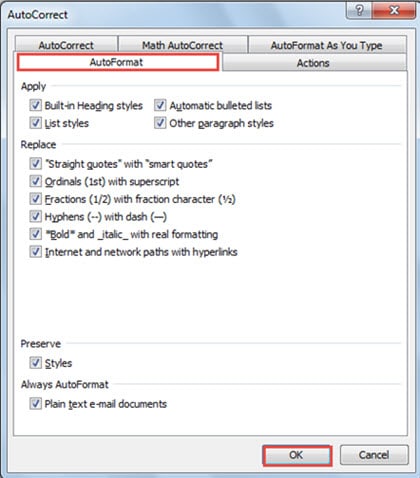
- Derefter kan du i vinduet “Autokorrektur” kontrollere de muligheder, du har brug for til dit dokument.
- Glem aldrig at klikke på “OK”.

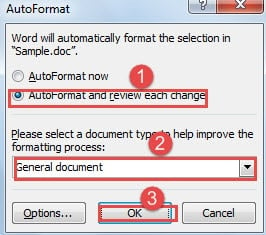
- Nu er du tilbage til “AutoFormat” -vinduet. Denne gang vælger du “AutoFormat og gennemgår hver ændring”.
- Vælg derefter en dokumenttype til din fil.
- Klik igen på “OK”.

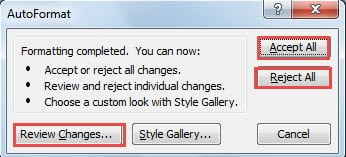
- I det nye vindue er det op til dig at vælge enten "Accepter alle" eller "Afvis alle".
- Bestemt kan du også gå gennem ændringerne en efter en, så skal du klikke på "Gennemgå ændringer ...".

Hvad kan du opnå ved at anvende AutoFormat på Word-filer?
Resultatet afhænger af, hvilke indstillinger du kontrollerer i vinduet “Autokorrektur”. Generelt vil det erstatte ordinals med superscript, ændre bindestreger med bindestreg og konvertere internet- og netværksstier til hyperlinks automatisk osv.
Forhindre dig selv fra tab af filer
Enestående filkorruption sker altid. Det betyder dog ikke, at vi ikke kan gøre noget ved det. For eksempel anbefaler vi stærkt, at du tager sikkerhedskopier af dine filer regelmæssigt. Sikkerhedskopier kan hjælpe meget, hvis du har brug for det ordgendannelse. For det andet, prøv at undgå at bruge et bestemt dokument for hyppigt. Under alle omstændigheder går det aldrig galt at være for forsigtig med filsikkerhed.
Forfatter Introduktion:
Vera Chen er en datagendannelsesekspert i DataNumen, Inc., som er verdens førende inden for datagendannelsesteknologier, herunder excel opsving og pdf produkter til reparation af software. For mere information besøg www.datanumen.com