
Hvis du hurtigt vil få det samlede antal varer i hver farvekategori i din Outlook PST-fil, kan du bruge den VBA-kode, der er eksponeret i denne artikel. Det eksporterer alle tællingerne til en Excel-fil direkte til din bekvemme kontrol.
 Nogle gange vil du af nogle årsager måske tælle, hvor mange elementer der er i hver farvekategori i en Outlook-datafil. Generelt kan du bruge øjeblikkelig søgning til at tælle. For eksempel skal du først klikke i søgefeltet. Klik derefter på "Kategoriser" -knappen i "Søg" -båndet, og vælg en bestemt farvekategori på rullelisten. Vælg derefter "Alle Outlook-emner" i båndgruppen "Omfang". Senere, når søgningen er afsluttet, vises alle elementerne i den valgte farvekategori. Nu kan du se antallet af disse søgeresultater i nederste venstre hjørne af statuslinjen.
Uden tvivl, hvis du har mange farvekategorier, er det meget kedeligt at tælle en efter en. Derfor, som svar på dette krav, vil vi her afsløre en meget hurtig metode. Det eksporterer straks alle tællinger til en Excel-fil.
Eksporter antallet af varer i hver farvekategori i din Outlook til Excel
- Start først dit Outlook-program.
- Tryk derefter på “Alt + F11” -tasten for at få adgang til Outlook VBA-editor.
- I det efterfølgende “Microsoft Visual Basic for Applications” -vindue skal du åbne et tomt modul.
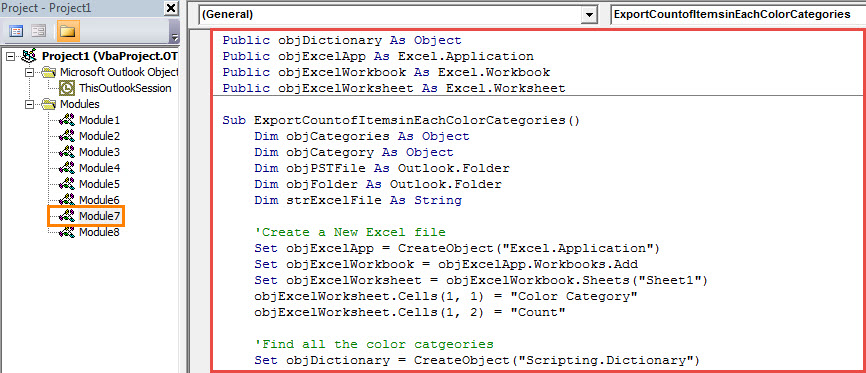
- Dernæst kan du kopiere følgende VBA-koder til dette modulvindue.
Public objDictionary As Object
Public objExcelApp As Excel.Application
Public objExcelWorkbook As Excel.Workbook
Public objExcelWorksheet As Excel.Worksheet

Sub ExportCountofItemsinEachColorCategories()
    Dim objCategories As Object
    Dim objCategory As Object
    Dim objPSTFile As Outlook.Folder
    Dim objFolder As Outlook.Folder
    Dim strExcelFile As String

    'Create a New Excel file
    Set objExcelApp = CreateObject("Excel.Application")
    Set objExcelWorkbook = objExcelApp.Workbooks.Add
    Set objExcelWorksheet = objExcelWorkbook.Sheets("Sheet1")
    objExcelWorksheet.Cells(1, 1) = "Color Category"
    objExcelWorksheet.Cells(1, 2) = "Count"

    'Find all the color categories
    Set objDictionary = CreateObject("Scripting.Dictionary")

    Set objCategories = Outlook.Application.Session.Categories
    For Each objCategory In objCategories
        objDictionary.Add objCategory.Name, 0
    Next

    Set objPSTFile = Outlook.Application.Session.PickFolder

    For Each objFolder In objPSTFile.Folders
        ProcessFolder objFolder
    Next

    'Save the new Excel file
    objExcelWorksheet.Columns("A:B").AutoFit
    strExcelFile = "E:\Outlook\Color Categories (" & Format(Now, "yyyy-mm-dd_hh-mm-ss") & ").xlsx"
    objExcelWorkbook.Close True, strExcelFile

    MsgBox "Complete!", vbExclamation
End Sub

Private Sub ProcessFolder(ByVal objCurrentFolder As Outlook.Folder)
    Dim objItem As Object
    Dim objSubFolder As Object
    Dim ArrayCategories As Variant
    Dim VarCategory As Variant
    Dim ArrayKey As Variant
    Dim ArrayItem As Variant
    Dim i As Long
    Dim nRow As Integer

    'Count the items in each color category via Dictionary object
    For Each objItem In objCurrentFolder.Items
        If objItem.Categories <> "" Then
           ArrayCategories = Split(objItem.Categories, ",")
           For Each VarCategory In ArrayCategories
               If objDictionary.Exists(VarCategory) = True Then
                  objDictionary.Item(VarCategory) = objDictionary.Item(VarCategory) + 1
               End If
          Next
        End If
    Next

    ArrayKey = objDictionary.Keys
    ArrayItem = objDictionary.Items
    nRow = 2

    'Input the information into the new Excel file
    For i = LBound(ArrayKey) To UBound(ArrayKey)
        objExcelWorksheet.Cells(nRow, 1) = ArrayKey(i)
        objExcelWorksheet.Cells(nRow, 2) = ArrayItem(i) & “ Items”
        nRow = nRow + 1
    Next

    'Process the subfolders recursively
    For Each objSubFolder In objCurrentFolder.Folders
        ProcessFolder objSubFolder
    Next
End Sub
- Derefter skal du kontrollere, om Outlook tillader makroer.
- Endelig kan du prøve.
- For det første skal du trykke på F5-tasten i denne nye makro.
- Derefter skal du vælge en kilde-PST-fil og trykke på "OK".
- Når du får beskeden, der beder om "Komplet", kan du gå til det lokale drev og åbne den foruddefinerede mappe for at gemme Excel-filen.
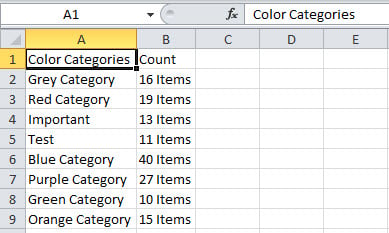
- Find og åbn Excel-filen. Det vil se ud som følgende billede:

Hvad skal jeg gøre, hvis Outlook pludselig går ned
Selvom Outlook har flere kraftfulde funktioner, vil du med tiden støde på forskellige problemer i din Outlook. For eksempel kan Outlook gå ned fra tid til anden. I bedste fald vil en genstart af Outlook kunne løse problemet. I værste fald kan det føre til direkte beskadigelse af PST-data. På det tidspunkt vil du bruge forskellige metoder til at reparation PST fil for at få maksimale Outlook-data tilbage, som du kan vende tilbage til et erfaren værktøj som DataNumen Outlook Repair.
Forfatter Introduktion:
Shirley Zhang er ekspert i datagendannelse i DataNumen, Inc., som er verdens førende inden for datagendannelsesteknologier, herunder sql reparation og Outlook-reparationssoftwareprodukter. For mere information besøg www.datanumen.com