
Det er uden tvivl meget nemt at slette en enkelt mailmappe i Outlook. Men hvis du vil slette flere mailmapper, vil det være ret besværligt at slette dem individuelt. I denne artikel vil vi guide dig, hvordan du sletter dem i batches.
Som sædvanligt, når du har til hensigt at slette en enkelt postmappe, er der to tilgængelige metoder. Som vist i det følgende skærmbillede, er det ene, at du kan højreklikke på denne mailmappe og derefter vælge "Slet mappe" fra dens kontekstmenu. Den anden er, at du skal skifte til fanen "Mappe" og klikke på knappen "Slet mappe".
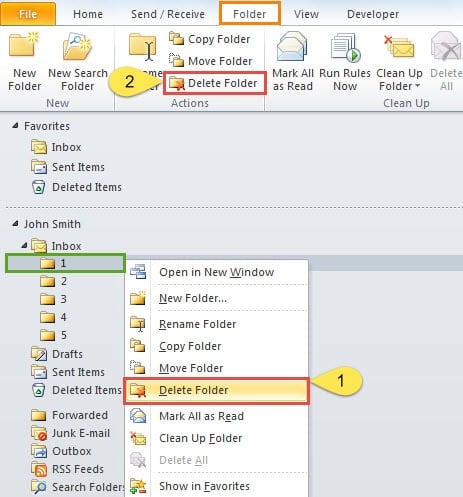
Det er tydeligt, at begge af dem er ret enkle. Men hvis du bruger enten til at slette flere mapper, vil det være ret besværligt. Mange brugere har givet udtryk for, at de ønsker at slette flere mapper på én gang. Hvis alle disse mapper er undermapperne under en bestemt mappe, som billedet ovenfor, kan du faktisk bruge Outlook VBA til at slette dem med et enkelt klik. Men hvis ikke, skal du gøre en ekstra indsats. Læs videre for at få dem i detaljer.
Hvis disse mapper er undermapper under en bestemt mappe
- Til at begynde med skal du starte Outlook.
- Tryk derefter på "Alt + F11" genvejstaster for at åbne VBA-editoren.
- Dernæst i popup-vinduet skal du åbne et modul, som ikke er i brug, eller indsætte et nyt modul ved at "Indsæt" > "Modul".
- Efterfølgende skal du kopiere følgende koder ind i den.
Sub DeleteMultipleFolders()
    Dim objCurrentFolder As Folder
    Dim objSubFolders As Folders
    Dim i As Long

    On Error Resume Next

    Set objCurrentFolder = Outlook.Application.ActiveExplorer.CurrentFolder
    Set objSubFolders = objCurrentFolder.Folders

    For i = objSubFolders.Count To 1 Step -1
        objSubFolders.Item(i).Delete
    Next
End Sub
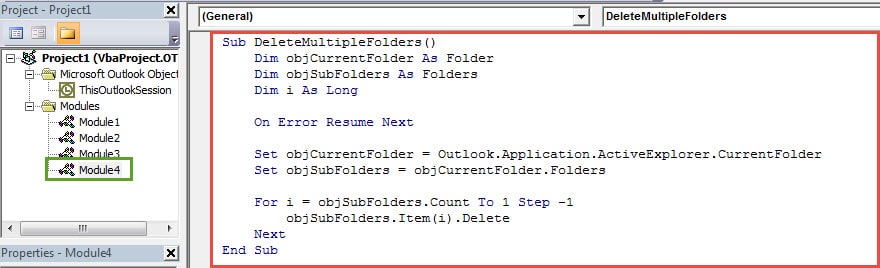
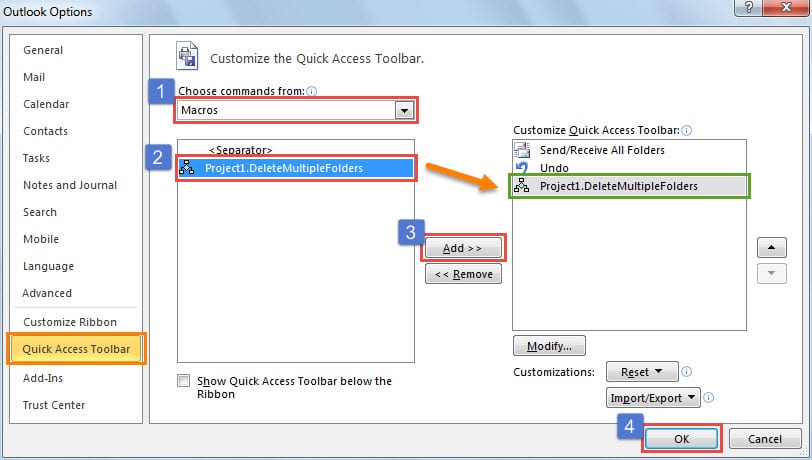
- Derefter kan du afslutte det aktuelle vindue og tilføje den nye makro til værktøjslinjen Hurtig adgang.

- Endelig kan du prøve.
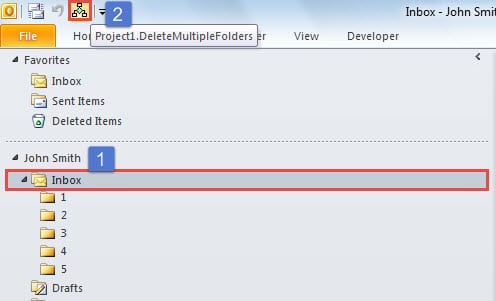
- Vælg først hovedmappen.
- Klik derefter på makroknappen i værktøjslinjen Hurtig adgang.

- På én gang vil alle undermapperne blive slettet.
Ovenstående trick vil være betydeligt praktisk, hvis disse mapper er alle undermapper under en bestemt mappe. Men hvis de mapper, der skal slettes, er placeret under forskellige mapper, skal du foretage nogle yderligere handlinger. Følg nedenstående trin.
Hvis disse mapper ikke er undermapper under en bestemt mappe
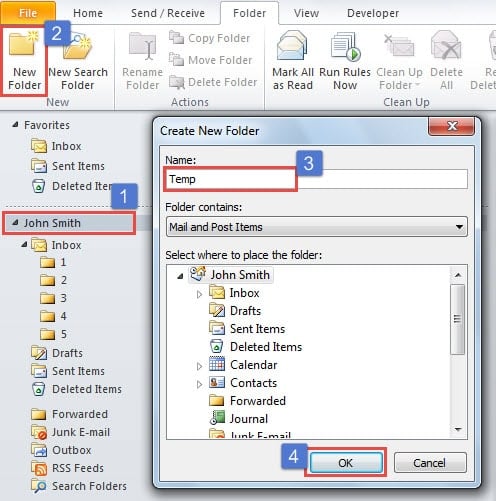
- Til at begynde med skal du oprette en ny mappe kaldet "Temp".
- For det første skal du pitch på den korrekte PST-fil.
- Klik derefter på knappen "Ny mappe" under fanen "Mappe".
- Skriv derefter "Temp" i feltet "Navn".
- I sidste ende skal du klikke på “OK” -knappen.

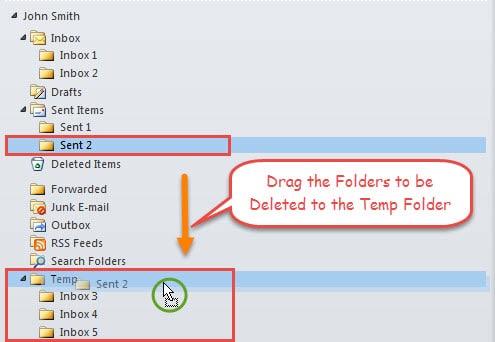
- Efterfølgende skal du trække de mapper, du har til hensigt at slette, til mappen "Temp".

- Efter at alle disse mapper er blevet flyttet og placeret i "Temp"-mappen, kan du gøre brug af makroen nævnt i det første afsnit for at slette alle disse undermapper under "Temp".
Klik aldrig på links i ukendte e-mails
Bortset fra dine egne makroer, bør du være forsigtig med alle de eksterne makroer, da de kan indeholde vira. Som sædvanligt er disse ondsindede makroer forklædt som uskyldige links i e-mails. Så hvis du ikke kan identificere en e-mails afsender, må du hellere lade være med at downloade dens vedhæftede filer eller klikke på dens links. Ellers vil dine Outlook-data sandsynligvis blive inficeret. Derved at inddrive din korrupt Outlook data, indbakkeværktøjet, Scanpst.exe vil ikke være nyttigt. Du skal ty til et eksternt værktøj, som f.eks DataNumen Outlook Repair.
Forfatter Introduktion:
Shirley Zhang er ekspert i datagendannelse i DataNumen, Inc., som er verdens førende inden for datagendannelsesteknologier, herunder reparation kvm og Outlook-reparationssoftwareprodukter. For mere information besøg www.datanumen.com