
Efter at have sendt en e-mail med stemmeknapper modtager du stemmesvarene fra modtagerne. Alligevel kan der til tider være nogle modtagere, der ikke har stemt. I dette tilfælde håber du muligvis at sende en meddelelsesmail til dem. Denne artikel hjælper dig med at få det hurtigt.
Outlook giver brugerne mulighed for at sende en e-mail med stemmeknapper. Hvis du har sendt en sådan e-mail til mange modtagere, håber du helt sikkert at få deres stemmeret hurtigst muligt. Ikke desto mindre, hvis du opdager, at nogle modtagere stadig ikke har stemt efter nogle dage, kan du måske sende en e-mail til dem. I dette tilfælde kræver det, at du udpakker modtagerne manuelt på standardmidler, hvilket er lidt besværligt. Nu i det følgende vil vi introducere en anden smukkere måde for dig.
Send en meddelelses-e-mail til dem, der ikke har stemt
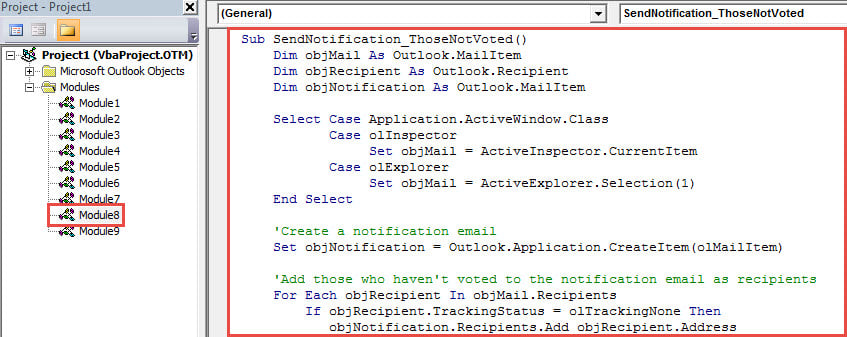
- I begyndelsen skal du trykke på "Alt + F11" for at udløse Outlook VBA-editor.
- Kopier og indsæt derefter følgende kode i et ubrugt modul.
Sub SendNotification_ThoseNotVoted()
    Dim objMail As Outlook.MailItem
    Dim objRecipient As Outlook.Recipient
    Dim objNotification As Outlook.MailItem

    Select Case Application.ActiveWindow.Class
           Case olInspector
                Set objMail = ActiveInspector.CurrentItem
           Case olExplorer
                Set objMail = ActiveExplorer.Selection(1)
    End Select

    'Create a notification email
    Set objNotification = Outlook.Application.CreateItem(olMailItem)

    'Add those who haven't voted to the notification email as recipients
    For Each objRecipient In objMail.Recipients
        If objRecipient.TrackingStatus = olTrackingNone Then
           objNotification.Recipients.Add objRecipient.Address
        Else
           If objRecipient.AutoResponse = "" Then
              objNotification.Recipients.Add objRecipient.Address
           End If
        End If
    Next

    'Set the notification email details
    With objNotification
         .Recipients.ResolveAll
         .Subject = "Please Vote!!!"
         .Body = "Please vote as soon as possible!!"
         .Attachments.Add objMail
         '.Send ==> To directly send out
         .Display
    End With
End Sub
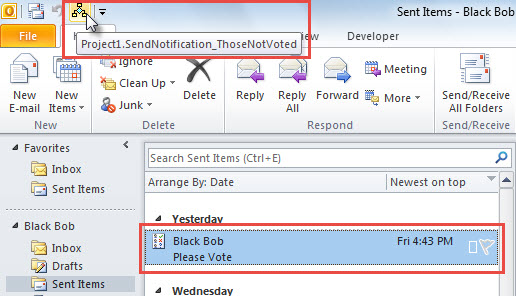
- Derefter, for senere bekvemmelighed, skal du tilføje denne makro til værktøjslinjen Hurtig adgang med henvisning til “Sådan køres VBA-kode i din Outlook".
- Til sidst skal du udføre nedenstående handlinger for at køre denne makro.
- Først skal du vælge eller åbne den originale e-mail med stemmeknapper.
- Klik derefter på makroknappen i værktøjslinjen Hurtig adgang.

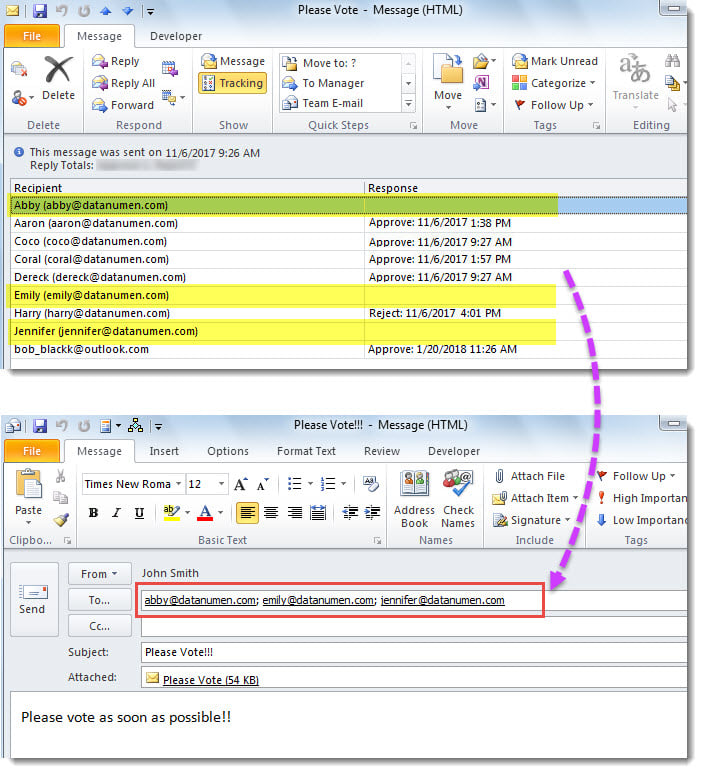
- På en gang vises en ny e-mail, som skærmbilledet nedenfor. Det er inkluderet de originale modtagere, der ikke har stemt i feltet "Til". Og dets emne og krop er indstillet i henhold til de foruddefinerede værdier i koden.

Håndter irriterende Outlook-problemer
I lighed med andre applikationer kan Outlook være genstand for en række problemer, såsom nedbrud, frysning, hyppige fejlmeddelelser osv. Uden tvivl, ingen er villige til at støde på dem. Det er dog ganske vist svært at undgå dem. Hvad du kan gøre er at holde fast ved sikkerhedskopiering af din Outlook-fil regelmæssigt, så selvom din PST-fil er korrupt, kan du stadig få værdifulde Outlook-data tilbage uden behov for reparation PST.
Forfatter Introduktion:
Shirley Zhang er ekspert i datagendannelse i DataNumen, Inc., som er verdens førende inden for datagendannelsesteknologier, herunder beskadiget mdf og Outlook-reparationssoftwareprodukter. For mere information besøg www.datanumen.com