
Denne artikel vil se på, hvordan man migrerer farvekategorierne fra en computer til en anden. Hvis du har flere farvekategorier og er utilbøjelig til at tilføje dem én efter én på den nye pc, kan du bruge følgende måde til at kopiere dem.
Jeg har lavet et utal af kategorier på min nuværende computer. Jeg kan næsten ikke forestille mig, at jeg mister dem. Derfor håber jeg, at jeg kan tage backup af dem. Derfor søger jeg meget på internettet og finder endda en god metode, så jeg ikke kun kan tage backup af dem, men også gendanne dem til en anden pc. Det er fantastisk!
Sikkerhedskopier farvekategorierne
- Til at begynde med skal du skifte til mappen Notes ved at klikke på Notes-ikonet nederst i navigationsruden. Alternativt kan du bruge en tastaturgenvej, nemlig "Ctrl + 5".
- Opret derefter en ny note i noteruden ved at klikke på "Nye noter" på startbåndet. I den nye popup-note skal du skrive "Kategorier". Og klik på X-ikonet i øverste højre hjørne af noten.
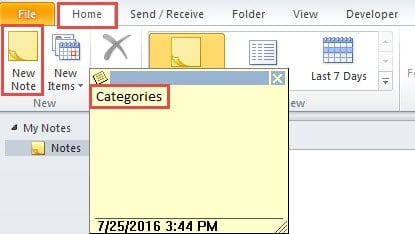
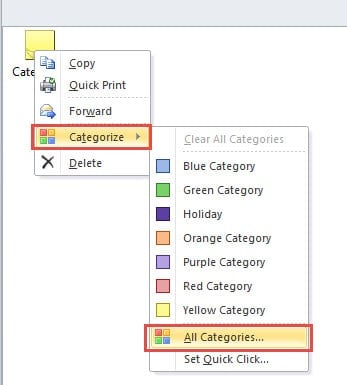
- Dernæst skal du finde og højreklikke på noten og vælge "Kategoriser" og derefter vælge "Alle kategorier".

- I den følgende dialog med "Farvekategorier" skal du vælge alle kategorier, der skal sikkerhedskopieres. Og klik på "OK" for at vende tilbage til noteruden.
- Til sidst skal du gemme noten til lokal. Du kan vælge noten og gå til menuen "Filer" og vælge "Gem som" for at gemme den som Outlook-meddelelsesformat. Desuden kan du også formindske den aktuelle Outlook-side og trække noten direkte til den ønskede gemmeplacering. Noten gemmes som .msg-fil som standard.


Når du har gennemført ovenstående 5 trin, har du sikkerhedskopieret kategorierne for den aktuelle mailprofil. Derefter kan du gå til næste trin, nemlig gendannelse af de arkiverede farvekategorier til en anden mailprofil.
Gendan de arkiverede farvekategorier til en anden computer
- For at starte med skal du genstarte Outlook og gå til Noter-ruden.
- Træk og slip for at flytte Categories.msg til noteruden.
- Gå derefter tilbage til Mail-siden ved at klikke på mail-ikonet i navigationsruden. Eller brug en anden genvejstast, nemlig "Ctrl +1".
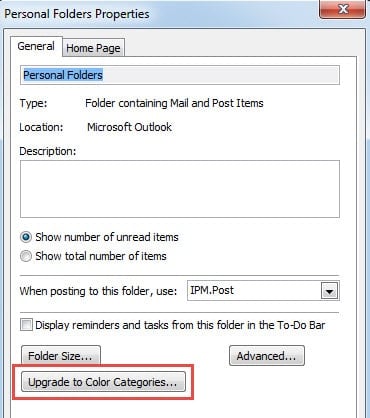
- Find og højreklik derefter på overskriften på målpostkassen, og vælg "Egenskaber for datafil" i kontekstmenuen.
- Endelig kan du i den efterfølgende dialogboks klikke på knappen "Opgrader til farvekategorier", som scanner hele postkassen for kategorier, finder de mistede og senere tilføjer dem automatisk.

Få fat i et pålideligt Outlook-supportværktøj
Gennem farvekategorier kan vi lettere klassificere vores e-mails, noter og andre Outlook-elementer. Selvfølgelig, bortset fra kategorier, så længe vi fortsætter med at dykke, vil Outlook tilbyde os meget flere overraskelser. Det er dog den fantastiske e-mail-klient, der har en fatal ulempe – den er betydeligt modtagelig for korruption. Derfor bør vi holde et tilstrækkeligt potent supportværktøj i nærheden, som f.eks DataNumen Outlook Repair. Det kan scanne og minimere datakorruptionen og i sidste ende gendanne Outlook fil uden besvær.
Forfatter Introduktion:
Shirley Zhang er ekspert i datagendannelse i DataNumen, Inc., som er verdens førende inden for datagendannelsesteknologier, herunder sql opsving og Outlook-reparationssoftwareprodukter. For mere information besøg www.datanumen.com