
Hvis du vil flette flere PST-filer til en enkelt fil, kan du bruge metoden introduceret i denne artikel. Det giver dig mulighed for hurtigt at få det via Outlook VBA.
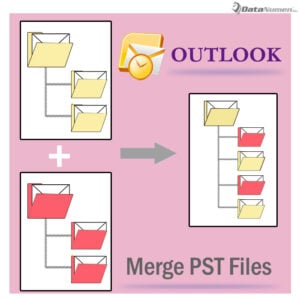 Hvis du har mange PST-filer, vil du helt sikkert finde det ret vanskeligt for dig at administrere dem alle i mellemtiden. Mere specifikt, hvis det ofte kræves, at du får adgang til dataene i disse PST-filer, vil det være en kedelig opgave for dig at gennemgå alle filerne for at finde ud af, hvad du ønsker. I dette tilfælde er den bedste løsning at flette dem alle sammen i en enkelt PST-fil, så du vil være i stand til at administrere dem langt nemmere og mere effektivt.
Generelt, hvis du kun vil flette to filer til en, kan du bare importere en til den anden. Men hvis du vil flette flere, vil det være betydeligt besværligt at gøre dette manuelt. Så her introducerer vi dig til at fusionere flere PST-filer i hurtig tid via VBA. Læs videre for at få det i detaljer.
Flet PST-filer via Outlook VBA
- For det første skal du åbne alle de PST-filer, som du vil flette. Om batchåbning af flere PST-filer kan du henvise til vores anden artikel - “Sådan batches åbne flere Outlook PST-filer på én gang i din Outlook"
- Når du har åbnet dem, skal du få adgang til Outlook VBA-editor, enten ved at klikke på “Visual Basic” -knappen under “Developer” -fanen eller trykke på “Alt + F11” -tasterne.
- Åbn derefter et modul i vinduet “Microsoft Visual Basic til applikationer”.
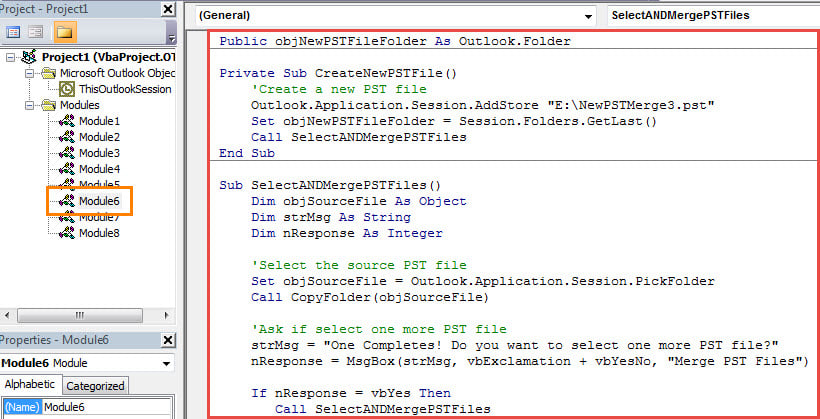
- Kopier derefter og indsæt følgende VBA-koder i modulvinduet.
Public objNewPSTFileFolder As Outlook.Folder

Private Sub CreateNewPSTFile()
    'Create a new PST file
    Outlook.Application.Session.AddStore "E:\NewPSTMerge3.pst"
    Set objNewPSTFileFolder = Session.Folders.GetLast()
    Call SelectANDMergePSTFiles
End Sub

Sub SelectANDMergePSTFiles()
    Dim objSourceFile As Object
    Dim strMsg As String
    Dim nResponse As Integer

    'Select the source PST file
    Set objSourceFile = Outlook.Application.Session.PickFolder
    Call CopyFolder(objSourceFile)

    'Ask if select one more PST file
    strMsg = "One Completes! Do you want to select one more PST file?"
    nResponse = MsgBox(strMsg, vbExclamation + vbYesNo, "Merge PST Files")

    If nResponse = vbYes Then
       Call SelectANDMergePSTFiles
    Else
       MsgBox ("All Complete!")
    End If
End Sub

Sub CopyFolder(ByVal objCurrentFile As Object)
    Dim objFolder As Outlook.Folder

    For Each objFolder In objCurrentFile.Folders
        objFolder.CopyTo objNewPSTFileFolder
    Next objFolder
End Sub
- Derefter skal du bekræfte, at din Outlook tillader makroer.
- Endelig kan du prøve.
- Klik først på subrutinen "CreateNewPST".
- Klik derefter på ikonet "Kør" i værktøjslinjen.
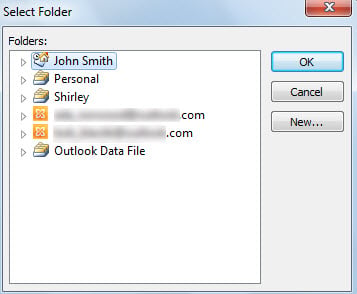
- Derefter skal du vælge kildefilen i popup-dialogboksen som følgende skærmbillede:

- Når du har valgt en, skal du klikke på “OK”.
- Derefter kopierer Outlook alle elementerne fra den valgte fil til den nye PST-fil.
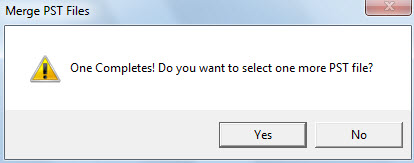
- Derefter får du en besked, der spørger, om du skal vælge en fil mere. Klik på "Ja", du kan vælge den næste PST-fil.

- Så længe du er færdig med at vælge og flette alle de ønskede kildefiler, kan du vælge “Nej”.
- Endelig får du en ny PST-fil, der er den flettede fil med alle dine valgte kildefiler.
Hvad hvis PST-fil bliver beskadiget
Da Outlook PST-filer er modtagelige for fejl og skader, skal du gøre en indsats for at beskytte dine PST-data. En af de mest effektive forholdsregler er uden tvivl at regelmæssigt sikkerhedskopiere data, hvilket vil give dig mulighed for at gendanne Outlook data meget lettere. Desuden er det bedre for dig at holde et kraftigt reparationsværktøj praktisk, ligesom DataNumen Outlook Repair.
Forfatter Introduktion:
Shirley Zhang er ekspert i datagendannelse i DataNumen, Inc., som er verdens førende inden for datagendannelsesteknologier, herunder fastsætte SQL Server og Outlook-reparationssoftwareprodukter. For mere information besøg www.datanumen.com