
Cellestilene kan hjælpe os med at identificere data og information bedre. Og i denne artikel vil vi diskutere, hvordan man bruger tilpassede celletypografier, der er oprettet og lagret i andre projektmapper ved at flette stilarter.
I vores forrige artikel Sådan tilpasser og bruger du dine egne celletypografier i Excel, vi har introduceret om tilpasning og lagring af celletypografier. Du kan dog opleve, at hvis du åbner en anden projektmappe og vil bruge en bestemt stil, kan du ikke finde den. Det er fordi den typografi, du gemmer, kun kan findes i den originale projektmappe. I stedet for at oprette typografien igen, kan du også følge trinene nedenfor for at flette typografier og anvende celletypografien i en anden projektmappe.
Flet stilarter
- Åbn de to projektmapper. Den ene er den projektmappe, der indeholder den bestemte cellestil, og vi kalder den Bog1 i de følgende trin. Og den anden er projektmappen, hvor du vil anvende cellestilen, vi kalder den Bog2.
- I Bog2 skal du klikke på knappen "Cellestil" på båndet.
- Og derefter i rullemenuen, klik på knappen "Flet stilarter".
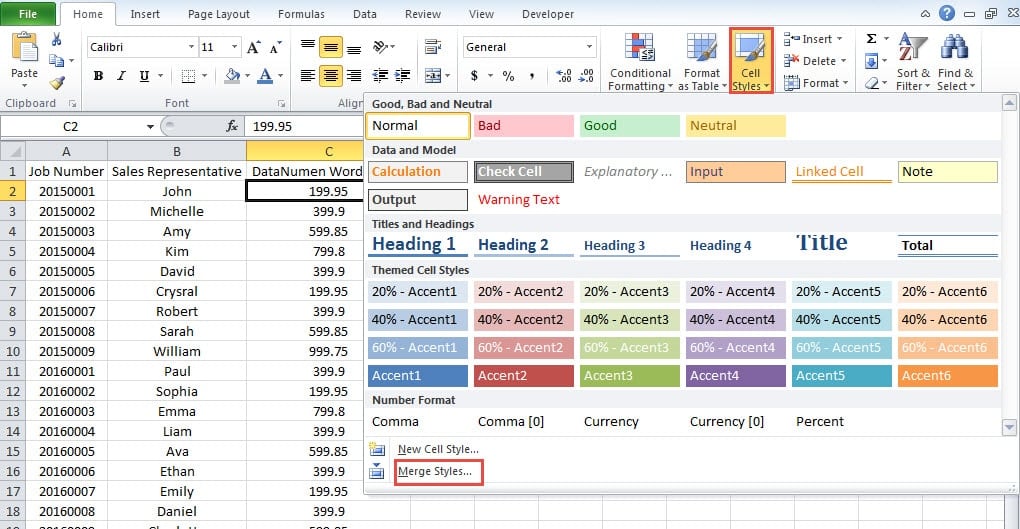
- I vinduet "Flet stilarter" skal du vælge den projektmappe, der indeholder cellestilen. Da vi kun åbner to projektmapper her, vil der kun være én mulighed i vinduet. I din faktiske situation kan du vælge din projektmappe.
- Når du har valgt projektmappen, vil knappen "OK" være gyldig. Klik derfor på knappen”.

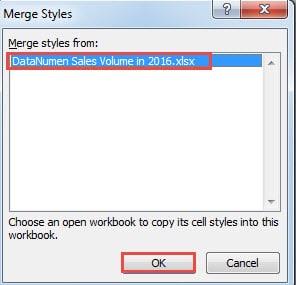
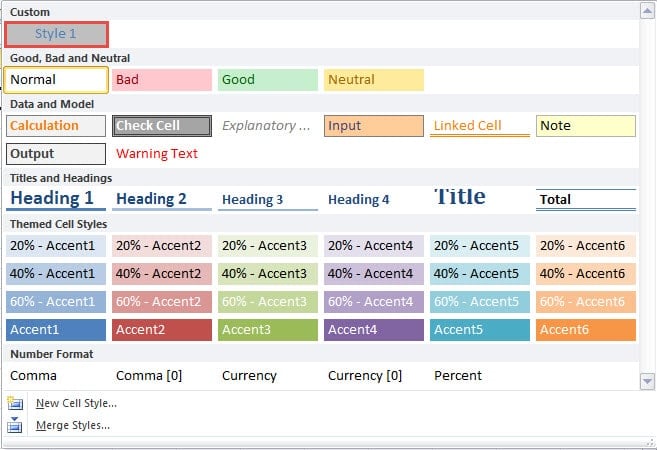
Cellestilen i Bog1 kan således også bruges i Bog2.
Desuden, hvis der er mange celletypografier i Bog1, vil de alle blive vist i Bog2.
Flet stilarter med samme navn
Der er en sådan betingelse, at begge de to projektmapper indeholder celletypografier med samme navn. Når du klikker på "OK" i vinduet "Merge Styles" i trin 5 i den forrige del, vil du se dette vindue som billedet nedenfor: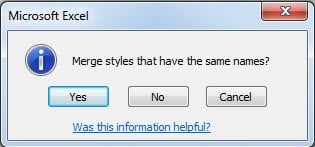
Hvis du ikke har brug for stilen i Bog2, kan du bare fortsætte og klikke på "Ja". Således vil cellestilen i Bog2 blive overskrevet. Men hvis du vil beholde stilen i Bog2, skal du klikke på "Nej" eller "Annuller". Og rediger derefter navnet på cellestilen. Du kan ændre navnet enten i Bog1 eller i Bog2, så længe de ikke er i konflikt. Efter denne ændring kan du fortsætte processen.
Gem dine tilpassede celletypografier i et Excel-nedbrud
Når du møder et Excel-nedbrud, er der stor chance for, at de tilpassede indstillinger i Excel forsvinder. Blandt dem kan de tilpassede cellestile heller ikke overleve. Derfor kan du bruge det kraftfulde Excel reparation værktøj til at gemme dine indstillinger. Du kan stole på denne software, fordi den bruger de mest avancerede metoder til at reparere Excel.
Forfatter Introduktion:
Anna Ma er datagendannelsesekspert i DataNumen, Inc., som er verdens førende inden for datagendannelsesteknologier, herunder ordgendannelse og Outlook-reparationssoftwareprodukter. For mere information besøg www.datanumen.com