
I dette indlæg finder du detaljerede trin til, hvordan du laver en procentberegner i dit Word ved hjælp af VBA-editoren.
Et Word-dokument kan indeholde mange numre, såsom en salgsrapport. Så kan du finde det sådan en hovedpine at håndtere beregning af procent. Derfor vil vi tilbyde dig en måde at opbygge en procentregner på egen hånd i Word. 
Indsæt en brugerformular
- Først skal du udløse VBA-editor i Word med “Alt + F11”.
- Klik derefter på "Indsæt", og vælg "UserForm".
- Tryk derefter på "F4" for at åbne "Properties Window" i nederste venstre hjørne.
- Navngiv formularen som “frmPercentageCalculator”.
- Og sæt "ShowModal" som "Falsk". Indstil andre egenskaber i overensstemmelse hermed, f.eks. Baggrunden.
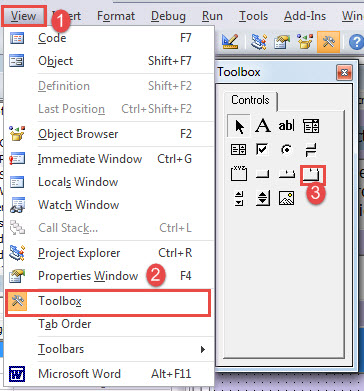
- Klik derefter på "Vis", og vælg "Værktøjskasse".
- Klik på "MultiPage" -kontrol på "Værktøjskasse".

- Juster kontrolstørrelsen. Først kan du se “Side1” og “Side2”. Højreklik på "Side2" og vælg "Ny side" for at få "Side3" og "Side4".
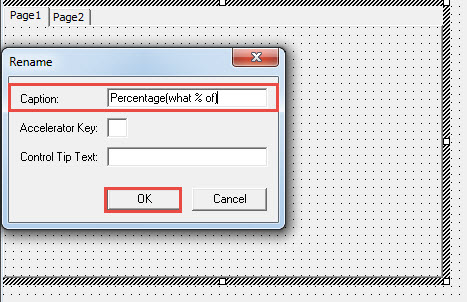
- Højreklik på "Side1" og vælg "Omdøb".

- Omdøb side 1 som “Procentdel (hvad% af)”, Side 2 som“Forøg / formindsk med procent”, Side 3 som“Procentvis ændring”, Og side 4 som“Valg% Ændring".
Indsæt kontrolelementer på side 1
- Klik nu på side “Procentdel (hvad% af) ”. Opret fire etiketter, tre tekstfelter og 2 kommandoknapper. Sæt dem i følgende rækkefølge:

- Næste sæt kontrolegenskaber.
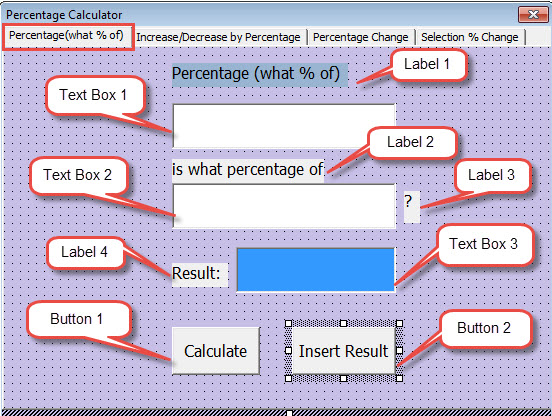
- Klik først på etiket 1. Indstil billedteksten som "Procentdel (hvad% af)". Indstil skrifttype og baggrundsfarve, som du vil.
- Klik derefter på etiket 2. Indstil billedteksten som "er hvilken procentdel af".
- Klik på etiket 3. Indstil billedteksten som “?".
- Og klik på etiket 4. Indstil billedteksten som “Resultat:".
- Klik derefter på tekstfelt 1. Navngiv det som “txtNumerator”. Og indstil skrifttype korrekt.
- Klik på tekstfelt 2. Navngiv det som “txtDenominator".
- Klik på tekstfelt 3. Navngiv det som “txtPercentage”. Vælg "Highlight" for "BackColor".
- Og klik på knap 1. Navngiv det som “btnCalculate". Indstil billedteksten som "Beregn".
- Klik på knap 2. Navngiv det som “btnInsertResult”. Og sæt billedteksten som "Indsæt resultat".
- Dobbeltklik nu på knappen "Beregn". Indtast følgende koder:
Private Sub btnCalculate_Click()
  Dim nNumerator As Variant, nDenominator As Variant, nPercentage As Variant

  nNumerator = frmPercentageCalculator.txtNumerator.Text
  nDenominator = frmPercentageCalculator.txtDenominator.Text
  nPercentage = (nNumerator / nDenominator)
  frmPercentageCalculator.txtPercentage.Text = Format(nPercentage, "Percent")
End Sub
- Dobbeltklik på knappen "Indsæt resultat", og indsæt koder:
Private Sub btnInsertResult_Click()
  Selection.InsertAfter frmPercentageCalculator.txtPercentage.Text
End Sub
Indsæt kontrolelementer på side 2
- Klik på side “Forøg / formindsk med procent”. Opret derefter fem etiketter, tre tekstfelter og to kommandoknapper. Sæt dem i følgende rækkefølge:

- Næste sæt kontrolegenskaber.
- Klik først på etiket 1. Indstil billedteksten som “Forøg / formindsk med procent".
- Klik derefter på etiket 2. Indstil billedteksten som "Beløb".
- Klik på etiket 3. Indstil billedteksten som "Forøg / formindsk med".
- Og klik på label4. Indstil billedteksten som “%".
- Klik på etiket 5. Indstil billedteksten som “Resultat:".
- Klik derefter på tekstfelt 1. Navngiv det som “txtAmount”.
- Og klik på tekstfelt 2. Navngiv det som “txtIncreaseOrDecreaseByPercentage”.
- Klik på tekstfelt 3. Navngiv det som “txtResult”, og indstil baggrundsfarven som “Fremhæv”.
- Klik derefter på knap 1. Navngiv den som “btnCalculateIncreasedOrDecreasedAmount”, og indstil billedteksten som “Beregn”.
- Klik på knap 2. Navngiv den som “btnInsertValue”, og indstil billedteksten som “Indsæt resultat”.
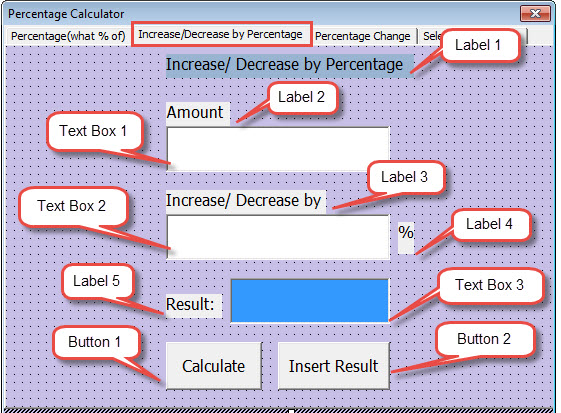
Indstil skrifttype, baggrundsfarve og andre egenskaber, hvis det er nødvendigt.
- Dobbeltklik derefter på knappen "Beregn", og indtast disse koder:
Private Sub btnCalculateIncreasedOrDecreasedAmount_Click()
  Dim nAmount As Variant, nChangingPercentage As Variant, nResult As Variant

  nAmount = frmPercentageCalculator.txtAmount.Text
  nChangingPercentage = frmPercentageCalculator.txtIncreaseOrDecreaseByPercentage.Text
  nResult = nAmount + nAmount * nChangingPercentage * 0.01
  frmPercentageCalculator.txtResult.Text = nResult
End Sub
- Og dobbeltklik på knappen "Indsæt resultat" og indtast koder:
Private Sub btnInsertValue_Click()
  Selection.InsertAfter frmPercentageCalculator.txtResult.Text
End Sub
Indsæt kontrolelementer på side 3
- Klik først på side “Procentændring ”. Opret derefter fire etiketter, tre tekstfelter og to kommandoknapper. Arranger dem i følgende rækkefølge:

- Gå derefter til for at indstille kontrolegenskaber.
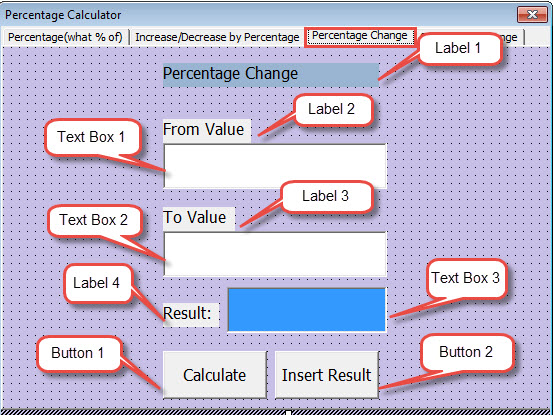
- Klik først på etiket 1. Indstil billedteksten som "Procentændring".
- Klik derefter på etiket 2. Indstil billedteksten som "Fra værdi".
- Klik derefter på etiket 3. Indstil billedteksten som "Til værdi".
- Klik på etiket 4. Indstil billedteksten som "Resultat:".
- Klik derefter på tekstfelt 1. Navngiv det som “txtFromValue".
- Og klik på tekstfelt 2. Navngiv det som “txtToValue".
- Klik på tekstfelt 3. Navngiv det som "txtPercentageChange" og indstil baggrundsfarven som "Highlight".
- Og klik på knap 1. Navngiv det som "btnCalculatePercentageChange", og angiv billedtekst som "Beregn".
- Klik på knap 2. Navngiv det som "btnInsertPercentageChange", og angiv billedtekst som "Indsæt resultat".
- Dobbeltklik derefter på knappen "Beregn" og indsæt disse koder:
Private Sub btnCalculatePercentageChange_Click()
  Dim nFromValue As Variant, nToValue As Variant, nPercentageChange As Variant

  nFromValue = frmPercentageCalculator.txtFromValue.Text
  nToValue = frmPercentageCalculator.txtToValue.Text
  nPercentageChange = (nToValue - nFromValue) / nFromValue
  frmPercentageCalculator.txtPercentageChange.Text = Format(nPercentageChange, "Percent")
End Sub
- Dobbeltklik på knappen "Indsæt resultat" og indsæt koder:
Private Sub btnInsertPercentageChange_Click()
  Selection.InsertAfter frmPercentageCalculator.txtPercentageChange.Text
End Sub
Indsæt kontrolelementer på side 4
- For at starte skal du klikke på siden "Valg% Ændring”. Opret derefter to etiketter, tre tekstfelter og en knap. Og sæt dem i en sådan rækkefølge:

- For det andet skal du indstille kontrolegenskaber.
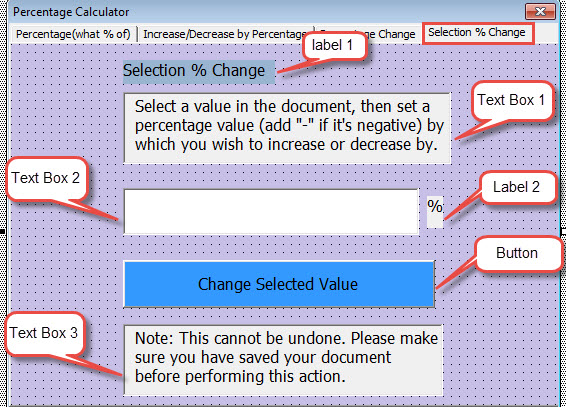
- Klik først på etiket 1. Indstil billedteksten som "Valg% ændring".
- Klik derefter på etiket 2. Indstil billedteksten som "%".
- Klik derefter på tekstfelt 1. Navngiv det som “txtDescription”. Indtast følgende beskrivende tekst:
Vælg en værdi i dokumentet, og indstil derefter en procentværdi (tilføj "-" hvis den er negativ), som du vil øge eller mindske med.
- Klik derefter på tekstfelt 2. Navngiv det som “txtPercentageValue”.
- Klik derefter på tekstfelt 3. Navngiv det som “txtNote”. Og indtast følgende note:
Bemærk: Dette kan ikke fortrydes. Sørg for, at du har gemt dit dokument, før du udfører denne handling.
- Og klik på knappen. Navngiv det som “btnChangeSelectedValue”, og indstil billedtekst som “Skift valgt værdi”. Fremhæv baggrunden.
- For det tredje skal du dobbeltklikke på knappen "Skift valgt værdi" og indtaste koder:
Private Sub btnChangeSelectedValue_Click()
  Dim nPercentageValue As Variant, varSelectedvalue As Variant

  nPercentageValue = frmPercentageCalculator.txtPercentageValue.Text
  varSelectedvalue = Selection.Text
  Selection.Range.Delete
  Selection.TypeText varSelectedvalue + varSelectedvalue * nPercentageValue * 0.01
End Sub
Indsæt kommandoknappen i brugerformularen
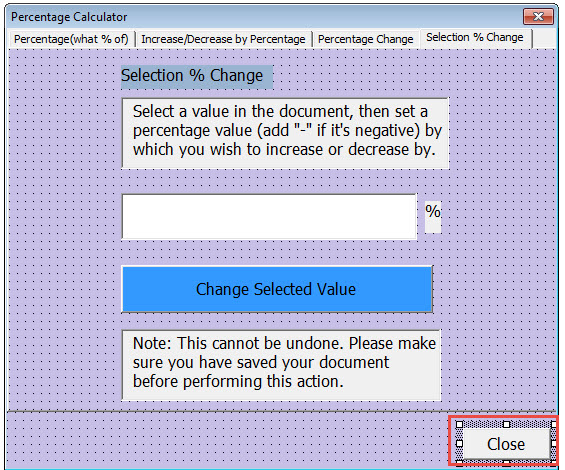
- Vælg "CommandButton" fra "Toolbox", og opret en i brugerformularen.
- Navngiv derefter knappen som “btnClose”.
- Indstil billedteksten som "Luk".

- Dobbeltklik derefter på knappen og indtast koder:
Private Sub btnClose_Click()
  Unload Me
End Sub
Indsæt et modul
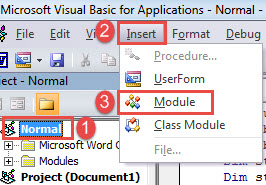
- Klik på “Normal”.
- Klik derefter på "Indsæt" på værktøjslinjen, og vælg "Modul".

- Dobbeltklik for at åbne den og indsætte følgende koder der:
Sub CallPercentageCalculator()
  frmPercentageCalculator.Show
End Sub
Gem koder, og tildel en knap til makroen “CallPercentageCalculator”. For detaljerede trin kan du henvise til denne artikel: Sådan fjernes formateringen af indsatte tekster med makro og VBA i dit ord
Her er demonstrationen af brugen af lommeregneren:
Vær opmærksom på dine ordsproblemer
Hvis dit Word viser tegn på korruption, skal du straks sikkerhedskopiere dine værdifulde dokumenter. Unormale tegn indikerer, at der er noget galt med softwaren. Derfor foreslår vi, at du bruger et værktøj til genoprette ord.
Forfatter Introduktion:
Vera Chen er en datagendannelsesekspert i DataNumen, Inc., som er verdens førende inden for datagendannelsesteknologier, herunder rette xlsx og pdf produkter til reparation af software. For mere information besøg www.datanumen.com