
Hvis du generelt vil komprimere din Outlook-datafil, vælger du at bruge funktionen "Kompakt nu" i Outlook. Men det har nogle ulemper. Således vil vi i denne artikel lære dig at lave et mere robust kompakt PST-værktøj via VBA.
Som vi alle ved, vil Outlook-filen være modtagelig for fejl og korruption, da filen bliver stadig større. Derfor skal du være meget opmærksom på størrelsen på din Outlook-fil for at holde den i lille størrelse. Bortset fra at fjerne de ubrugelige og gamle emner, kan du også komprimere Outlook-datafilen for at reducere dens størrelse.

Om indbygget "kompakt nu" -funktion
Måske har du fundet ud af, at Outlook leveres med en indbygget "Compact Now" -funktion. Efter start af dit Outlook-program i mailnavigationsruden kan du højreklikke på Outlook-datafilen, som du vil komprimere. Vælg derefter "Datafilegenskaber" i genvejsmenuen. Klik derefter på knappen "Avanceret" i den efterfølgende dialogboks. Senere vil du være i stand til at finde "Compact Now". Selvom en sådan funktion er praktisk, har den stadig mange mangler.
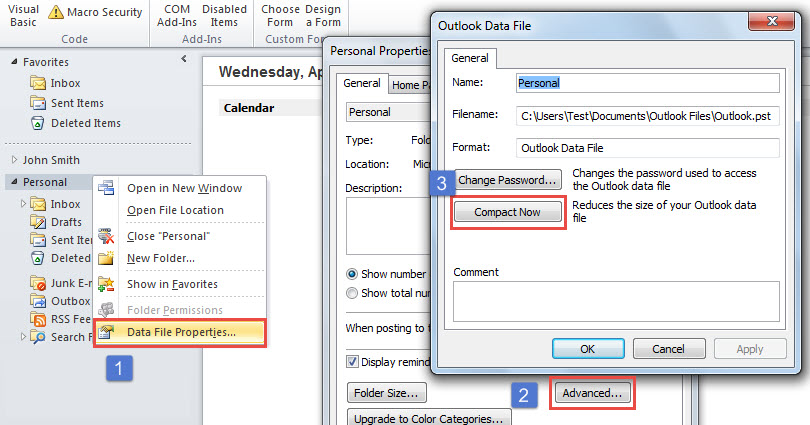
Den store ulempe er, at hvis kilden Outlook-datafilen er betydeligt stor, vil det tage ret lang tid at gennemføre komprimeringsprocessen. Desuden skal Outlook-datafilen have været brugt i lang tid, og den kan derfor indeholde mange skjulte fejl. Funktionen "Kompakt nu" kan ikke hjælpe dig med at slippe af med disse interne fejl.
Sammenlignet med dette indbyggede værktøj har et andet kompakt PST-værktøj, som vi vil lære dig at gøre i det følgende, ikke disse ulemper. Det kan fungere meget hurtigere, selvom kildefilen er flammende stor. Læs venligst videre. Vi udsætter de detaljerede trin og VBA-koder.
Lav et gratis kompakt PST-værktøj til Outlook-fil
- For det første skal du trykke på "Alt + F11" -tasteknapperne i hovedvinduet i Outlook.
- Dernæst kan du åbne et modul, der ikke er i brug, eller indsætte et nyt modul.
- Kopier og indsæt derefter følgende VBA-koder i dette modul.
Private Sub CompactPSTFile()
    Dim objSourceFileFolders As Outlook.Folders
    Dim objFolder As Outlook.Folder
    Dim objNewPSTFileFolder As Outlook.Folder

    'Create a new PST file in the predefined local folder and file name
    Outlook.Application.Session.AddStore "E:\NewPST.pst"
    Set objNewPSTFileFolder = Session.Folders.GetLast()

    'Get all the folders of the source PST file
    'Change the "Personal" to the source PST file display name
    Set objSourceFileFolders = Outlook.Application.Session.Folders("Personal").Folders

    For Each objFolder In objSourceFileFolders
        objFolder.CopyTo objNewPSTFileFolder
    Next
End Sub
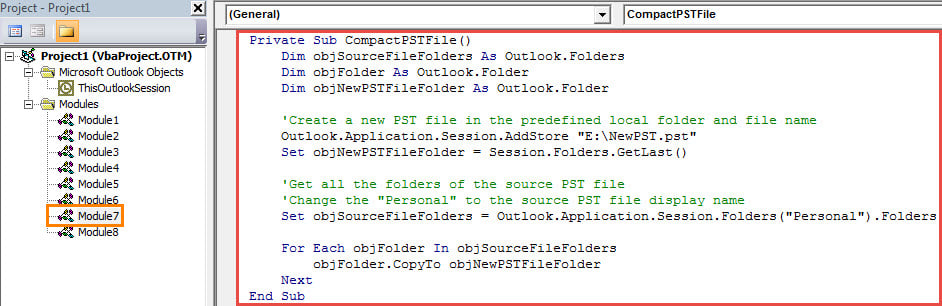
- Derefter skal du indstille dit Outlook-makro-sikkerhedsniveau til lavt.
- Endelig kan du udløse subrutinen ved at klikke på ikonet "Kør" eller trykke på F5-tasten i makrovinduet,
- På en gang vises en ny Outlook-datafil i navigationsruden, der er komprimeret fra kilden Outlook-fil.
Undgå elendig PST-datakorruption
Som jeg nævnte i begyndelsen af denne artikel, vil Outlook PST-fil være udsat for korruption, når den er for stor. Derfor skal du, bortset fra at holde den i lille størrelse, sikkerhedskopiere den regelmæssigt. På denne måde, selvom filen lider under fejl eller korruption, kan du stadig nemt komme tilbage korrupt PST data fra sikkerhedskopier. Det vil være meget praktisk.
Forfatter Introduktion:
Shirley Zhang er ekspert i datagendannelse i DataNumen, Inc., som er verdens førende inden for datagendannelsesteknologier, herunder beskadiget mdf og Outlook-reparationssoftwareprodukter. For mere information besøg www.datanumen.com