USB-drev bliver allestedsnærværende, fordi de er en praktisk og bærbar måde at gemme vigtige filer på. Ikke kun kan du nemt gemme kopier af dine filer på et USB-drev, men du kan også nemt bruge denne eksterne lagerenhed til at overføre eller få adgang til disse filer væk fra din hjemmecomputer.
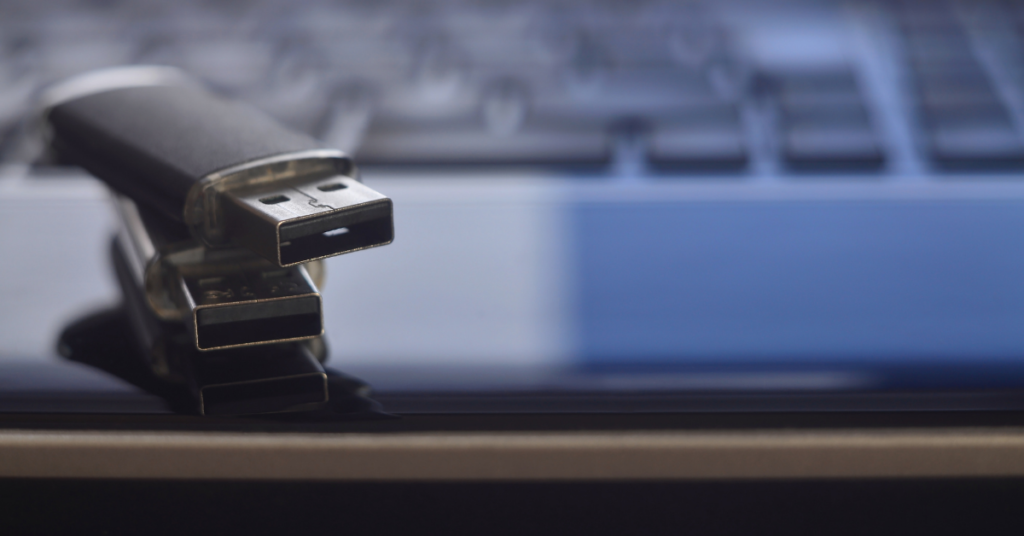
Mange af os bruger de praktiske, bærbare, eksterne lagringsenheder kendt som USB-drev næsten hver dag. De er bærbare, nemme at bruge og kan lagre en stor mængde data. De er en bekvem måde at have vigtige filer og data med os på alle tidspunkter.
Desværre kan USB-drev, ligesom computerharddiske, svigte, og beskadigelse af drev kan resultere i datatab. I dette indlæg viser vi dig, hvordan du kan reparere en beskadiget USB-fil og udføre... datagendannelse.
Reparation af et beskadiget USB-drev med en Windows-computer
Tilslut dit USB-drev, og tag følgende trin.
- Højreklik på “Start”
- Find indstillingen markeret "Diskhåndtering", vælg denne indstilling.
- Der skulle åbnes et vindue, der viser de drev, der er tilsluttet din computer. Find dit USB-drev, og højreklik på det.
- Vælg indstillingen “Skift drevbogstav og stier. . . ”
- Højreklik på dit USB-drev, og klik derefter på knappen markeret "Skift"
- Vælg et andet bogstav til dit drev, og klik på knappen mærket "Ok"
Der er også mulighed for, at dit drev er forældet, så hvis du opdaterer det, kan dette løse dine problemer. For at opdatere dit drev skal du tage følgende trin.
- Højreklik på "Start" og vælg derefter "Enhedshåndtering"
- Klik på "Diskdrev", du skal se en liste over de tilgængelige drev.
- Find din USB på listen over tilgængelige drev.
- Højreklik på din USB, og vælg enheden "Afinstaller"
- Tag USB-stikket ud. Tilslut det igen, og dit drev skal geninstallere og opdatere automatisk
Du kan også prøve at reparere dit USB-drev ved hjælp af CMD
- Skriv "cmd" i søgefeltet. Højreklik og vælg indstillingen "Kør som administrator"
- Skriv kommandoen chkdsk (drevbogstav på din USB): / r
- Tryk på "Enter"
- Kontroller, om dit drev nu er tilgængeligt
Reparation af et beskadiget USB-drev på en Mac
Mac har et fejlfindingsværktøj kaldet "First Aid", som du kan finde blandt værktøjerne til Diskværktøj. Det kan registrere og reparere diskproblemer, herunder beskadigede drev i en USB.
- Åbn Diskværktøj
- Find og vælg dit USB-drev i sidepanelet.
- Øverst i vinduet vil der være en knap mærket "Førstehjælp". Klik på den.
- Vælg "Kør"
- Din enhed scannes, og hvis den blev repareret med succes, får du en besked om, at den var.
Uanset hvad dit operativsystem, hvis du har en fil opsving program installeret, kan du bruge det til at prøve at gendanne og reparere filer, der blev gemt på et beskadiget USB-drev.
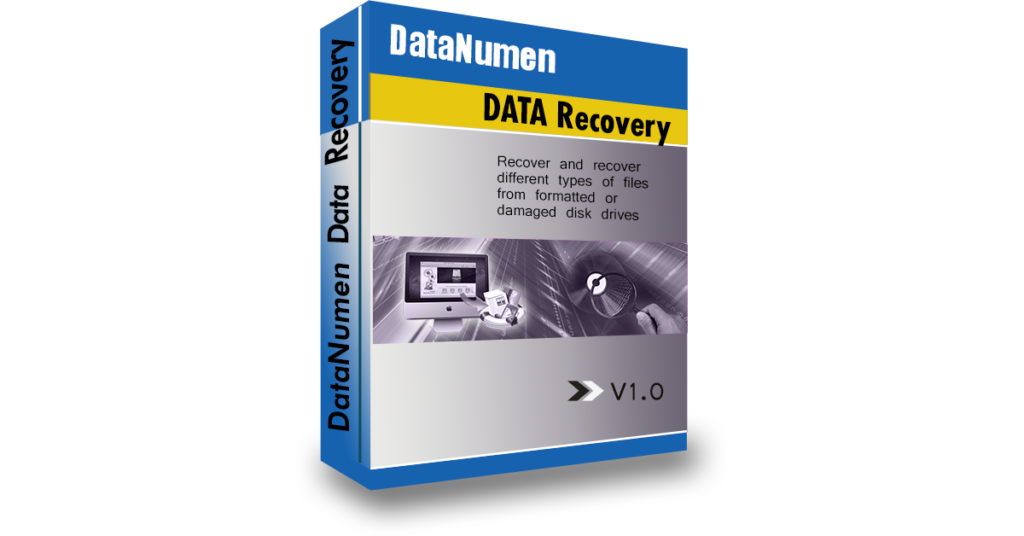
Hvis du DataNumen Data Recovery installeret på din computer, kan du tilslutte din beskadigede USB og køre programmet for at gendanne og hente din lost fileer hurtigt og nemt.