
Denne artikel adresserer installationsfejlen 'Der opstod en begrænsning af overtrædelsen', og hvordan brugerne kan løse den.
Dette er blandt de mest almindelige problemer, som de fleste oplever under installation SQL Server i Windows. Normalt opstår denne fejl under opsætningen SQL Server Cluster opretter en failover-klyngemanager med en netværksnavnsressource, der automatisk fører til en fail. Programmører finder sig ofte fanget af en fejl, der nedsætter deres arbejdshastighed. Denne overtrædelse skyldes netværksfejl. Så sørg for at logge ind eller bruge en konto til at installere opsætningen. Brugere kan ikke installere SQL Server Klynge uden at logge ind på en konto.
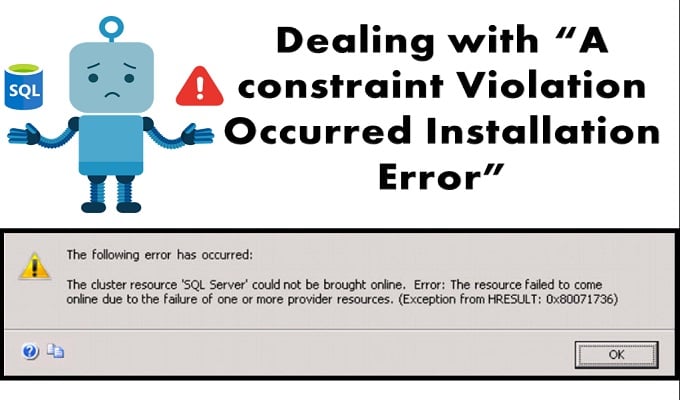
Klyngen består af et netværksnavn, som kontakter AD (active directory), DC (Domænecontroller) gennem navnet Windows Cluster Network på computerkontoen, som også er kendt som Cluster Network Object (CNO). Så denne fejl skyldes, at domæneadministratorkontoen (Windows-brugerkontoen) ikke bruges til at oprette et SQL-computerobjekt i AD.
Løsning til at tackle 'A Constraint Violation Opstod' installationsfejl
For at løse dette problem skal en bruger logge ind på sin domænecontrollermaskine og oprette en ny computerkonto. Så skal brugeren give fuld kontrol over computernavnet til klyngenavnet. Nu skal du blot prøve installationen igen, og den vil starte opsætningen.
Bemærk: Brugere skal sørge for at lukke deres konto og oprette en ny konto, hvis de ikke er i stand til at installere korrekt SQL Server Klynge. Du bør også overveje at tjekke din computers statistik for at kontrollere med softwaren, om den er kompatibel med dit system eller ej.
Nogle gange kan denne fejl også opstå på grund af afbrydelser i netværket, så du kan overveje at tjekke dit systems netværk.
Skridt til at forhindre 'Der opstod en begrænsning af overtrædelse'
Her er en enkel trin-for-trin-proces, som vil hjælpe dig med at løse dette problem uden at bruge ekstra penge på en programmør.
Trin 1: Start Opsætning > Vælg Kør > dsa.msc. Dette vil automatisk åbne Computerens brugergrænseflade og Active Directory-brugere. Her kan brugeren vælge den bruger, der skal give adgang til den netinstallerede software.
Trin 2: Vælg nu de avancerede funktioner, som er placeret under menuen Vis.
Trin 3: Hvis navnet på SQL Virtual Server allerede er oprettet, kan du søge eller gå til OU og overveje at oprette et nyt VCO eller computerobjekt under det.
Trin 4: Før nu din markør til det nye objekt, du lige har oprettet, og klik på dets egenskaber.
Trin 5: Vælg Tilføj til dens sikkerhedsfane. Vælg nu Objekttyper, og sørg mens du gør det, at du har valgt Computere, og klik derefter på OK.
Trin 6: Nu skal brugeren indtaste CNO-navnet og klikke på Ok. Gå til CNO og vælg Tillad i dets tilladelser for at give brugerne fuld kontroltilladelse.
Trin 7: Højreklik på VCO og deaktiver det.
Denne proces kaldes også pre-staging af VCO.
Forhåbentlig hjælper dette dig med at spare tid og installere serveren på dit system. For at håndtere datafejl efter installation skal du overveje et specialværktøj, der kan håndtere SQL Server korruption.
Forfatter Introduktion:
Victor Simon er ekspert i datagendannelse i DataNumen, Inc., som er verdens førende inden for datagendannelsesteknologier, herunder adgangsgendannelse og SQL-genopretningssoftwareprodukter. For mere information besøg www.datanumen.com