
Nogle brugere vil gerne vise de markerede elementer i en speciel skrifttype i stedet for kun at være markeret med et lille rødt flag i meddelelseslisten. For at være ærlig er det ret let. Nu vil denne artikel lære dig at opnå det trin for trin.
Når du markerer et element i Outlook, er der simpelthen et rødt flag tildelt dette element. Intet andet ville forekomme. Hvad der senere vil ske med den markerede vare er, at når den er forsinket, bliver dens skrifttype rød. Imidlertid håber et flertal af brugerne, at elementets skrifttype kunne ændres, så snart de markerer et element. Faktisk er det meget let at indse dette. Alligevel ved nogle nybegyndere ikke, hvordan man gør det. Så her introducerer vi de detaljerede trin.
Skift skrifttype for markerede emner i meddelelseslisten
- Til at begynde med skal du starte dit Outlook-program som normalt.
- Åbn derefter en Outlook-mappe, f.eks. "Indbakke" for mit eksempel.
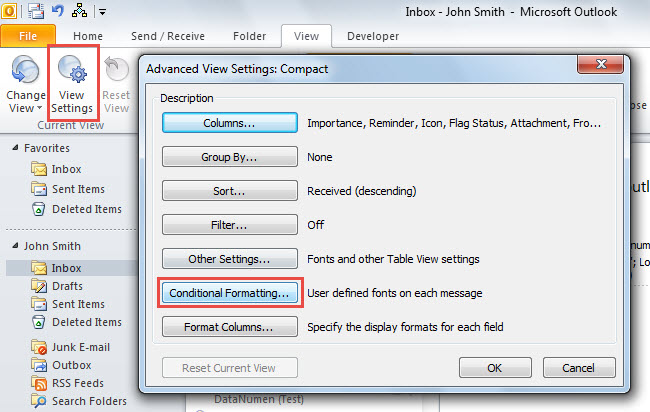
- Skift derefter til fanen "Vis", hvorpå du klikker på knappen "Vis indstillinger".
- Klik derefter på knappen "Betinget formatering" i den nye dialogboks "Avancerede visningsindstillinger".
- Klik derefter på knappen "Tilføj".
- Angiv derefter et navn til denne nye betingede formateringsregel.
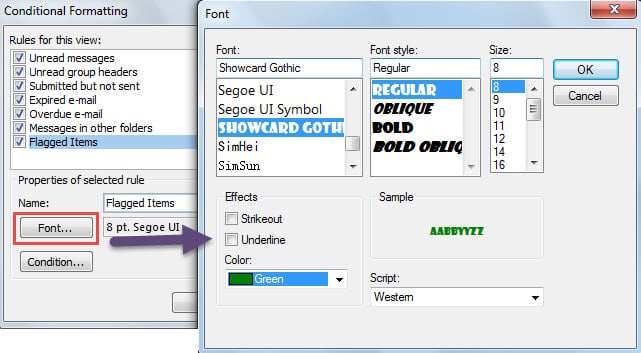
- Klik derefter på knappen "Font".
- Dernæst ændrer du skrifttypen i pop op-dialogboksen efter eget valg og klikker på “OK”.

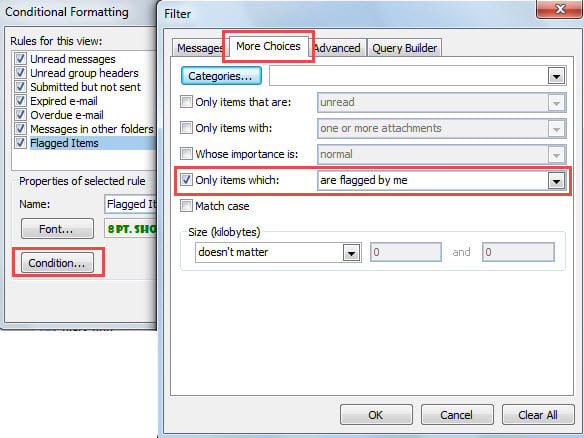
- Klik derefter på knappen "Betingelse", som åbner dialogboksen "Filter".
- I denne nye dialog skal du gå til fanen "Flere valg".
- Derefter skal du markere indstillingen "Kun emner, hvilke" og vælge "er markeret af mig".

- Klik derefter på en række “OK” for at gemme denne betingede formateringsregel.
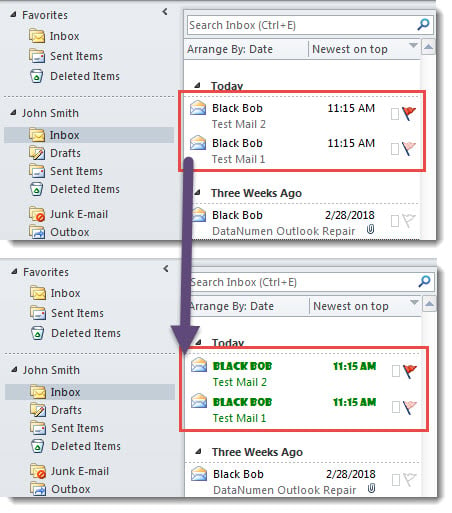
- Endelig, når du vender tilbage til mail-listen, kan du se, at alle de markerede mails er vist i den specifikke skrifttype, som den følgende figur.

Sikkerhedskopier regelmæssigt din PST
Uanset markerede genstande eller andre genstande, skal du være tilbageholdende med at miste dem. Men i virkeligheden er Outlook PST-filen sårbar. Med andre ord, en dag kan din værdifulde PST-fil let blive korrupt måske på grund af et lille problem, såsom pludselig strømafbrydelse osv. Derfor er det bedre for dig at tage nogle handlinger for at undgå smertefuldt datatab i Outlook. For eksempel er ensartet og opdateret sikkerhedskopiering af Outlook-data helt sikkert et spørgsmål om nødvendighed. Desuden er Outlook udstyret med værktøj til reparation af indbakke, skal du stadig forberede en ekstern, såsom DataNumen Outlook Repair. På denne måde kan du effektivt flygte fra destruktivt Outlook-datatab.
Forfatter Introduktion:
Shirley Zhang er ekspert i datagendannelse i DataNumen, Inc., som er verdens førende inden for datagendannelsesteknologier, herunder reparere SQL Server og Outlook-reparationssoftwareprodukter. For mere information besøg www.datanumen.com