
Hvis en Outlook-opgave indeholder mange vedhæftede filer, skal du generelt gemme dem en efter en manuelt for at udpakke og gemme dem i en lokal mappe. Alligevel introducerer vi i denne artikel en metode til batch-lagring af alle vedhæftede filer på én gang.
Til tider kan du modtage en opgave tildelt fra en anden. Og denne opgave kan indeholde flere vigtige vedhæftede filer i dens krop. I lyset af en sådan opgave skal du muligvis udpakke og gemme disse vedhæftede filer i en Windows-mappe. Men i modsætning til e-mail kan du som standard ikke gemme dem i batches. Outlook giver dig kun mulighed for at gemme en efter en. Det vil naturligvis være for kedeligt, hvis der er for mange vedhæftede filer. Derfor introducerer vi her en måde, hvorpå du kan udføre denne opgave samlet.
Batch Gem alle vedhæftede filer i en opgave til en Windows-mappe
- Start Outlook-applikationen lige fra starten.
- Derefter udløser Outlook VBA-editor med henvisning til “Sådan køres VBA-kode i din Outlook".
- Kopier derefter følgende kode til et ubrugt modul.
Sub BatchSaveAttachmentsFromTask()
    Dim objTask As Outlook.TaskItem
    Dim objShell, objWindowsFolder As Object
    Dim strWindowsFolder As String
    Dim objAttachment As Outlook.Attachment
    Dim strFolder, strFilePath As String

    'Get the task
    Select Case Outlook.Application.ActiveWindow.Class
           Case olInspector
                Set objTask = ActiveInspector.CurrentItem
           Case olExplorer
                Set objTask = ActiveExplorer.Selection.Item(1)
    End Select

    'Select a Windows folder for saving extracted attachments
    Set objShell = CreateObject("Shell.Application")
    Set objWindowsFolder = objShell.BrowseForFolder(0, "Select a folder to save Tasks' attachments:", 0, "")

    If Not objWindowsFolder Is Nothing Then
       strWindowsFolder = objWindowsFolder.self.Path & "\"

       If objTask.Attachments.Count > 0 Then

          For Each objAttachment In objTask.Attachments
              strFilePath = strWindowsFolder & objAttachment.FileName
              objAttachment.SaveAsFile strFilePath
          Next
       End If

       Shell "Explorer.exe" & " " & strWindowsFolder, vbNormalFocus
    End If
End Sub
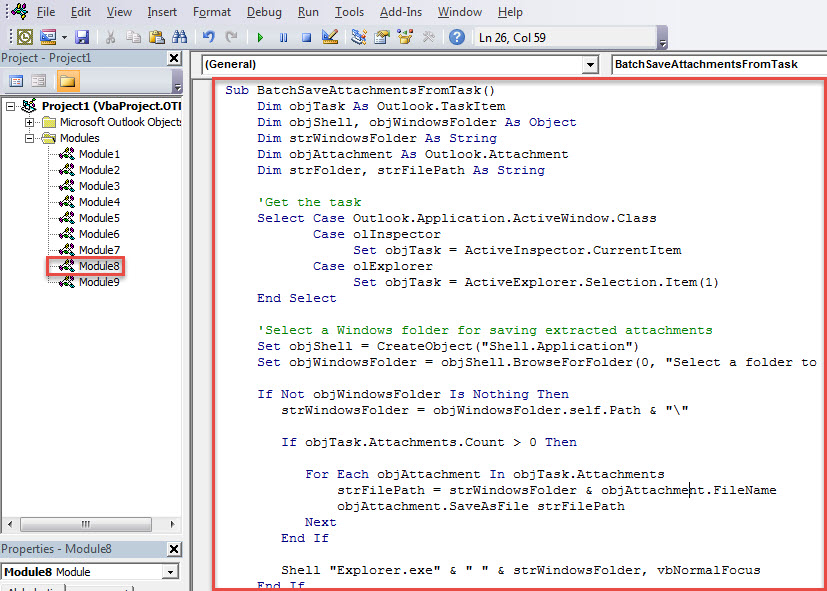
- Afslut derefter VBA-editoren.
- Derefter skal du tilføje denne makro til værktøjslinjen til hurtig adgang eller båndet.
- Til sidst kan du prøve.
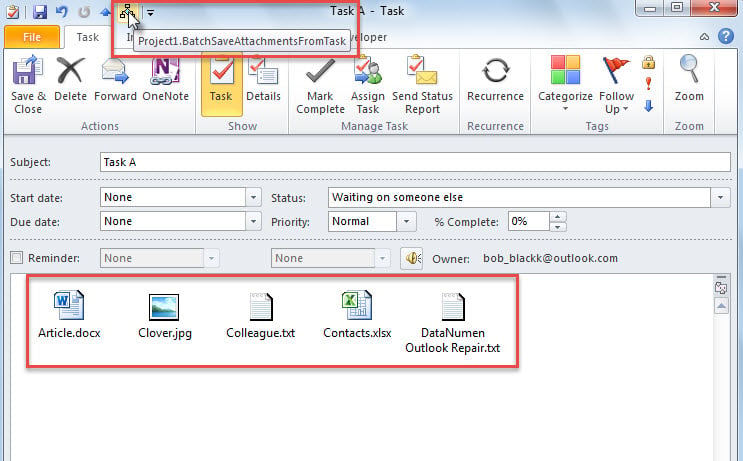
- Først skal du vælge eller åbne en opgave.
- Klik derefter på den nyligt tilføjede makroknap.

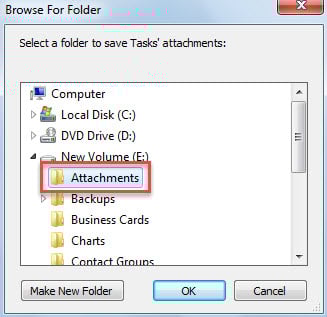
- I popup-dialogboksen skal du vælge en Windows-mappe efter dine behov.
- Klik derefter på “OK”.

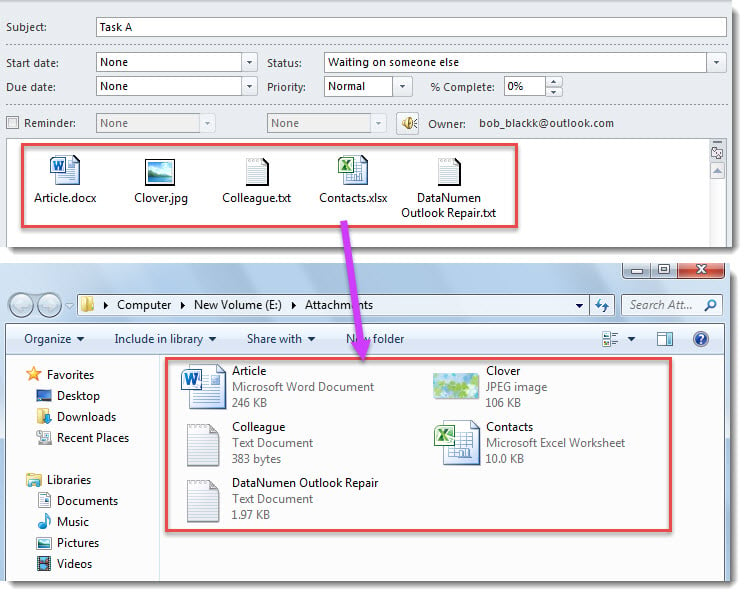
- Straks vises Windows-mappen, hvor du kan finde de udpakkede vedhæftede filer.

Løs problemer med forstyrrende Outlook
Som vi alle ved, er Outlook PST-fil modtagelig for forskellige fejl og korruption. For eksempel, hvis du ofte lukker dit Outlook forkert, eller du downloader ondsindede filer, kan din Outlook PST-fil blive utilgængelig en dag. På det tidspunkt er selv reparationsværktøjet til indbakken ikke i stand til at hjælpe dig. Hvad du kan ty til er mere erfaren og troværdig PST-rettelse software, ligesom DataNumen Outlook Repair. Det kan udtrække maksimale Outlook-data fra en PST-fil på hurtig tid.
Forfatter Introduktion:
Shirley Zhang er ekspert i datagendannelse i DataNumen, Inc., som er verdens førende inden for datagendannelsesteknologier, herunder fastsætte SQL Server og Outlook-reparationssoftwareprodukter. For mere information besøg www.datanumen.com