
Outlook giver ikke en funktion til automatisk at åbne alle indgående e-mails fra bestemte personer. Således vil denne artikel udsætte en sådan metode for dig.
Det er sikkert, at du ikke vil gå glip af e-mails fra de ekstremt vigtige personer, såsom e-mails fra din overordnede. I dette tilfælde kan du bruge Outlook-reglen til at vise en bestemt advarsel, når sådanne e-mails ankommer til din postkasse. Bortset fra dette kan du også ønske, at Outlook automatisk åbner sådanne e-mails. Selvom det ikke understøttes af Outlook-reglen, kan du stadig realisere det via Outlook VBA. Nu i det følgende vil vi udsætte et stykke VBA-kode for at hjælpe dig. Læs videre for at få det.
Åbn automatisk alle indgående e-mails fra bestemte personer
- Til at starte med skal du få adgang til Outlook VBA-editoren ved at henvise til “Sådan køres VBA-kode i din Outlook".
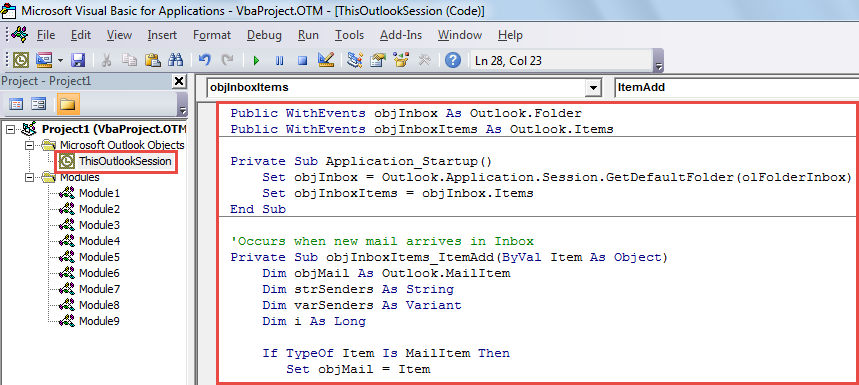
- Åbn derefter projektet “ThisOutlookSession”, og kopier følgende VBA-kode ind i det.
Public WithEvents objInbox As Outlook.Folder
Public WithEvents objInboxItems As Outlook.Items

Private Sub Application_Startup()
    Set objInbox = Outlook.Application.Session.GetDefaultFolder(olFolderInbox)
    Set objInboxItems = objInbox.Items
End Sub

'Occurs when incoming emails arrive in Inbox
Private Sub objInboxItems_ItemAdd(ByVal Item As Object)
    Dim objMail As Outlook.MailItem
    Dim strSenders As String
    Dim varSenders As Variant
    Dim i As Long

    If TypeOf Item Is MailItem Then
       Set objMail = Item

       'Change the specific persons
       strSenders = "bob_black@datanumen.com; shelly@datanumen.com; kim@datanumen.com"

       varSenders = Split(strSenders, ";")

       'Open the emails from specific persons
       For i = 0 To UBound(varSenders)
           If objMail.SenderEmailAddress = varSenders(i) Then
              objMail.Display
              Exit For
           End If
       Next
    End If
End Sub
- Genstart derefter dit Outlook-program for at aktivere denne makro.
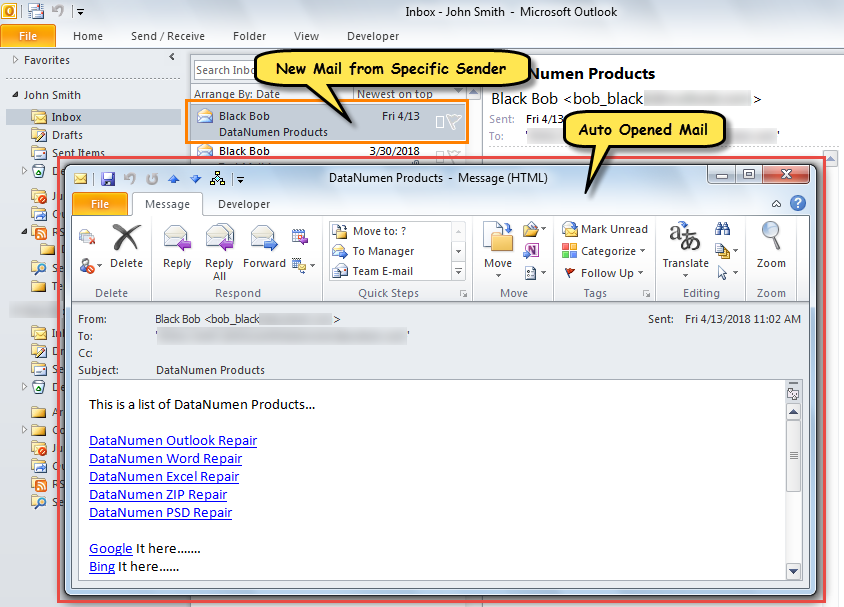
- Nu kan du prøve. Flyt bare en e-mail fra specifikke afsendere til Indbakke. Straks åbnes denne e-mail automatisk i sit eget vindue.

Løs irriterende Outlook-problemer
Forudsat at du har brugt Outlook i årtier, er det meget sandsynligt, at du er stødt på diverse fejl og problemer. For eksempel, når du starter Outlook, modtager du en fejlmeddelelse, der nævner, at din Outlook PST-fil er utilgængelig. Denne fejl indikerer normalt PST-korruption. I dette tilfælde skal du rette PST fil. Det kan være betydeligt knudret, hvis du kun anvender reparationsværktøjet til indbakken. Alligevel, hvis du benytter dig af et mere kraftfuldt og pålideligt værktøj, som f.eks DataNumen Outlook Repair, ville opgaven være meget lettere.
Forfatter Introduktion:
Shirley Zhang er ekspert i datagendannelse i DataNumen, Inc., som er verdens førende inden for datagendannelsesteknologier, herunder rette sql og Outlook-reparationssoftwareprodukter. For mere information besøg www.datanumen.com