
Forstå hvordan, hvornår og hvorfor skjuler felter i en rapport under løbetiden.
MS Access-rapporter giver brugerne masser af muligheder og funktioner at lege med. Mange af dem kan udøves ved hjælp af enkle kommandoer eller knapper, mens andre kan være lidt komplicerede og kan involvere brug af VBA-kode. Hvis du er en almindelig Access-bruger, er det måske ikke en udfordring for dig at bruge VBA-koden, men for dem, der stadig forsøger at finde ud af, hvordan du gør den bedst mulige brug af applikationen, kan VBA komme som en stor udfordring.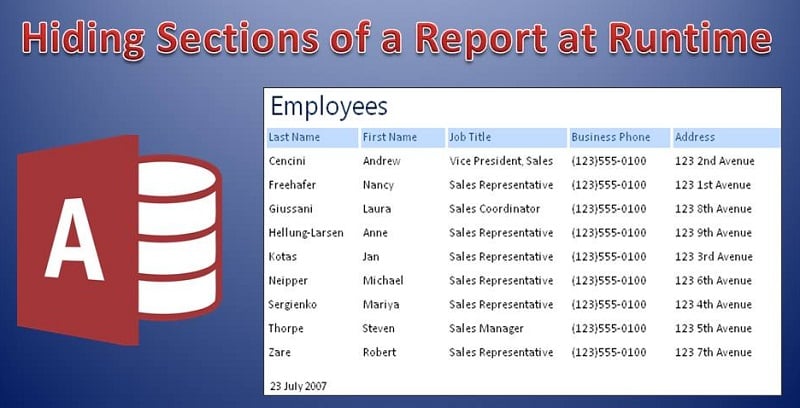
I denne artikel lærer vi måder at skjule sektioner i en rapport under kørsel ved hjælp af VBA-kode. For dem, der planlægger at løbe væk fra artiklen, der frygter VBA, skal du være opmærksom på, dette vil involvere minimal brug og omtale af VBA. Og den kode, du vil bruge, kræver meget grundlæggende viden om VBA og intet for kompliceret.
Skjuler sektioner af rapporter
Når vi bruger MS Access og opretter rapporter, er der sjældent et krav om at skjule en given del af rapporten. Da rapportens eneste formål er at opsummere, giver det sjældent mening at skjule dele af opsummeringen. Der kan dog være situationer, hvor du er nødt til at inkludere nogle ekstremt vigtige programmer i din rapport, så enhver bruger, der ønsker at studere den, kan få adgang til den. Men dette ville ikke være noget, der ville være nyttigt eller interessant for alle læsere af rapporten. Så her kan du skjule programmet og kun gøre det synligt, når du får kommandoen.
Følg disse trin for at skjule sektionen i din rapport ved kørsel.
- Den allerførste ting, som du har brug for adgang til, er en prøverapport. Til dette skal du importere tabeller fra eksempeldatabasen og placere dem i prøverapporten.
- Når din prøverapport er klar, skal du åbne den i udskriftseksemplet og vælge alle de felter, du vil skjule. For at kunne skjule disse felter skal du have en grundlæggende VBA-kode.
 Denne kode skal derefter kopieres i rapportmodulet. Luk nu VBA-vinduet, og kom tilbage til Design View i din rapport. Du kan skifte mellem windows ved hjælp af Alt + F11-tasterne.
- Åbn ejendomsark i detaljsektionen i din rapport, og vælg On Format Event Property.
- Nu vil du være i stand til at se din post, dette indikerer, at den kode, du har indsat, kører på Format Event Property
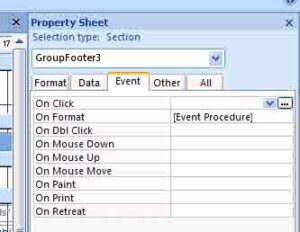 Denne kode skal derefter kopieres i rapportmodulet. Luk nu VBA-vinduet, og kom tilbage til Design View i din rapport. Du kan skifte mellem windows ved hjælp af Alt + F11-tasterne.
Der er to andre begivenheder til udskrivning og forhåndsvisning af rapporten, du kan også vælge dem.
- Gem din rapport, og åbn den derefter med Print Preview.
- Nu skal du kontrollere, om de felter, du forsøgte at skjule, rent faktisk er blevet skjult. Du skal her kontrollere, om der er knyttet rapportlinjer til de pågældende felter.
- Dine felter ville nu være skjult med succes.
Mens man arbejder på MS Access-databaser, skal man altid udvise forsigtighed og ikke blæse systemet op med unødvendige data. Hvis du ender med en beskadiget database, skal du straks søge hjælp fra et professionelt værktøj til reparere mdb-databasefiler.
Forfatter Introduktion:
Vivian Stevens er en datagendannelsesekspert i DataNumen, Inc., som er verdens førende inden for datagendannelsesteknologier, herunder korrupt mdf og excel-genopretningssoftwareprodukter. For mere information besøg www.datanumen.com