
Lær, hvordan du effektivt fjerner hyperlinks i Word med 9 gennemprøvede metoder. Uanset om du skal slette et enkelt link eller fjerne alle hyperlinks i Word på én gang, dækker denne guide alt, hvad du behøver.
1. Introduktion
Hyperlinks i Word-dokumenter kan være utroligt nyttige til navigation og referencer, men der er tidspunkter, hvor du har brug for at fjerne dem. Måske forbereder du et dokument til udskrivning, rydder op i indhold, der er kopieret fra nettet, eller ønsker du blot almindelig tekst uden klikbare links.
Words automatiske funktion til oprettelse af hyperlinks kan være praktisk, men den tilføjer ofte links, når du ikke ønsker dem. Hvis du har at gøre med et dokument, der indeholder adskillige hyperlinks, og du har brug for at fjerne dem hurtigt, er du kommet til det rette sted. Denne vejledning viser dig, hvordan du fjerner et hyperlink i Word ved hjælp af ni forskellige metoder, fra simpel fjernelse med højreklik til avancerede teknikker til batch-sletning.
2. Metode 1: Brug Fortryd (Ctrl+Z) umiddelbart efter oprettelse
Når Word automatisk konverterer en URL til et hyperlink, mens du skriver, kan du hurtigt fjerne hyperlinket og bevare teksten ved at bruge funktionen Fortryd med det samme.
- Når Word automatisk opretter et hyperlink (når du trykker på Mellemrum eller Enter efter at have skrevet en URL), skal du trykke på Ctrl + Z det samme.
Den automatiske hyperlinkkonvertering sker faktisk i to trin, som du normalt ikke bemærker. Når du trykker på Ctrl + Z én gang vender den kun formateringen af hyperlinket om, så du har URL'en i almindelig tekst tilbage. Dette er den hurtigste måde at fjerne et hyperlink i Word, når du ser det lige mens det oprettes.
Bemærk: Denne metode virker kun umiddelbart efter, at hyperlinket er oprettet. Hvis du allerede har skrevet mere indhold eller udført andre handlinger, skal du i stedet bruge en af de andre metoder.
3. Metode 2: Højreklik
Dette er den mest ligefremme måde at fjerne et hyperlink i Word på, og den fungerer bedst, når du kun skal slette et eller to eksisterende links.
- Vælg hyperlinket i dit Word-dokument ved at klikke på det.
- Højreklik på det valgte hyperlink.
- Vælg "Fjern hyperlink" fra kontekstmenuen.
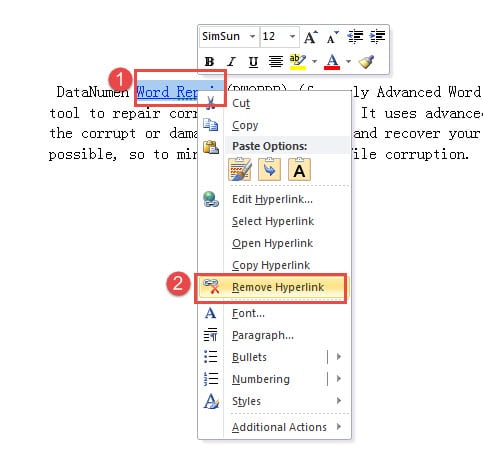
Hyperlinket fjernes med det samme, så kun den almindelige tekst er tilbage. Selvom denne metode er enkel og intuitiv, er den ikke praktisk, når du har brug for at fjerne alle hyperlinks i Word-dokumenter med snesevis eller hundredvis af links.
4. Metode 3: Brug vinduet “Rediger hyperlink”
Dette er en alternativ måde at fjerne et hyperlink i Word via dialogboksen Rediger hyperlink, som giver dig mere kontrol og flere muligheder.
- Vælg hyperlinket i dit Word-dokument.
- Højreklik på det valgte hyperlink.
- Vælg "Rediger hyperlink" fra kontekstmenuen.
- I vinduet Rediger hyperlink skal du klikke på "Fjern link" knappen nederst til venstre.
- Klik "OKAY".
Denne metode er nyttig, når du vil se hyperlinkets egenskaber, før du fjerner det, eller når du ikke er sikker på, om du vil redigere eller fjerne linket. Selvom det kræver et ekstra klik sammenlignet med metode 2, giver det mere kontekst om det hyperlink, du arbejder med.
5. Metode 4: Brug tastaturgenvejen (Ctrl+Shift+F9)
Dette er den hurtigste og mest effektive måde at fjerne alle hyperlinks i Word på én gang ved hjælp af en simpel tastaturkombination. Denne metode anbefales bredt og fungerer på tværs af alle Word-versioner.
For Windows:
- Presse Ctrl + A for at markere al tekst i dit dokument.
- Presse "Ctrl + Shift + F9" samtidigt.
Alle hyperlinks i dit dokument fjernes øjeblikkeligt, mens tekst og formatering bevares.
Til Mac (kun Word til Mac):
- Presse "Kommando + A" for at markere al tekst i dit dokument.
- Presse "Fn + Kommando + Skift + F9" samtidigt.
Bemærk: Hvis ovenstående genvej ikke virker på en Mac, kan du også bruge indsatte menu -> Link -> vælg hyperlinket -> Fjern link.
Denne genvejsmetode er perfekt, når du hurtigt vil fjerne et hyperlink i Word uden at skulle gennemgå menuer eller dialogbokse. Den fjerner alle hyperlinks på få sekunder, hvilket gør den ideel til dokumenter af enhver længde. Bemærk dog, at dette vil fjerne ALLE hyperlinks i dit dokument, så brug den forsigtigt, hvis du vil bevare nogle links intakte.
6. Metode 5: Brug en alternativ tastaturgenvej (Ctrl+6)
Nogle brugere har fundet en alternativ tastaturgenvej, der også hurtigt fjerner alle hyperlinks i Word.
- Presse Ctrl + A for at markere al tekst i dit dokument.
- Presse "Ctrl + 6".
Alle hyperlinks i dit dokument fjernes øjeblikkeligt. Denne metode fungerer på samme måde som Ctrl + Skift + F9 men bruger en enklere tastekombination. Bemærk dog, at formateringen af den fremhævede tekst muligvis forbliver, så du skal muligvis justere skriftfarver og attributter, når du har fjernet hyperlinksene.
Bemærk: Denne genvej virker muligvis ikke i alle Word-versioner eller tastaturlayouts. Hvis den ikke virker for dig, skal du bruge metode 4 i stedet.
7. Metode 6: Brug “Format Painter”
Når du har flere hyperlinks, der skal fjernes, tilbyder Format Painter en hurtigere løsning end at fjerne links ét efter ét.
- Fjern først et hyperlink ved hjælp af metode 2 (højreklik og vælg "Fjern hyperlink").
- Markér den række eller tekst, hvor du lige har fjernet hyperlinket.
- Dobbeltklik på "Formatmaler" ikon i "Udklipsholder" gruppe på Forside fane.
- Træk markøren for at markere alt indhold, der indeholder de resterende hyperlinks, du vil fjerne.
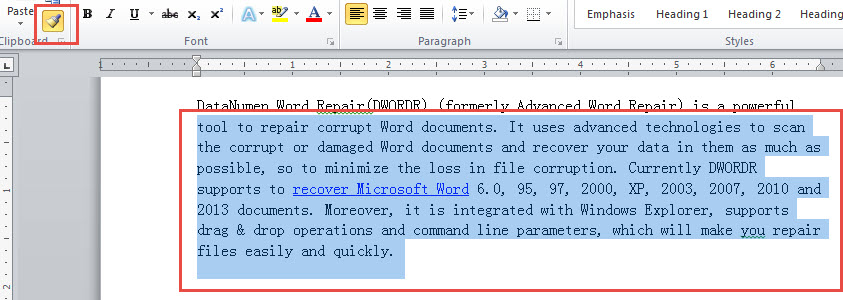
Se denne demonstration:
Alle hyperlinks i det valgte område fjernes øjeblikkeligt. Denne metode er betydeligt hurtigere end at fjerne links individuelt og kræver ikke, at du husker nogen specielle koder. Du skal dog manuelt vælge alt det indhold, du vil formatere, hvilket kan være tidskrævende for meget lange dokumenter.
8. Metode 7: Brug tydelig formatering
Hvis du har problemer med at fjerne hyperlinks ved hjælp af andre metoder (især i Word Online eller når hyperlinks vises nedtonet), kan indstillingen Ryd formatering hjælpe med at fjerne hyperlinks effektivt i Word.
- Markér den hyperlinkede tekst, du vil fjerne.
- Gå til Forside fane.
- I “Stilarter” gruppen, klik på pilen for at se flere muligheder (nederste højre hjørne af gruppen Typografier).
- Klik på "Ryd formatering" valgmulighed.
Alternativt kan du bruge tastaturgenvejen Ctrl + Mellemrum efter at have valgt den hyperlinkede tekst for at rydde formateringen.
Denne metode fjerner ikke kun hyperlinket, men også al anden formatering, der er anvendt på teksten. Den er især nyttig, når man har problematiske hyperlinks, der ikke kan fjernes med standardmetoden med højreklik, f.eks. hyperlinks i beskyttede dokumenter eller dem med speciel formatering.
9. Metode 8: Brug funktionen "Erstat"
Funktionen Find og erstat giver en effektiv måde at fjerne alle hyperlinks i Word-dokumenter automatisk, uanset hvor mange links de indeholder.
- Presse "Alt + F9" for at vise hyperlinks i deres feltkodeformat. Dette afslører de underliggende HYPERLINK-koder, som Word bruger.
- Presse Ctrl + H at åbne "Find og erstat" dialog boks.
- Klik på knappen "Erstatte" fanen, hvis den ikke allerede er valgt.
- Type "^d HYPERLINK" i "Find hvad" tekstboks.
- Forlad "Erstat med" tekstfeltet er tomt.
- Klik "Erstat alle".
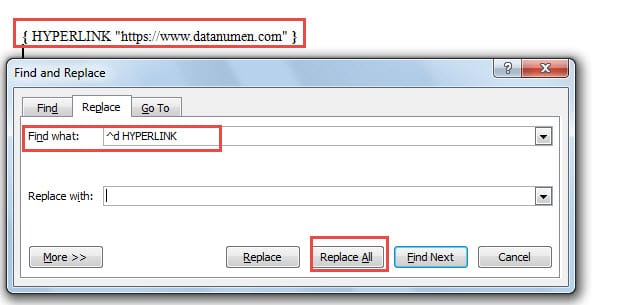
Presse "Alt + F9" igen for at vende tilbage til normal visning. Alle hyperlinks vil være fjernet fra dit dokument. Denne metode er fremragende til batchfjernelse, men kræver, at du husker feltkoden. "^d HYPERLINK".
10. Metode 9: Brug makro i Word
For brugere, der er komfortable med en smule automatisering, tilbyder makroer den mest effektive måde at fjerne hyperlinks i Word-dokumenter, især til tilbagevendende opgaver.
- Presse "Alt + F11" at åbne "Microsoft Visual Basic til applikationer" vindue.
- Dobbeltklik på "Dette dokument" i venstre trævisningspanel.
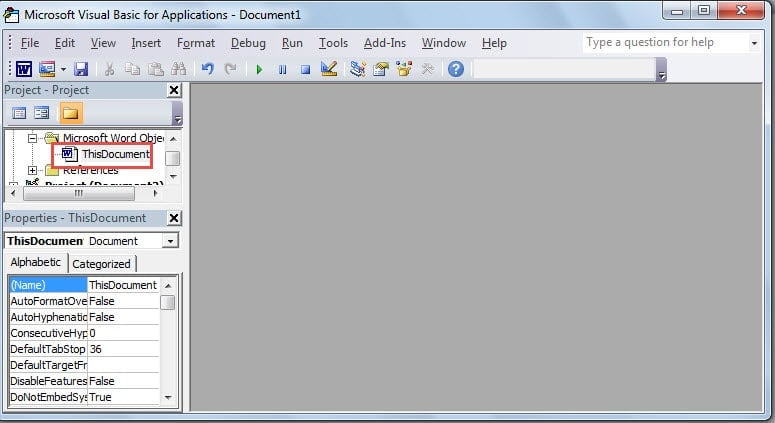
- Kopier og indsæt følgende kode i det højre redigeringsområde:
Sub RemoveLinks()
    ' Enumerate all the hyperlinks and remove them in the document
    While ThisDocument.Hyperlinks.Count > 0
        ThisDocument.Hyperlinks(1).Delete
    Wend
End Sub- Klik på det grønne "Kør Sub" knappen eller tryk på "F5" at udføre makroen.
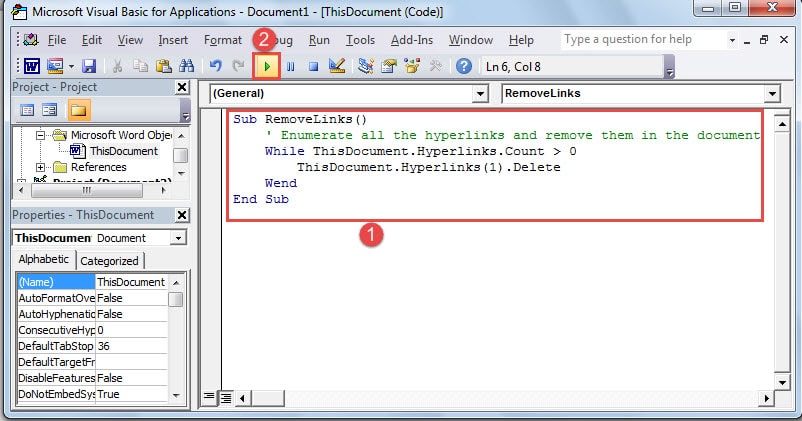
Makroen vil automatisk gennemgå alle hyperlinks i dit dokument og fjerne dem. Selvom denne metode kræver en vis kendskab til VBA, er det den mest effektive løsning for brugere, der ofte har brug for at fjerne hyperlinks fra flere dokumenter.
Avanceret tip: Hvis du har brug for at fjerne hyperlinks fra alle åbne Word-dokumenter på én gang, kan du bruge denne forbedrede VBA-kode:
Sub KillTheHyperlinksInAllOpenDocuments()
    Dim doc As Document
    Dim szOpenDocName As String

    For Each doc In Application.Documents
        szOpenDocName = doc.Name
        With Documents(szOpenDocName)
            While .Hyperlinks.Count > 0
                .Hyperlinks(1).Delete
            Wend
        End With
    Next doc

    Application.Options.AutoFormatAsYouTypeReplaceHyperlinks = False
End Sub
Denne avancerede makro gennemgår alle aktuelt åbne Word-dokumenter og fjerner hyperlinks fra hvert enkelt dokument, hvilket gør den ideel til batchbehandling af flere filer.
11. Sammenligning af de 9 metoder
Hver metode til at fjerne hyperlinks i Word har sine egne styrker og begrænsninger. Her er en hurtig sammenligning, der kan hjælpe dig med at vælge den bedste fremgangsmåde:
| Metode | Vanskelighed | Bedst til | Fordele | Ulemper |
|---|---|---|---|---|
| Fortryd (Ctrl + Z) | Nem | Nyoprettede hyperlinks | Hurtigste metode til nyoprettede hyperlinks; øjeblikkelig; ingen menu navigation | Virker kun umiddelbart efter oprettelsen af et hyperlink; ikke nyttig for eksisterende hyperlinks |
| Højreklik | Nem | Enkelte eller få hyperlinks | Enkel og intuitiv; ingen særlig viden kræves; fungerer på ethvert eksisterende hyperlink | Kan kun fjerne ét hyperlink ad gangen; tidskrævende for flere links |
| Vindue for redigering af hyperlink | Nem | Gennemgang før fjernelse | Giver dig mulighed for at se hyperlinkegenskaber før fjernelse; giver mere kontekst | Kræver flere klik end direkte højreklikmetode; fjerner stadig kun ét link ad gangen |
| Tastaturgenvej (Ctrl+Shift+F9) | Nem | Fjerner alle hyperlinks hurtigt | Hurtigste metode til flere hyperlinks; virker øjeblikkeligt; bredt understøttet på tværs af versioner | Fjerner ALLE hyperlinks på én gang; kan ikke selektivt beholde visse links |
| Alternativ genvej (Ctrl+6) | Nem | Hurtig fjernelse (når Ctrl+Shift+F9 ikke virker) | Enklere tastekombination; hurtig fjernelse af alle hyperlinks | Fungerer muligvis ikke i alle Word-versioner; formateringen skal muligvis justeres efter fjernelse |
| Format maleren | Moderat | Flere hyperlinks i bestemte sektioner | Relativt simpelt; kan fjerne flere hyperlinks på én gang; ingen koder at huske | Kræver manuel valg af indhold; kan være besværligt for meget lange dokumenter |
| Ryd formatering | Nem | Genstridige eller problematiske hyperlinks | Virker på problematiske hyperlinks; nyttig i Word Online; fjerner genstridige links | Fjerner al formatering, ikke kun hyperlinks; det kan være nødvendigt at genanvende anden formatering |
| Udskift funktion | Moderat | Alle hyperlinks i store dokumenter | Fjerner alle hyperlinks øjeblikkeligt; virker automatisk på hele dokumentet; meget pålidelig | Kræver at huske feltkoden "^d HYPERLINK"; involverer flere trin |
| Makro | Avanceret | Hyppig massefjerning på tværs af flere dokumenter | Mest effektiv til batchfjernelse; kan gemmes og genbruges; fungerer på flere dokumenter | Kræver grundlæggende VBA-viden; kan virke kompliceret for begyndere |
For nyoprettede hyperlinks skal du bruge metode 1 (Fortryd). For eksisterende enkeltstående hyperlinks skal du bruge metode 2 (Højreklik) eller metode 3 (Rediger hyperlink-vindue). Når du har brug for at fjerne alle hyperlinks i Word-dokumenter hurtigt, er metode 4, 5, 8 eller 9 dine bedste muligheder, hvor metode 4 er den mest pålidelige og hurtigste. For problematiske hyperlinks, der ikke kan slettes, kan du prøve metode 7 (Ryd formatering). Formatmaleren (metode 6) tilbyder en god balance mellem enkelhed og effektivitet for flere links.
12. Andre tips til at arbejde med hyperlinks
Selvom denne vejledning fokuserer på at fjerne hyperlinks, kan det af og til være nødvendigt at finde eller ændre links i stedet. Her er et par hurtige tips:
12.1 Forhindr hyperlinks ved indsættelse af tekst
Når du kopierer tekst fra websteder eller andre dokumenter, der indeholder hyperlinks, kan du indsætte teksten uden hyperlinks:
- Kopiér teksten, der indeholder hyperlinks.
- I dit Word-dokument skal du trykke på "Ctrl + Shift + V" at indsætte som almindelig tekst.
- Alternativt kan du højreklikke hvor du vil indsætte og vælge "Behold kun tekst" fra indsætningsmulighederne.
Dette forhindrer, at der i første omgang tilføjes hyperlinks til dit dokument, hvilket sparer dig for behovet for at fjerne dem senere.
12.2 Ændre standardindstillinger for indsætning
Hvis du ofte indsætter tekst uden hyperlinks, kan du ændre Words standardindstillinger for indsætning til automatisk at indsætte som almindelig tekst:
- Åbn dit dokument i Word.
- Gå til "Fil" -> "Muligheder" -> "Avanceret".
- I afsnittet "Klip, kopier og indsæt" skal du klikke på rullemenuen ud for "Indsætter fra andre programmer".
- Type "Behold kun tekst".
- Klik "OKAY".
Når denne indstilling er aktiveret, vil al tekst, du indsætter fra eksterne kilder, automatisk blive indsat som almindelig tekst uden hyperlinks, hvilket sparer dig tid på manuel fjernelse.
12.3 Find alle hyperlinks i et dokument
Sådan finder du hurtigt alle hyperlinks i et Word-dokument:
- Presse "Alt + F9" for at vise hyperlinks som feltkoder.
- Presse Ctrl + H og klik på "Find" fane.
- Type "^d HYPERLINK" i "Find hvad" boks.
- Klik "Læsehøjdepunkt" Og vælg "Fremhæv alle".
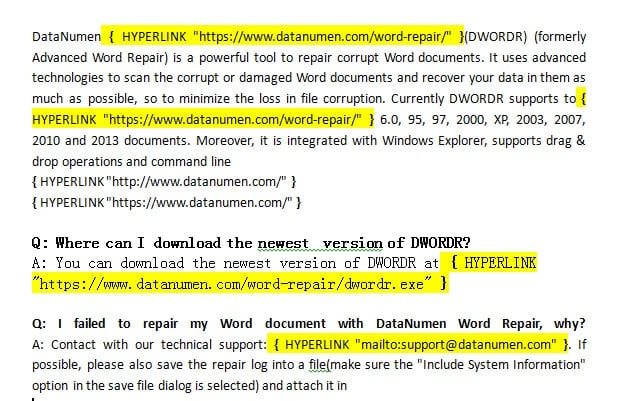
Alle hyperlinks vil blive fremhævet, så de er nemme at finde. Du kan også klikke på "Find næste" at navigere gennem dem individuelt.
12.4 Ændre flere hyperlinks i batch
Hvis du har brug for at opdatere flere hyperlinks (f.eks. ændre "http://" til "https://"), skal du bruge Find og erstat:
- Presse Ctrl + H for at åbne Søg og erstat.
- Indtast den gamle URL-del i "Find hvad" (f.eks. “http://www.example.com”).
- Indtast den nye URL-del i "Erstat med" (f.eks. “https://www.example.com”).
- Klik "Erstat alle" for den synlige tekst.
- Presse "Alt + F9" for at skifte til feltkodevisning.
- Gentag Søg og erstat for at opdatere de underliggende hyperlinkadresser.
Dette opdaterer både den synlige tekst og de faktiske hyperlinkdestinationer.
13. Ofte stillede spørgsmål
Q: Kan jeg fjerne et hyperlink i Word uden at miste teksten?
A: Ja, absolut. Når du fjerner et hyperlink i Word ved hjælp af en af de metoder, der er beskrevet i denne vejledning, er det kun formateringen af det klikbare link, der fjernes. Selve teksten forbliver i dit dokument præcis som den var. Hvis du f.eks. har et hyperlink, der viser "Besøg vores hjemmeside", som linker til en URL, vil du stadig se "Besøg vores hjemmeside" som almindelig tekst efter fjernelse.
Q: Hvad er den hurtigste måde at fjerne alle hyperlinks i Word på én gang?
A: Den hurtigste metode til at fjerne alle hyperlinks i Word er at bruge tastaturgenvejen Ctrl + Shift + F9. Du skal blot vælge alt indhold med Ctrl + A, og derefter trykke på Ctrl + Shift + F9. Alle hyperlinks fjernes øjeblikkeligt, mens din tekst og formatering bevares. Dette fungerer for dokumenter af enhver størrelse og fjerner hundredvis af links på få sekunder.
Q: Hvordan fjerner jeg hyperlinks i Word på Mac?
A: For at fjerne et hyperlink i Word på Mac kan du bruge Command + A til at markere al tekst og derefter trykke på Fn + Command + Shift + F9. Hvis denne genvej ikke virker på dit Mac-tastatur, kan du alternativt gå til menuen Indsæt, vælge Link, vælge det hyperlink, du vil fjerne, og klikke på Fjern link. Højreklikmetoden fungerer også på Mac ligesom på Windows.
Q: Vil fjernelse af hyperlinks påvirke den øvrige formatering af mit dokument?
A: De fleste metoder bevarer dokumentets formatering. Metoder som fjernelse med højreklik, tastaturgenveje (Ctrl + Shift + F9), Formatpensler og makroer fjerner kun hyperlinks, mens fed tekst, kursiv, skriftstørrelser og farver bevares. Metoden Ryd formatering fjerner dog al formatering, ikke kun hyperlinks, så du skal muligvis genanvende anden formatering bagefter.
Q: Kan jeg fortryde fjernelse af et hyperlink, hvis jeg laver en fejl?
A: Ja, umiddelbart efter at du har fjernet hyperlinks, kan du trykke på Ctrl + Z for at fortryde handlingen og gendanne hyperlinksene. Men hvis du allerede har foretaget andre ændringer i dit dokument efter fjernelsen, kan du muligvis ikke fortryde tilbage til det punkt. Det er altid en god idé at gemme en sikkerhedskopi af dit dokument, før du udfører massefjernelse af hyperlinks.
Q: Hvordan kan jeg forhindre Word i automatisk at oprette hyperlinks, når jeg skriver?
A: For at deaktivere automatisk oprettelse af hyperlinks skal du gå til Filer > Indstillinger > Korrektur > Indstillinger for autokorrektur. Klik på fanen "Autoformatering mens du skriver", og fjern markeringen i "Internet- og netværksstier med hyperlinks". Dette forhindrer Word i automatisk at konvertere URL'er og e-mailadresser til klikbare hyperlinks, mens du skriver. Du kan også bruge Ctrl + Z umiddelbart efter, at Word opretter et uønsket hyperlink.
Q: Kan jeg selektivt fjerne nogle hyperlinks, mens jeg beholder andre i mit dokument?
A: Ja, hvis du kun skal fjerne specifikke hyperlinks, skal du bruge højreklikmetoden (metode 2) eller Formatpensler-metoden (metode 6). Du skal blot vælge de individuelle hyperlinks, du vil fjerne, og anvende fjernelsesmetoden på hvert enkelt. Tastaturgenvejsmetoderne (Ctrl + Shift + F9) fjerner alle valgte hyperlinks, så du skal kun vælge den tekst, der indeholder de links, du vil fjerne.
Q: Hvorfor kan jeg ikke fjerne et hyperlink ved hjælp af højreklikmetoden?
A: Hvis højreklikmetoden ikke virker, kan dokumentet være beskyttet, hyperlinket har muligvis en særlig formatering, eller du bruger muligvis Word Online med begrænset funktionalitet. I disse tilfælde kan du prøve metode 7 (Ryd formatering) ved hjælp af Ctrl + Mellemrum eller metode 4 (Ctrl + Shift + F9). Disse alternative metoder kan håndtere genstridige hyperlinks, der modstår standard fjernelsesteknikker.
Q: Hvordan fjerner jeg hyperlinks fra et beskyttet eller skrivebeskyttet Word-dokument?
A: For beskyttede dokumenter skal du først fjerne dokumentbeskyttelsen. Gå til Gennemse > Begræns redigering, og klik på "Stop beskyttelse" (du skal muligvis bruge en adgangskode). Når dokumentet er beskyttet, kan du bruge en hvilken som helst metode til at fjerne hyperlinks i Word. Hvis du ikke har tilladelse til at fjerne dokumentbeskyttelsen, kan du kopiere indholdet til et nyt dokument og derefter fjerne hyperlinksene der.
Q: Kan jeg fjerne hyperlinks, når jeg indsætter tekst fra websteder?
A: Ja, den bedste fremgangsmåde er at undgå hyperlinks under indsættelse. Brug Ctrl + Shift + V for at indsætte som almindelig tekst, eller højreklik og vælg "Behold kun tekst" fra indsætningsindstillingerne. Dette indsætter indholdet uden hyperlinks eller formatering. Alternativt kan du indsætte normalt og derefter bruge Ctrl + Shift + F9 til at fjerne alle hyperlinks bagefter.
Q: Hvad er forskellen på at fjerne et hyperlink og at slette det?
A: Fjernelse af et hyperlink betyder at fjerne det klikbare link, mens teksten bevares. Sletning af et hyperlink betyder at fjerne både linket og teksten helt. Når du bruger metoderne i denne vejledning til at fjerne et hyperlink i Word, fjerner du kun hyperlinkformateringen – teksten forbliver i dit dokument. For at slette både linket og teksten skal du blot markere den hyperlinkede tekst og trykke på Delete eller Backspace.
Q: Hvordan fjerner jeg hyperlinks til e-mailadresser i Word?
A: E-mailadresser behandles på samme måde som webhyperlinks i Word. Du kan fjerne dem ved hjælp af en af de ni metoder, der er beskrevet i denne vejledning. Højreklikmetoden fungerer godt til individuelle e-maillinks, mens Ctrl + Shift + F9 fjerner alle e-mailhyperlinks sammen med eventuelle webhyperlinks i dit dokument. Teksten i e-mailadressen forbliver, når hyperlinket er fjernet.
Q: Kan jeg fjerne hyperlinks i Word Online eller webversionen?
A: Ja, men med visse begrænsninger. I Word Online kan du højreklikke på et hyperlink og vælge "Fjern link". Nogle tastaturgenveje, som f.eks. Ctrl + Shift + F9, fungerer dog muligvis ikke i webversionen. Hvis du har problemer, fungerer indstillingen Ryd formatering (Ctrl + Mellemrum) ofte godt i Word Online. Hvis du vil fjerne flere filer i én fil, kan du overveje at downloade dokumentet og bruge desktopversionen af Word.
Q: Hvordan fjerner man et hyperlink i Word på en Mac?
A: Der er flere måder at fjerne et hyperlink i Word på Mac. Den hurtigste metode er at markere al tekst med Command + A og derefter trykke på Fn + Command + Shift + F9 for at fjerne alle hyperlinks på én gang. For individuelle hyperlinks kan du højreklikke på linket og vælge "Fjern link" i menuen. Alternativt kan du gå til menuen Indsæt, vælge Link, vælge hyperlinket og klikke på Fjern link. Hvis tastaturgenvejen ikke virker på din Mac, skal du kontrollere dine Systemindstillinger under Tastatur > Genveje for at sikre, at der ikke er nogen modstridende genveje tildelt Mission Control eller andre funktioner.
14. konklusion
At lære at fjerne hyperlinks i Word er en vigtig færdighed for alle, der regelmæssigt arbejder med dokumenter. Uanset om du rydder op i indhold fra internettet, forbereder dokumenter til udskrivning eller blot foretrækker almindelig tekst, har du nu ni pålidelige metoder til rådighed.
For nyoprettede hyperlinks bruges Fortryd-metoden (Ctrl + Z) er den hurtigste løsning. For eksisterende hyperlinks fungerer højreklikmetoden perfekt til engangsfjernelser. Når du har at gøre med flere links, tilbyder Format Painter en god balance mellem enkelhed og effektivitet. For superbrugere, der regelmæssigt har brug for at fjerne alle hyperlinks i Word-dokumenter, er tastaturgenvejene (Ctrl + Skift + F9 or Ctrl + 6) giver den hurtigste løsning, efterfulgt af funktionen Søg og erstat eller VBA-makroen for mere kontrol. For problematiske hyperlinks, der ikke kan fjernes med standardmetoder, kan du prøve indstillingen Ryd formatering.
Når du arbejder med Word-dokumenter, kan du lejlighedsvis støde på problemer med filbeskadigelse, især når du har med store dokumenter at gøre, der indeholder adskillige hyperlinks eller kompleks formatering. Hvis dit Word-dokument bliver beskadiget og ikke åbner korrekt, kan du have brug for professionel hjælp. Word-reparationssoftware for at gendanne dit værdifulde indhold. Dette er især vigtigt, når du har brugt betydelig tid på at formatere og organisere dine dokumenter.
Vælg den metode, der passer bedst til din situation, og du vil være i stand til at administrere hyperlinks i dine Word-dokumenter med selvtillid. Med øvelse vil selv de mere avancerede teknikker blive en selvfølge, hvilket sparer dig værdifuld tid og kræfter.
15. Referencer
Metoderne beskrevet i denne vejledning er baseret på officiel Microsoft Word-dokumentation og supportressourcer. For mere detaljerede oplysninger om specifikke funktioner henvises til følgende officielle Microsoft-ressourcer:
- Microsoft Support. (også kendt). Fjern eller deaktiver hyperlinks. Hentet fra https://support.microsoft.com/en-us/office/remove-or-turn-off-hyperlinks-027b4e8c-38f8-432c-b57f-6c8b67ebe3b0
- Microsoft Support. (også kendt). Tastaturgenveje i Word. Hentet fra https://support.microsoft.com/en-us/office/keyboard-shortcuts-in-word-95ef89dd-7142-4b50-afb2-f762f663ceb2
- Microsoft Support. (også kendt). Styr formateringen, når du indsætter tekst. Hentet fra https://support.microsoft.com/en-us/office/control-the-formatting-when-you-paste-text-20156a41-520e-48a6-8680-fb9ce15bf3d6
- Microsoft Support. (også kendt). Tilpas tastaturgenveje. Hentet fra https://support.microsoft.com/en-us/office/customize-keyboard-shortcuts-9a92343e-a781-4d5a-92f1-0f32e3ba5b4d
- Microsoft Support. (også kendt). Indsæt speciel. Hentet fra https://support.microsoft.com/en-us/office/paste-special-e03db6c7-8295-4529-957d-16ac8a778719
- Microsoft Support. (også kendt). Kopiér og indsæt i Office til internettet. Hentet fra https://support.microsoft.com/en-us/office/copy-and-paste-in-office-for-the-web-682704da-8360-464c-9a26-ff44abf4c4fe
- Microsoft Support. (også kendt). Almindelige Office til Mac-tastaturgenveje. Hentet fra https://support.microsoft.com/en-us/office/common-office-for-mac-keyboard-shortcuts-307f469a-1a05-4263-9b55-49df19a8b8ff
- Microsoft Support. (også kendt). Video: Klip, kopiér og indsæt. Hentet fra https://support.microsoft.com/en-us/office/video-cut-copy-and-paste-1c696bda-5ea8-435c-9548-f5c59b9e1977
Disse officielle Microsoft-ressourcer giver omfattende oplysninger om Words funktioner og funktionaliteter. De opdateres regelmæssigt for at afspejle de nyeste versioner af Microsoft Word og Office 365.