
Til tider håber du muligvis at redigere eller tilføje noter til dine e-mails i Outlook. Denne artikel vil introducere dig til en effektiv måde at opnå denne funktion på.
Fra "4 Nemme metoder til at indsætte en note i dine Outlook-meddelelser“, Kan du lære at indsætte noter i mails via Outlook-indbyggede funktioner, såsom at bruge brugerdefinerede flag, skrive en note i emne eller brødtekst eller vedhæfte eksisterende noteelementer til denne e-mail. Alligevel er alle dem kun løsninger. Her lærer vi dig en meget mere effektiv metode. Via det vil du være i stand til at tilføje noter til e-mails og redigere eller slette eksisterende noter efter ønske.
Føj noter til Outlook-e-mails
- Til at begynde med skal du åbne VBA-editor ved at trykke på “Alt + F11” i Outlook.
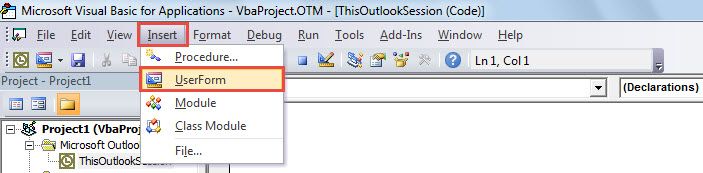
- Klik derefter på "Indsæt"> "UserForm".

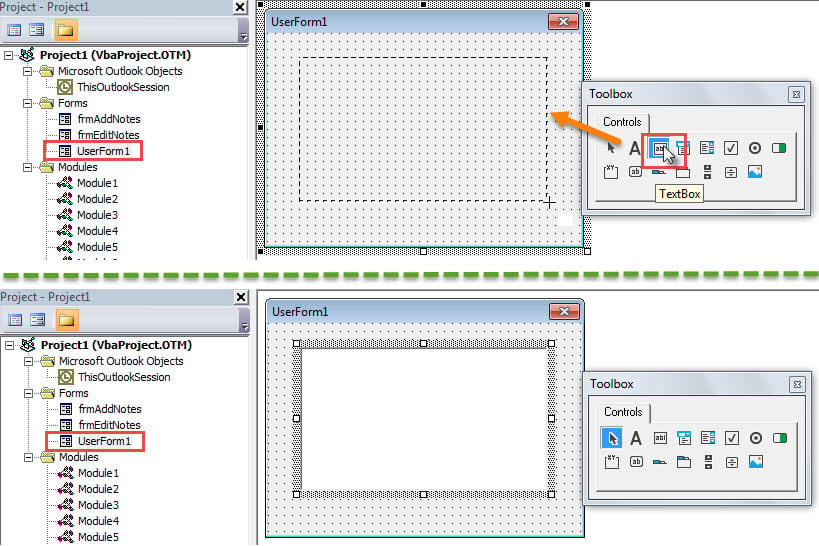
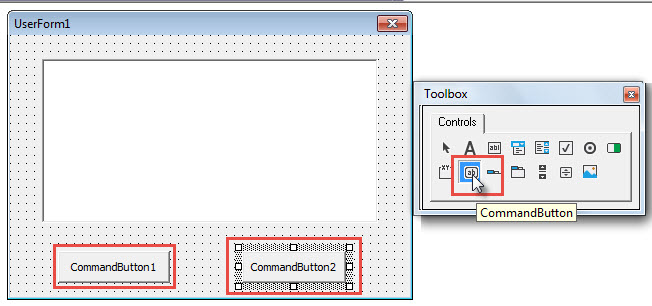
- Dernæst opretter du en tekstboks som billedet nedenfor i den nye UserForm.

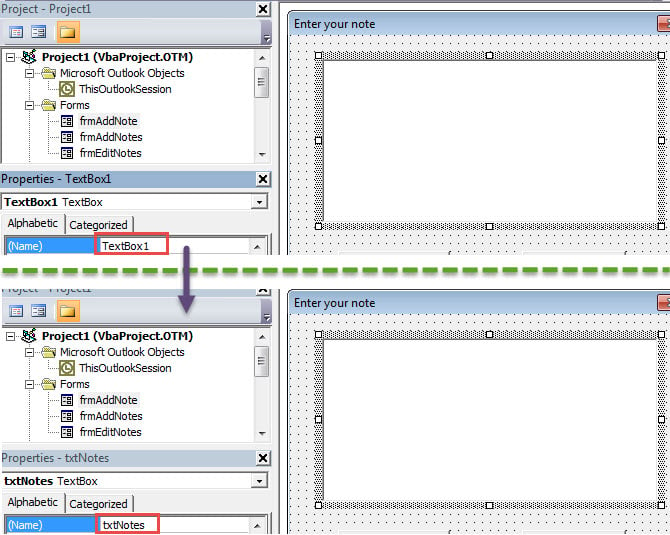
- Skift derefter “Navn” i tekstboksen til “txtNotes”, som skærmbilledet.

- Derefter skal du oprette to kommandoknapper i formularen.

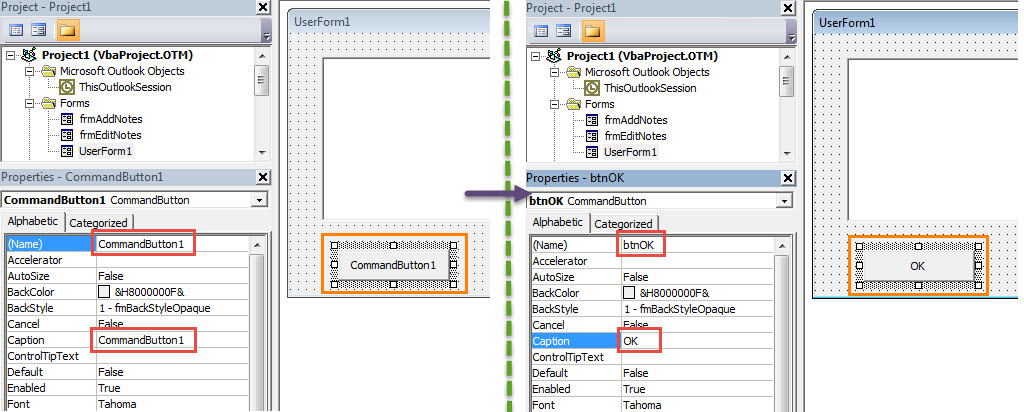
- Vælg derefter “CommandButton 1”. Skift dets "Navn" til "btnOK" og ændr dets "Billedtekst" til "OK".

- Derefter skal du ændre "Navn" på "CommandVutton 2" til "btnCancel" og "Billedtekst" til "Annuller".
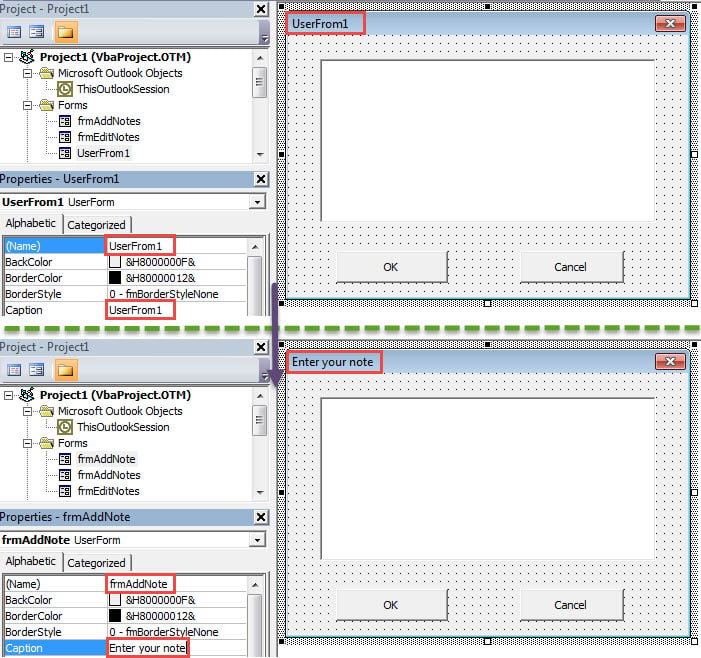
- Vælg derefter hele UserForm, og rediger dens "Navn" til "frmAddNote" og "Billedtekst" til "Indtast din note".

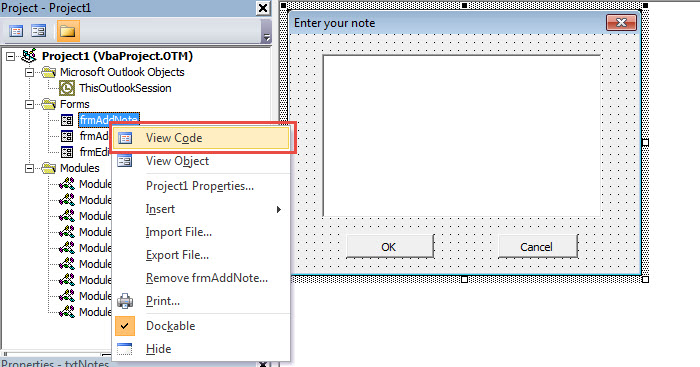
- Højreklik derefter på "fromAddNote" og vælg "Vis kode".

- På den nye skærm skal du kopiere følgende kode ind i den.
Private Sub btnOK_Click()
    Dim strNote As String
    Dim objMail As Outlook.MailItem
    Dim objNote As Outlook.NoteItem

    strNote = txtNotes.Text

    Set objMail = Application.ActiveExplorer.Selection.Item(1)
    Set objNote = Application.CreateItem(olNoteItem)

    objNote.Body = strNote
    objNote.Save
    objMail.Attachments.Add objNote
    objMail.Save
    objNote.Delete
    Unload Me
End Sub

Private Sub btnCancel_Click()
    Unload Me
End Sub
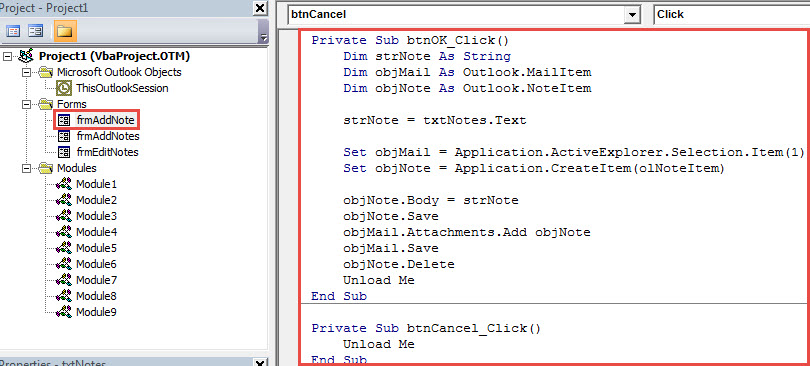
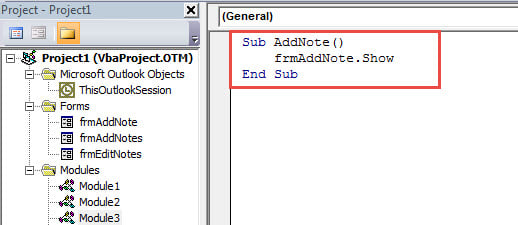
- Senere skal du placere VBA-koden nedenfor i et ubrugt modul.
Sub AddNote()
    frmAddNote.Show
End Sub
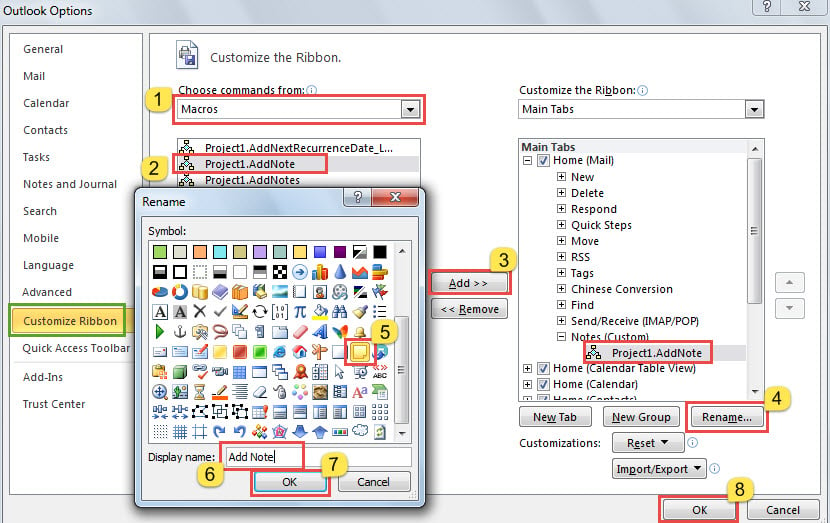
- Til sidst skal du gå til "File"> "Options"> "Tilpas bånd" for at tilføje denne makro til båndet.

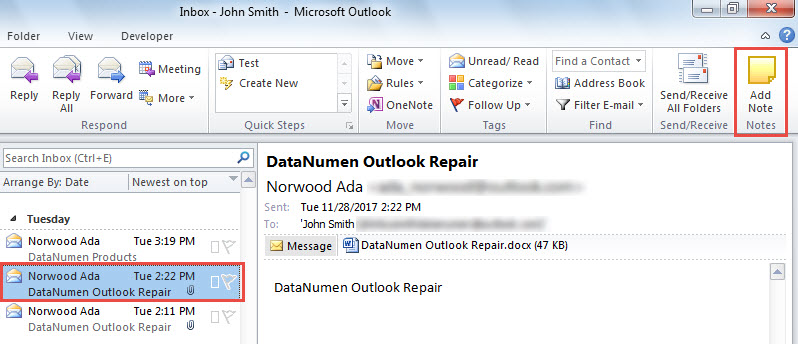
- Nu kan du prøve. Vælg en e-mail, og klik på den nye “Tilføj note” -knap i båndet.

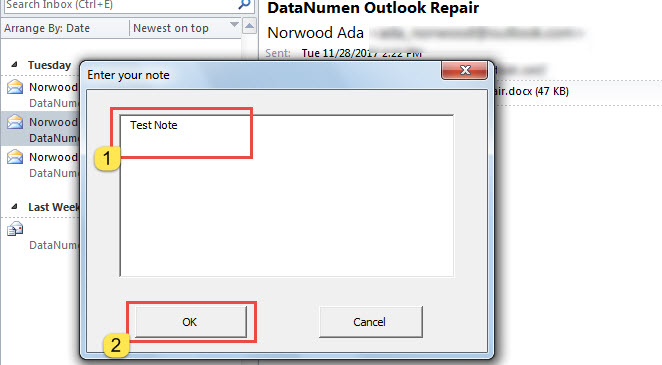
- I popup-dialogboksen kan du indtaste din note og klikke på “OK”.

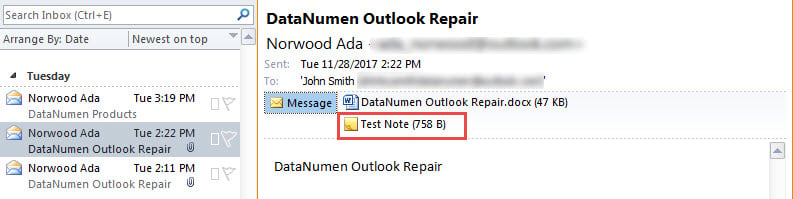
- Straks tilføjes en ny note til den valgte e-mail.

Rediger eller slet eksisterende noter til Outlook-e-mails
Til tider vil du måske redigere eller slette eksisterende noter i en e-mail. Du kan følge nedenstående trin.
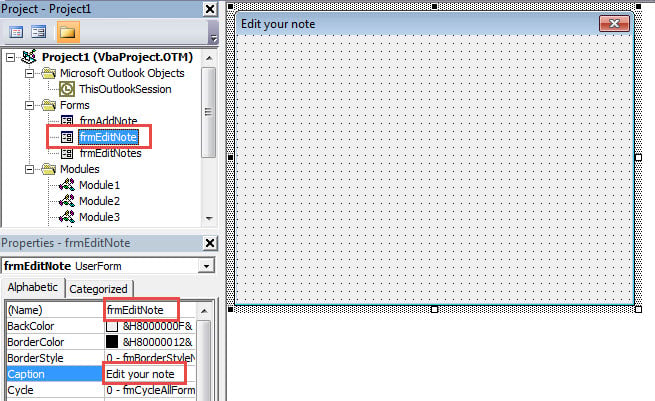
- Først skal du oprette en anden brugerform og navngive den som “frmEditNote” og ændre dens billedtekst til “Rediger din note”.

- Indsæt derefter en ny tekstboks i formularen, og skift dens "Navn" til "txtNotes".
- Tilføj derefter to kommandoknapper - “OK” og “Annuller”.
- Derefter skal du højreklikke på “frmEditNote” og vælge “Vis kode”.
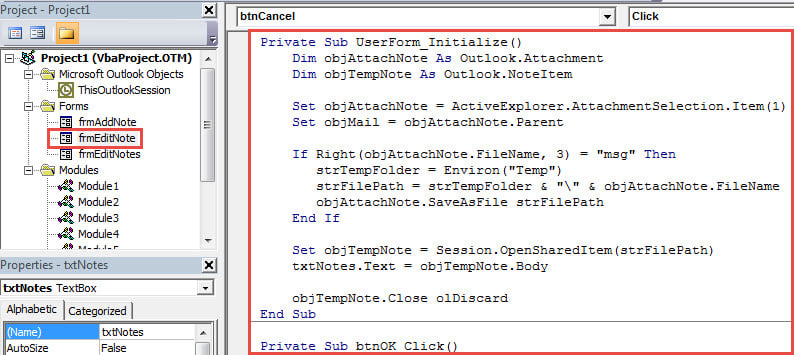
- På den nye kodeside i “frmEditNote” skal du sætte følgende kode.
Private Sub UserForm_Initialize()
    Dim objAttachNote As Outlook.Attachment
    Dim objTempNote As Outlook.NoteItem

    Set objAttachNote = ActiveExplorer.AttachmentSelection.Item(1)
    Set objMail = objAttachNote.Parent

    If Right(objAttachNote.FileName, 3) = "msg" Then
       strTempFolder = Environ("Temp")
       strFilePath = strTempFolder & "\" & objAttachNote.FileName
       objAttachNote.SaveAsFile strFilePath
    End If

    Set objTempNote = Session.OpenSharedItem(strFilePath)
    txtNotes.Text = objTempNote.Body

    objTempNote.Close olDiscard
End Sub

Private Sub btnOK_Click()
    Dim strNote As String
    Dim objMail As Outlook.MailItem
    Dim objAttachNote As Outlook.Attachment
    Dim objNewNote As Outlook.NoteItem

    strNote = txtNotes.Text

    Set objNewNote = Application.CreateItem(olNoteItem)
    Set objMail = Application.ActiveExplorer.Selection.Item(1)
    Set objAttachNote = ActiveExplorer.AttachmentSelection.Item(1)
    objAttachNote.Delete

    objNewNote.Body = strNote
    objNewNote.Save
    objMail.Attachments.Add objNewNote
    objMail.Save
    objNewNote.Delete
    Unload Me
End Sub

Private Sub btnCancel_Click()
    Unload Me
End Sub
- Derefter skal du åbne et modul og kopiere VBA-koden ind i det.
Sub EditNote()
    frmEditNote.Show
End Sub

Sub DeleteNotes()
    Dim objSelectedAttachments As Outlook.AttachmentSelection
    Dim objAttachment As Outlook.Attachment
    Dim objMail As Outlook.MailItem

    Set objSelectedAttachments = Application.ActiveExplorer.AttachmentSelection

    For Each objAttachment In objSelectedAttachments
        If Right(objAttachment.FileName, 3) = "msg" Then
           objAttachment.Delete
        End If
    Next

    Set objMail = Application.ActiveExplorer.Selection.Item(1)
    objMail.Save
End Sub
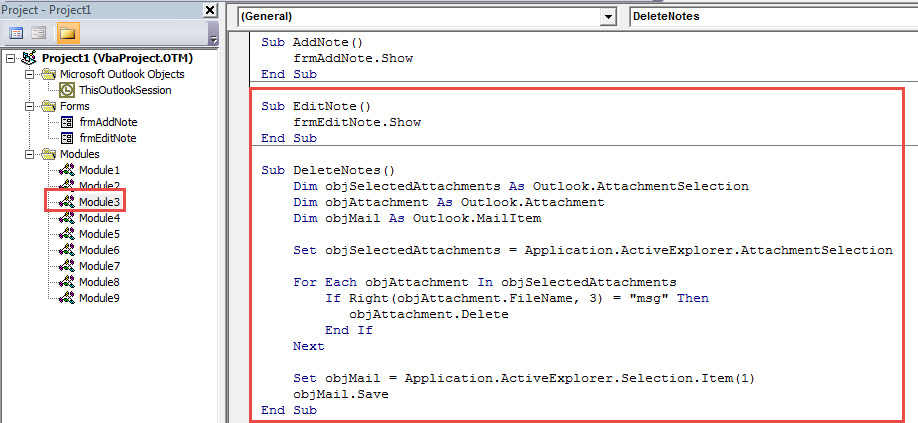
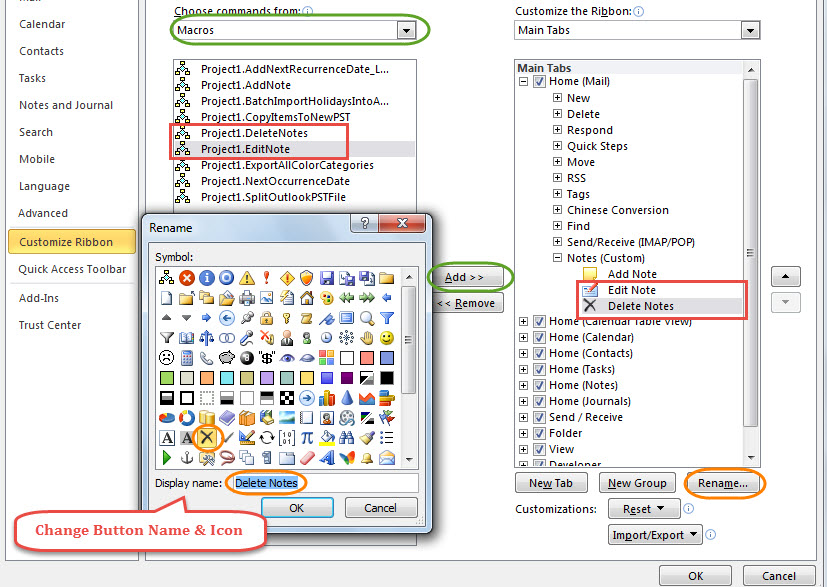
- Endelig kan du tilføje "EditNote" og "DeleteNotes" makroer til båndet.

- Endelig kan du prøve at redigere en note efter at have klikket på “OK” og vende tilbage til hovedvinduet.
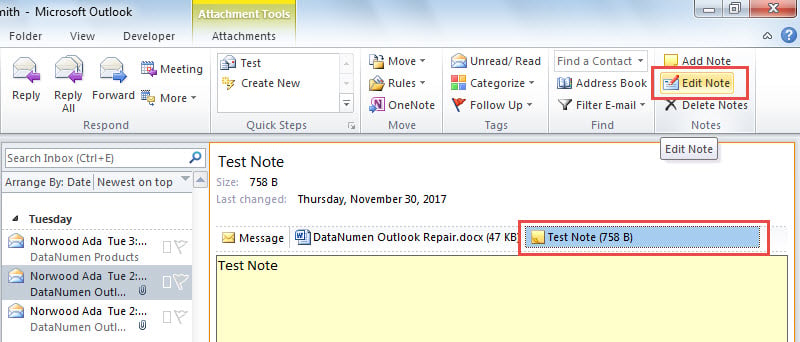
- Vælg en note, og klik på knappen "Rediger note".

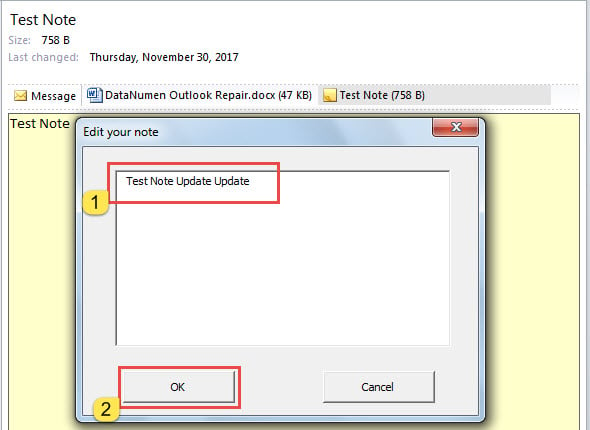
- Derefter vises en ny dialogboks, hvor du kan redigere den valgte note.

- Efter redigering skal du klikke på “OK”. Noten opdateres.

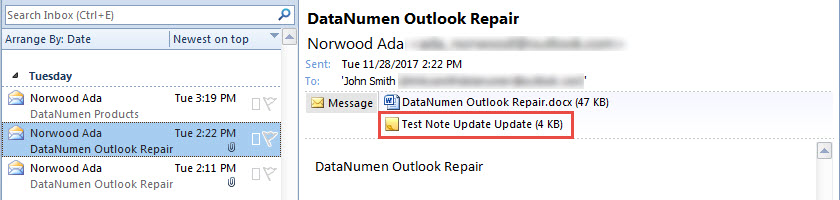
- Du kan også prøve at slette eventuelle noter.
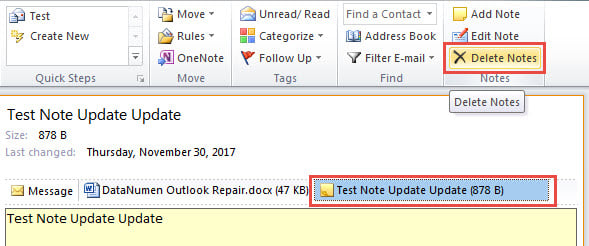
- Vælg den note, du vil slette.
- Klik på knappen "Slet noter" i båndet.

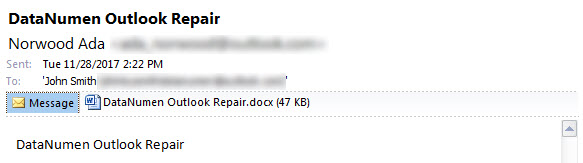
- Denne note slettes med det samme.

Forhindre Outlook fra datatab
Søger du efter en mægtig løsning til at blokere Outlook-datatab? Ærligt, så længe du laver regelmæssige sikkerhedskopier af Outlook-data, kan du nemt undgå tab af PST-data. For eksempel, selvom PST bliver beskadiget, kan du stadig nemt gendanne PST data fra den sikkerhedskopierede PST-fil som en leg.
Forfatter Introduktion:
Shirley Zhang er ekspert i datagendannelse i DataNumen, Inc., som er verdens førende inden for datagendannelsesteknologier, herunder gendanne sql og Outlook-reparationssoftwareprodukter. For mere information besøg www.datanumen.com