
Lærere har altid mange opgaver at udføre. De er nødt til at forberede noter til morgendagens klasse, spore elevens præstationer, forberede rapporter til topledelse og mange flere. Lad os gøre varemærket en let opgave for dem.
Hent nu
Hvis du vil begynde at bruge softwaren så hurtigt som muligt, kan du:
Ellers kan du læse indholdet nedenfor, hvis du vil gøre det selv.
Lad os forberede GUI
Som vist på disse billeder skal du forberede værktøjet med nødvendige ark.
| Arknavn | Beskrivelse |
| Indgang | Dette er GUI til mærkeindtastning. |
| Database | Dette ark fungerer som database og indeholder elevernes karakterer |
| Liste | Dette ark har data, der vil blive brugt til at oprette dropdowns. |
| Studerende | Dette ark er kortene for de forskellige elever til deres respektive klasser. |
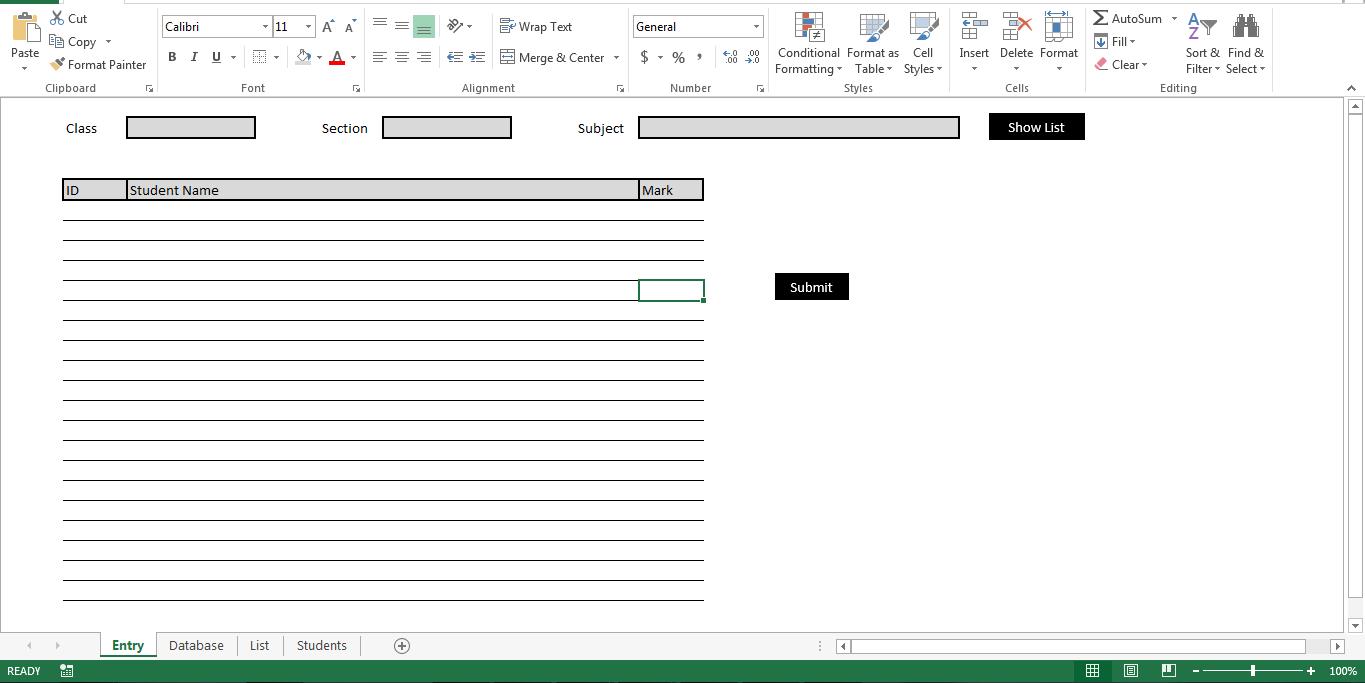
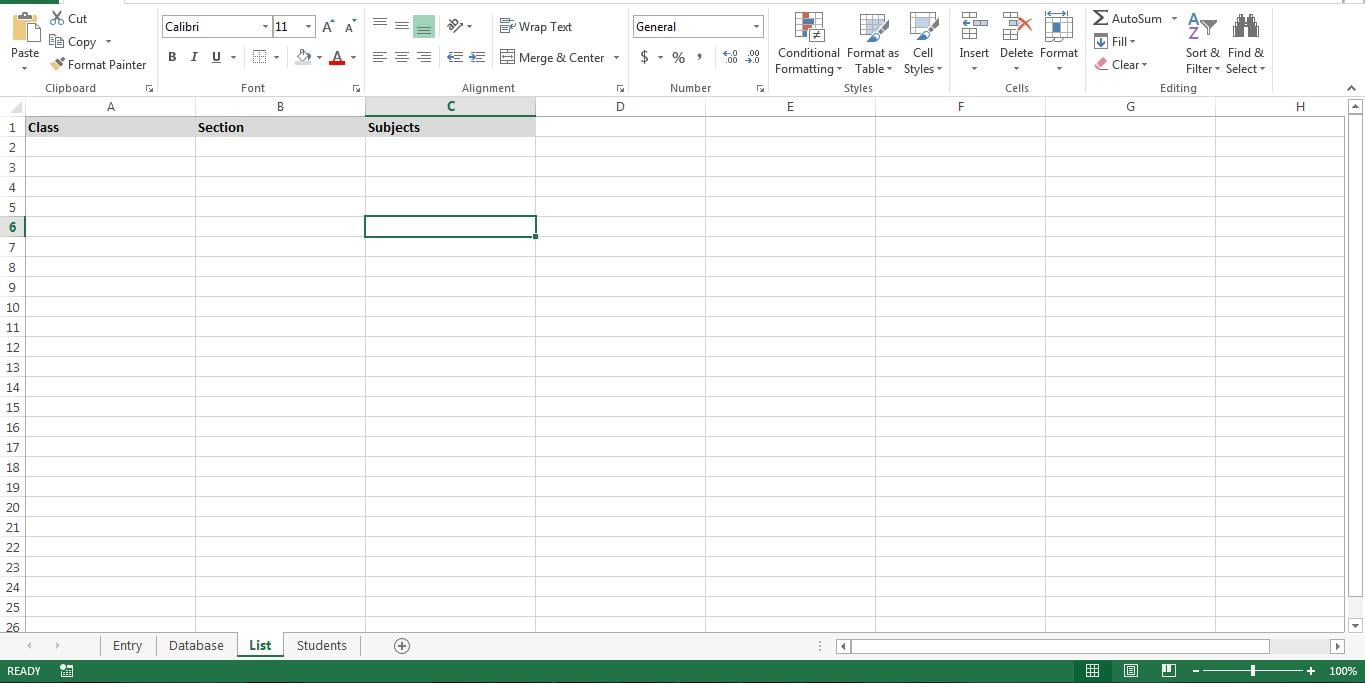
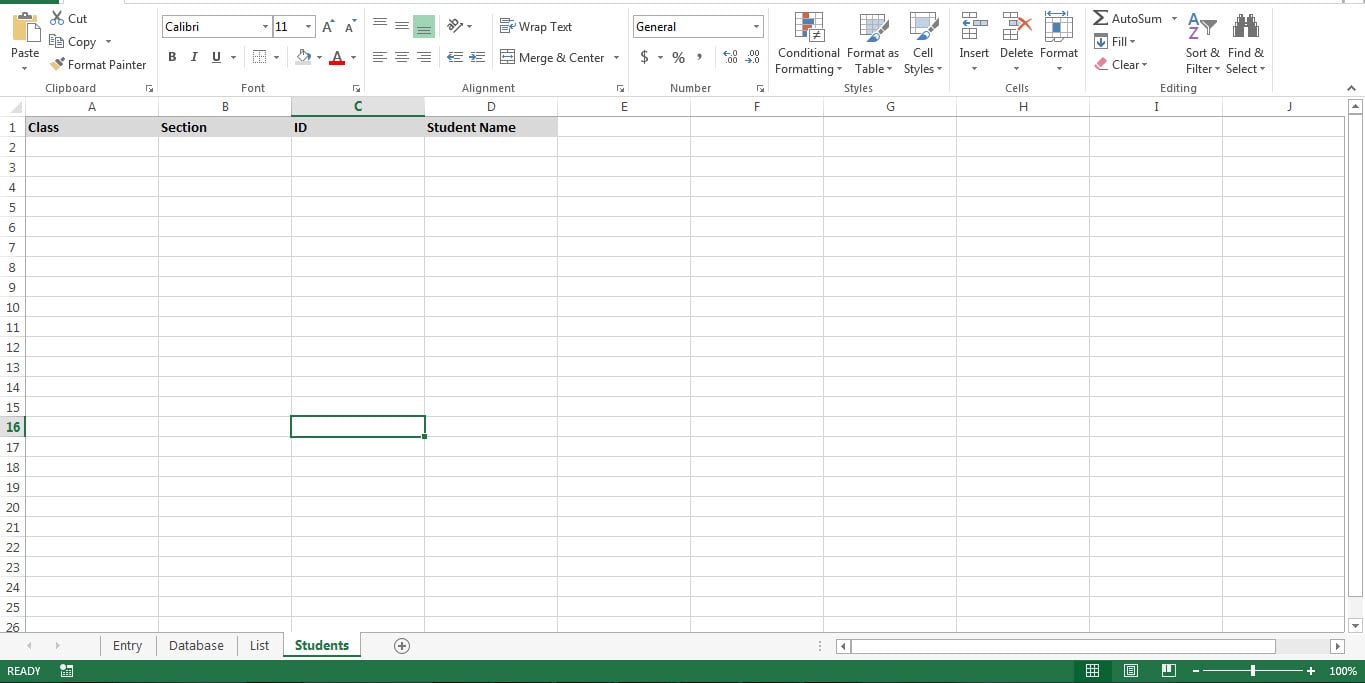
Fra VBA-projektvinduet skal du omdøbe arkene som vist her.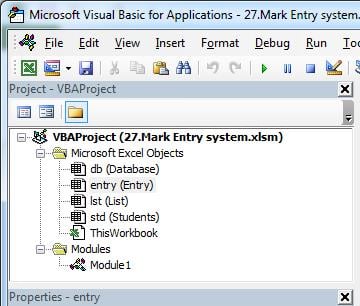
Lad os gøre det funktionelt
Kopier makroen til et nyt modul, og vedhæft makroer til deres respektive knapper.
| Makro | Fastgør til knap | Beskrivelse |
| Klasse_dropdown | - | Denne makro opretter rullemenuen for "Klasse" |
| Afsnit_nedbrydning | - | Denne makro opretter rullemenuen for "Sektion" |
| Emnedropdown | - | Denne makro opretter rullemenuen for "Emne" |
| Vis_liste | Vis liste | Denne makro viser elever fra den valgte klasse og sektion |
| Tilføj_To_Database | Insend | Denne makrooverførsel markerer poster i databasearket. |
Sub Class_dropdown()
    Dim lr As Long
    Dim r As Long
    lr = lst.Range("A" & Rows.Count).End(xlUp).Row
    Dim prodlist As String
    For r = 2 To lr
        If prodlist = "" Then
            prodlist = lst.Range("A" & r).Value
        Else
            prodlist = prodlist & "," & lst.Range("A" & r).Value
        End If
        Next r
        With entry.Range("C2:D2").Validation
            .Delete
            .Add Type:=xlValidateList, AlertStyle:=xlValidAlertStop, Operator:= _
            xlBetween, Formula1:=prodlist
            .IgnoreBlank = True
            .InCellDropdown = True
            .InputTitle = ""
            .ErrorTitle = ""
            .InputMessage = ""
            .ErrorMessage = ""
            .ShowInput = True
            .ShowError = True
        End With
End Sub

Sub Section_dropdown()
    Dim lr As Long
    Dim r As Long
    lr = lst.Range("B" & Rows.Count).End(xlUp).Row
    Dim prodlist As String
    For r = 2 To lr
        If prodlist = "" Then
            prodlist = lst.Range("B" & r).Value
        Else
            prodlist = prodlist & "," & lst.Range("B" & r).Value
        End If
        Next r
        With entry.Range("G2:H2").Validation
            .Delete
            .Add Type:=xlValidateList, AlertStyle:=xlValidAlertStop, Operator:= _
            xlBetween, Formula1:=prodlist
            .IgnoreBlank = True
            .InCellDropdown = True
            .InputTitle = ""
            .ErrorTitle = ""
            .InputMessage = ""
            .ErrorMessage = ""
            .ShowInput = True
            .ShowError = True
        End With
End Sub

Sub Subject_dropdown()
    Dim lr As Long
    Dim r As Long
    lr = lst.Range("C" & Rows.Count).End(xlUp).Row
    Dim prodlist As String
    For r = 2 To lr
        If prodlist = "" Then
            prodlist = lst.Range("C" & r).Value
        Else
            prodlist = prodlist & "," & lst.Range("C" & r).Value
        End If
        Next r
        With entry.Range("K2:O2").Validation
            .Delete
            .Add Type:=xlValidateList, AlertStyle:=xlValidAlertStop, Operator:= _
            xlBetween, Formula1:=prodlist
            .IgnoreBlank = True
            .InCellDropdown = True
            .InputTitle = ""
            .ErrorTitle = ""
            .InputMessage = ""
            .ErrorMessage = ""
            .ShowInput = True
            .ShowError = True
        End With
End Sub

Sub Show_List()
    Dim r As Long
    Dim lr As Long
    Dim e As Long
    e = 5
    lr = std.Range("A" & Rows.Count).End(xlUp).Row
    For r = 2 To lr
        If std.Range("A" & r).Value = entry.Range("C2").Value And std.Range("B" & r).Value = entry.Range("G2").Value Then
            e = e + 1
            entry.Range("B" & e).Value = std.Range("C" & r).Value
            entry.Range("C" & e).Value = std.Range("D" & r).Value
        End If
        Next r
End Sub

Sub Add_To_Database()
    Dim r As Long
    Dim lr As Long
    Dim e As Long
    e = 5
    lr = entry.Range("B" & Rows.Count).End(xlUp).Row
    For r = 6 To lr
        Dim lrind As Long
        lrind = db.Range("B" & Rows.Count).End(xlUp).Row + 1
        db.Range("A" & lrind).Value = entry.Range("C2").Value
        db.Range("B" & lrind).Value = entry.Range("G2").Value
        db.Range("C" & lrind).Value = entry.Range("K2").Value
        db.Range("D" & lrind).Value = entry.Range("C" & r).Value
        db.Range("E" & lrind).Value = entry.Range("K" & r).Value
        Next r
End Sub
Tilpas det
Dette script giver dig mulighed for at oprette et meget grundlæggende markeringssystem. Du kan dog tilpasse det og oprette analytiske rapporter ved hjælp af data fra arket "Database". Det er en god praksis at oprette en sikkerhedskopi til databasearket. Dette hjælper dig med at gendanne en korrupt xlsx ark.
Forfatter Introduktion:
Nick Vipond er en datagendannelsesekspert i DataNumen, Inc., som er verdens førende inden for datagendannelsesteknologier, herunder korrupt ord og Outlook Outlook-softwareprodukter. For mere information besøg www.datanumen.com .