
Lad os lære måderne til at oprette forespørgsler i MS Access, der kan henvise til flere tabeller.
Forespørgsler til en enkelt tabel er meget almindelige i Microsoft Access, men nogle gange er der tilfælde, hvor vi er forpligtet til at stille forespørgsler, der kan henvise til flere tabeller. Brugere står ofte over for kravet om data, der findes i mere end en tabel.
Heldigvis giver Microsoft Access funktionen til at oprette forespørgsel på flere niveauer. Brugere kan oprette en forespørgsel, der kan kombinere data og information fra flere kilder. Den følgende artikel forklarer detaljeret den enkle procedure til at oprette en forespørgsel på flere niveauer.
Flere tabelforespørgsler
For at forstå behovet for en forespørgsel til flere tabeller kan vi tage et eksempel på en ledelsesperson, der ønsker at inspicere listerne over alle kunder i virksomheden og detaljerne i deres kontobank. Det er et typisk eksempel på et til mange forhold. For at give lederen den ønskede forespørgsel har vi brug for både tabellerne inklusive kunder og deres bankkontooplysninger. I sådanne tilfælde kræver vi flere dataforespørgsler for bedre informationsdeling, og resultaterne vil være klare og mere nyttige.
I Access er det en ganske enkel procedure at udføre, men brugerne skal først oprette et forhold mellem de to tabeller. For at kontrollere det kan du blot vælge fanen Databaseværktøjer og klikke på Forhold i Vis / skjul gruppe. Klik derefter på fanen 'Design' på 'Alle forhold' under afsnittet relationer. Der kan du se de definerede relationer. Hvis det ikke trodses, skal du først oprette et forhold mellem tabellerne, inden du går videre til Multiple Table Query.
I ovenstående eksempel er de krævede tabeller af kunder og deres kontooplysninger.
Sådan køres forespørgslen
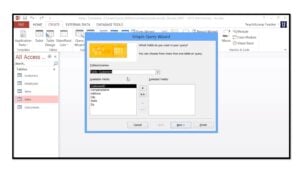 For at oprette en forespørgsel med flere tabeller skal du vælge knappen 'Forespørgsguide' fra fanen 'Opret'. Det opretter en ny forespørgsel, og du kan vælge indstillingen 'Guiden til enkel forespørgsel'. Adgang viser vinduet Simple Query Wizard, der viser to lister, nemlig. Liste over tilgængelige felter og listen over valgte felter. Du kan tilføje felter til valgte felter ved blot at vælge dem fra Tilgængelige felter og klikke på højrepilen '>' knappen.
I ovenstående eksempel kan du vælge felter som CustomerID & LastName fra kundetabellen og fra tabellen Konti; du kan vælge CustomerID, Balance og Account Type felter. Alle disse felter vises i det valgte felt. For at fortsætte skal du klikke på knappen Næste.
Guiden viser dig derefter et vindue med muligheder for opsummering og detaljeringsfelt. Vælg enten detalje- eller resuméfeltet. I ovenstående eksempel er detaljefelt passende. For at fortsætte og køre forespørgslen skal du klikke på Næste.
I det næste trin bliver du bedt om at navngive din forespørgsel. Enten overlader det til standardnavnet, eller angiv ethvert navn efter dit ønske, og klik på Udfør. Vælg også indstillingen 'Åbn forespørgslen for at se oplysninger' i stedet for at ændre indstillingen for at se resultater.
MS Access vil automatisk slutte sig til tabellen Kunder til tabellen Konti som et resultat af denne forespørgsel og i henhold til forholdet, der er oprettet mellem disse to tabeller.
Databasekrascher i MS Access kan forekomme til enhver tid uden advarsel. Derfor skal professionelle adgangsbrugere altid have en accdb opsving værktøj praktisk til at håndtere sådanne situationer.
Forfatter Introduktion:
Vivian Stevens er en datagendannelsesekspert i DataNumen, Inc., som er verdens førende inden for datagendannelsesteknologier, herunder fastsætte SQL Server og excel-genopretningssoftwareprodukter. For mere information besøg www.datanumen.com