
Denne artikel vil introducere dig til, hvordan du opretter en skrivebordsgenvej til din ofte tjekkede mappe i Outlook. Det kan give dig hurtig adgang til destinationsmappen.
Før jeg starter mit daglige arbejde, er jeg altid vant til at tjekke mine Outlook-opgaver. Afhængigt af disse opgaver kan jeg yderligere lave en tidsplan for den dag. I denne situation opretter jeg i bund og grund en skrivebordsgenvej til Outlook-opgavemappen. Følgende er mine løsninger. Du kan også bruge den til at oprette genveje til andre mapper.
Opret en skrivebordsgenvej til Outlook-opgaver
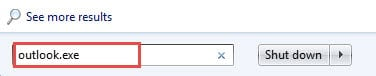
- I starten skal du gå til Windows Start-menu. Du skal skrive “Outlook.exe” i søgefeltet. Du kan se et Outlook-program.
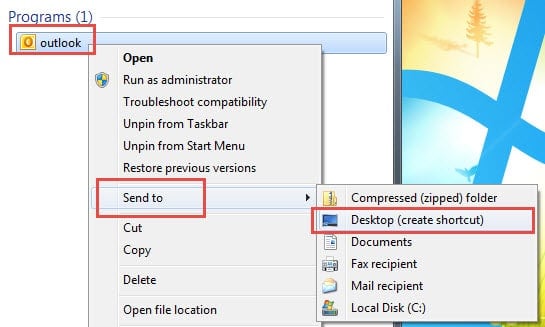
- Højreklik derefter på den, og vælg "Send til" og "Desktop (Opret genvej)".
- Gå til Windows Desktop. Højreklik på genvejen, og vælg "Egenskaber".
- En ny dialogboks vises, hvor du skal finde feltet "Mål" på genvejsfanen. Det er stien til Outlook.exe.
- Du skal flytte markøren til slutningen af stien. Tryk derefter på et mellemrum der, og skriv / select: outlook-opgaver bag det.

- Klik til sidst på “OK”. Dobbeltklik på Outlook-genvejen, og Outlook åbnes på siden "Opgaver".
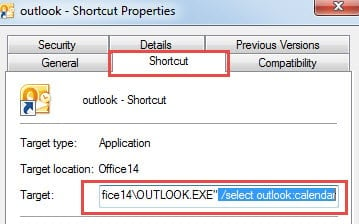
Angivelse af en mappe via /Vælg kommandolinjen er meget enkel. Følgende er flere almindelige regler for det.
- Hvis mappen er hovedmappe, kan du bare bruge / select: outlook-opgaver
- Hvis mappenavnet består af mellemrum, skal du bruge anførselstegn til at indeholde navnet, ligesom / vælg: “outlook slettede poster”.
- Hvis mappen er en undermappe, kan du anvende en skråstreg, f.eks / vælg: outlook Indbakke / Test.
Skift genvejsikonet
Uanset hvilken mappe genvejen henviser til, er ikonet Outlook-logoet som standard. Derfor, for at skelne det fra Outlook-programmet, var det bedre at ændre ikonet. Du kan følge nedenstående trin.
- Til at starte med skal du højreklikke på genvejen og vælge "Egenskaber".
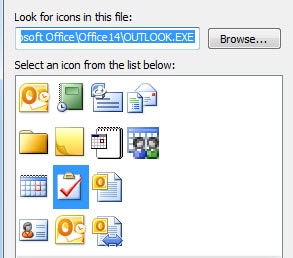
- Derefter skal du i det efterfølgende vindue på fanen "Genvej" finde og klikke på knappen "Skift ikon".
- Derefter vises en ny dialogboks. Du kan se alle tilgængelige ikoner på listen. Vælg en af dem, som du vil.

- Klik til sidst på “OK”.
Vedhæft mere opmærksomhed til Outlook-fejl
Hvis du er en almindelig bruger af Outlook i lang tid, skal du have stødt på mange fejl. Over for dem er det bedre for dig at gøre en indsats for at løse dem i stedet for at overse dem. Når du møder alvorlig korruption, bør du desuden ty til en alsidig Outlook opsving værktøj som DataNumen Outlook Repair. Det kan reparere både en enkelt fil og en blok af filer på en hurtig tid.
Forfatter Introduktion:
Shirley Zhang er ekspert i datagendannelse i DataNumen, Inc., som er verdens førende inden for datagendannelsesteknologier, herunder sql opsving og Outlook-reparationssoftwareprodukter. For mere information besøg www.datanumen.com