
Tag din kundetilfredshed til næste niveau. Tilføj dine produktoplysninger sammen med prisen i en Excel-projektmappe, og opret en indkøbskurv til din virksomhed. Alt du skal gøre er at dele denne projektmappe med dine kunder og lade dem vælge deres ønskede produkter med en hurtig forhåndsvisning af fakturering
Hent nu
Hvis du vil begynde at bruge softwaren så hurtigt som muligt, kan du:
Ellers kan du læse indholdet nedenfor, hvis du vil gøre det selv.
Lad os forberede GUI
Vi skal bruge 2 ark. Omdøb Ark1 til "Kurv" og Ark2 til "Lager". Som navnet antyder, fungerer arket "Kurv" som den formular, hvor kunder kan vælge en vare og tilføje den til kurven. Forbered kurvskabelonen ved at tilføje de nødvendige overskrifter. Til demonstrationsformål har jeg tilføjet serienummer, varenavn, varebeskrivelse, antal, pris pr. vare og samlet pris. Opret også 2 felter mere for at vise det samlede antal varer i kurven og den samlede pris for varerne i kurven. For at gøre det mere professionelt kan du tilføje dit firmalogo og sociale favoritter på dette ark. Indsæt en figur, og navngiv den knappen "Ryd kurv", som skal bruges til at tømme indholdet af kurven for brugeren. 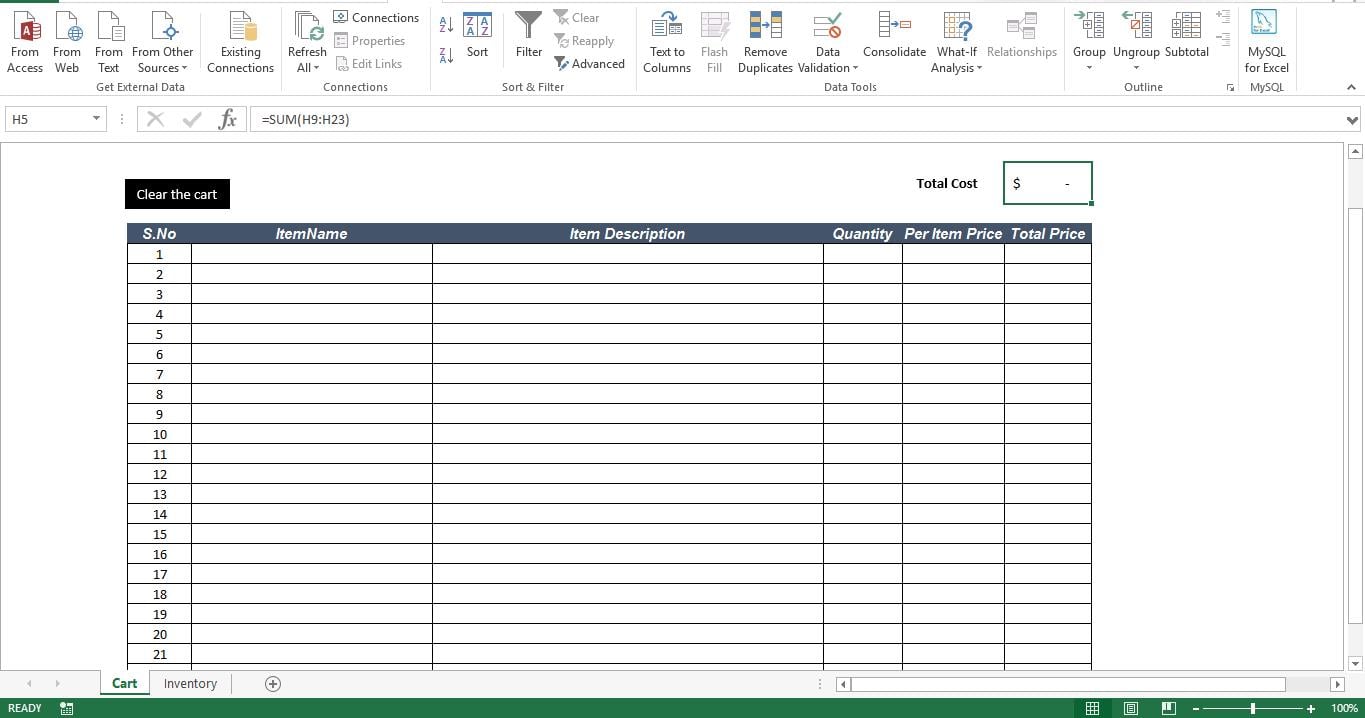
Lad os forberede databasen
Tilføj navn, beskrivelse og pris pr. vare på alle dine produkter på arket "Inventory".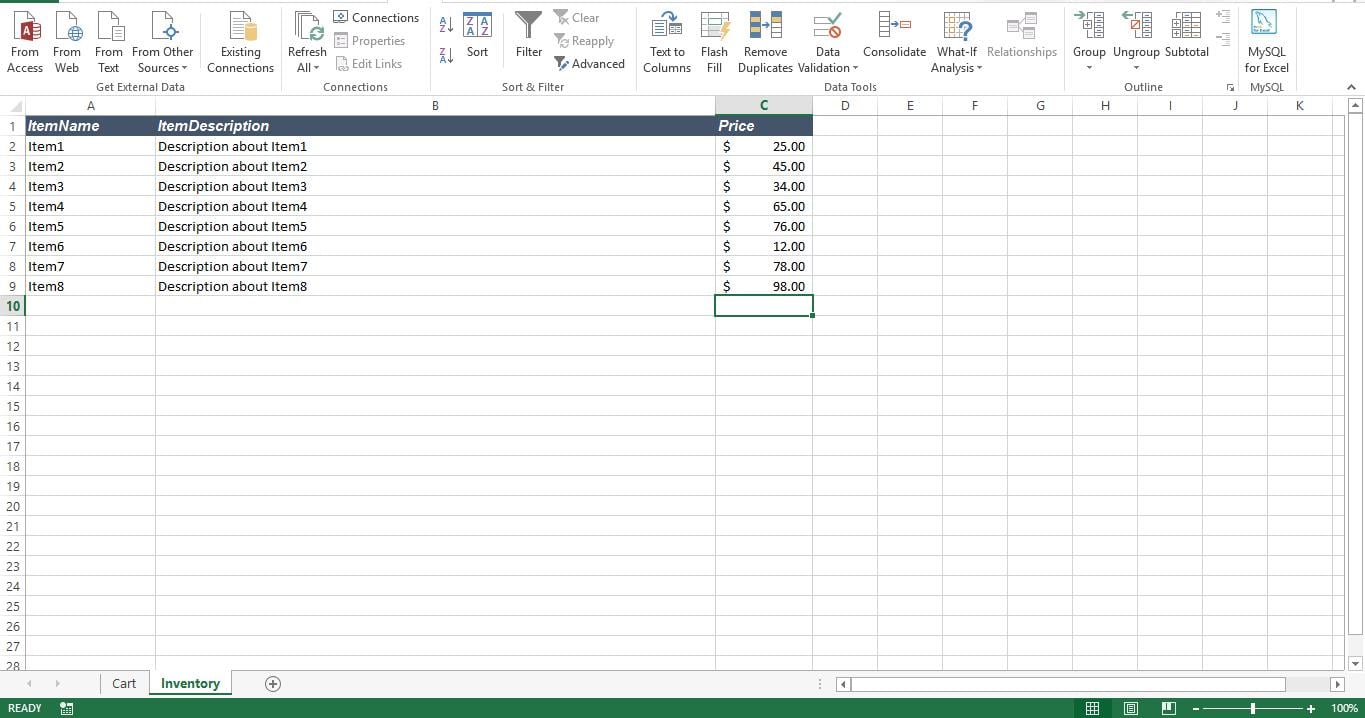
Lad os gøre det funktionelt
Vi skal nu konvertere denne projektmappe til en indkøbskurv ved at bruge formler og datavalidering. Det allerførste trin er at oprette datavalidering for feltet ItemName på arket "Indvogn". Vælg feltet "Varenavn". Vælg fanen "Data" og vælg derefter "Datavalidering" i gruppen "Dataværktøjer". Under fanen "Indstillinger" skal du vælge indstillingen "Liste" i feltet "Tillad" for at aktivere formularen til at springe ud. I feltet "Kilde" skal du tilføje adressen på det område, der har værdien for vores dropdown. For dette værktøj sidder dataene i arket "Inventar". Så adressen ville være "=Beholdning!$A$2:$A$9“. Hvis du ikke markerer alle celler under feltet ItemName, vil datavalideringen og rullemenuen kun blive anvendt på den valgte celle.
Tilføj nu følgende formel til den første celle under feltet Varebeskrivelse.
=IF(D9<>"",VLOOKUP(D9,Inventory!A2:B9,2,FALSE),"")
Tilføj følgende formel til den første celle under feltet Pris pr
=IF(D9<>"",VLOOKUP(D9,Inventory!A2:C9,3,FALSE),"")
Tilføj følgende formel til den første celle under feltet Samlet pris
=IF(AND(F9<>"",G9<>""),F9*G9,"")
Brug denne formel for at vise det samlede antal varer i indkøbskurven
=SUM(F9:F23)
Endelig skal du bruge denne formel for at vise den samlede pris for alle varer i kurven.
=SUM(H9:H23)
Tilføj scriptet til et nyt modul og vedhæft makroen til den knap, vi har oprettet på arket "Indvogn"
Hvordan virker det?
Da vi har datavalidering i feltet "Varenavn", kan kunder nu vælge en vare fra rullemenuen. Så snart de vælger en vare ved hjælp af Vlookup, identificerer projektmappen den tilsvarende varebeskrivelse og pris pr. vare fra arket "inventar". Disse oplysninger vises på arket "Indvogn". Når feltet "Mængde" opdateres, bliver den samlede pris udfyldt med korrekte værdier. For at undgå felter, der viser "N/A" eller "0", har vi tilføjet IF-sætninger.
Gendan korrupte Excel-filer
Fra tid til anden kan dine Excel-filer med ovenstående indkøbskurv blive beskadiget. I et sådant tilfælde kan du normalt overveje at bruge en tredjepart Excel-gendannelse værktøj til at gendanne de beskadigede filer og redde dine data.
Forfatter Introduktion:
Nick Vipond er en datagendannelsesekspert i DataNumen, Inc., som er verdens førende inden for datagendannelsesteknologier, herunder Word opsving og Outlook Outlook-softwareprodukter. For mere information besøg www.datanumen.com