
3D-effekten er mere intuitiv. Og her kan du også oprette cylinderdiagrammet med 3-D-effekten i arbejdsark.
Trinene til at oprette et 3-D cylinderdiagram i Excel er meget enkle. Men du har også brug for yderligere indstillinger for at gøre effekten bedre.
Opret et 3-D cylinderdiagram
Nu vil vi oprette et 3-D cylinderdiagram for dataene i regnearket.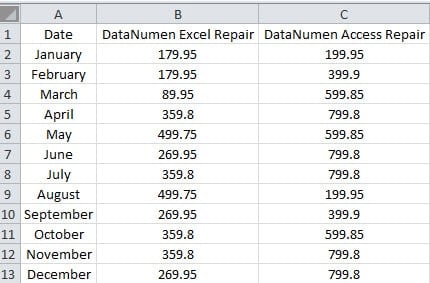
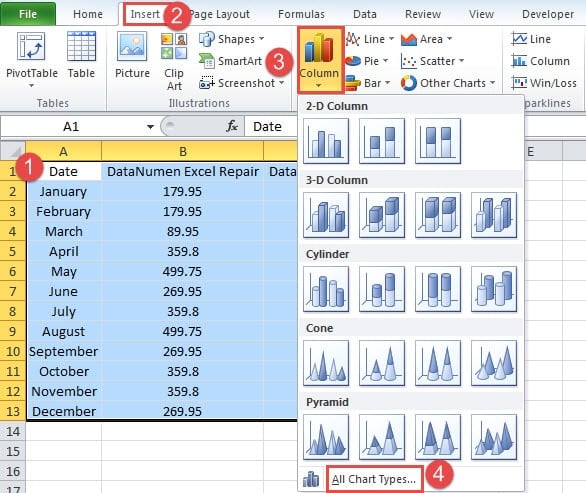
- Vælg målområdet i regnearket.
- Klik derefter på fanen "Indsæt" i båndet.
- Og klik derefter på knappen "Kolonne".
- I rullemenuen skal du vælge indstillingen "Alle diagramtyper".
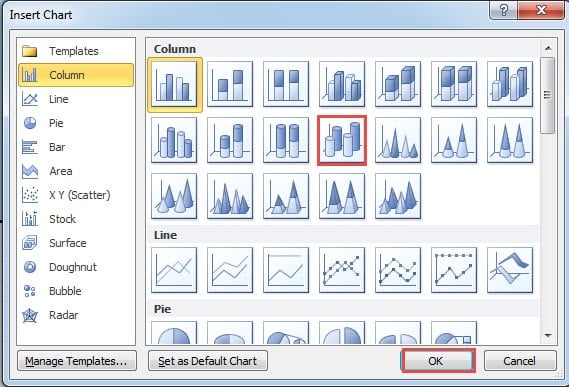
- I vinduet "Indsæt diagram" skal du vælge indstillingen "3-D Cylinder".

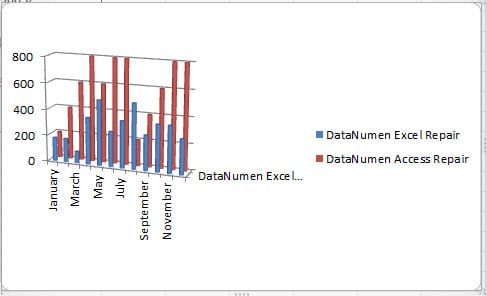
- Og klik derefter på "OK". Således vil 3-D cylinderdiagrammet vises i arbejdsarket.
Rediger 3-D cylinderdiagrammet
Du kan se, at dette diagram faktisk ikke er så klart. Derfor skal du foretage yderligere justeringer for at gøre grænsefladen af diagrammet bedre.
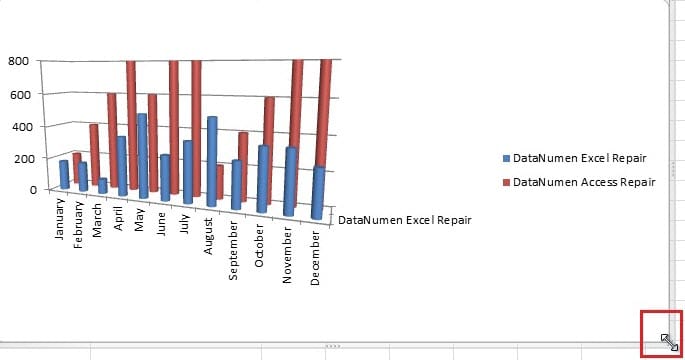
- Flyt markøren til kanten af diagrammet.
- Træk derefter diagrammet for at gøre det større. Du kan trække i henhold til det faktiske diagram.

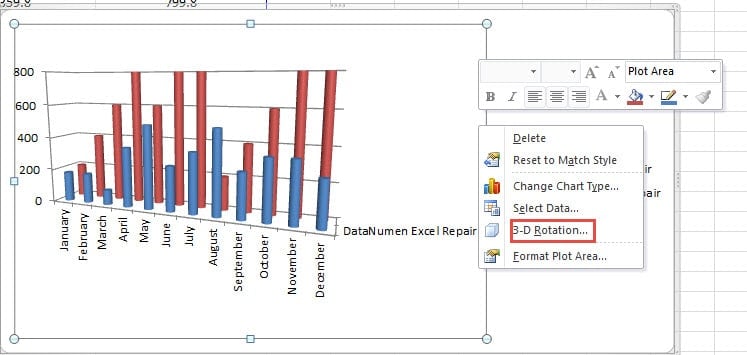
- Nej højreklik på diagrammet.
- I menuen skal du vælge indstillingen "3-D Rotation".

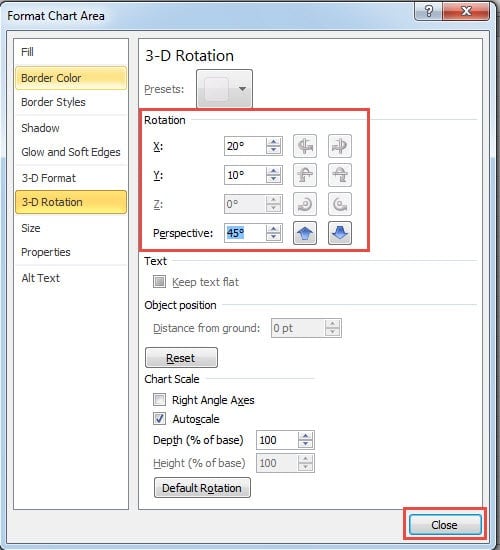
- Juster nu rotationen af X, Y og diagrammets perspektiv i "Format Chart Area". Når du ændrer rotationen, kan du også se ændringen af diagrammet.

- Når du har fundet den mest passende rotation, skal du lukke vinduet.
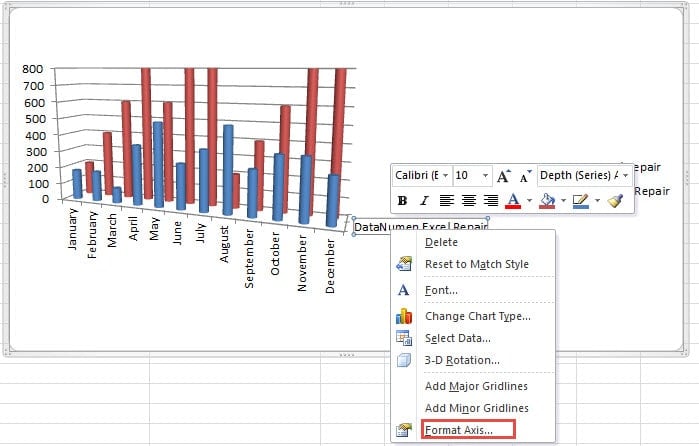
- Højreklik nu på "Dybde (Serie) Axis" i diagrammet.
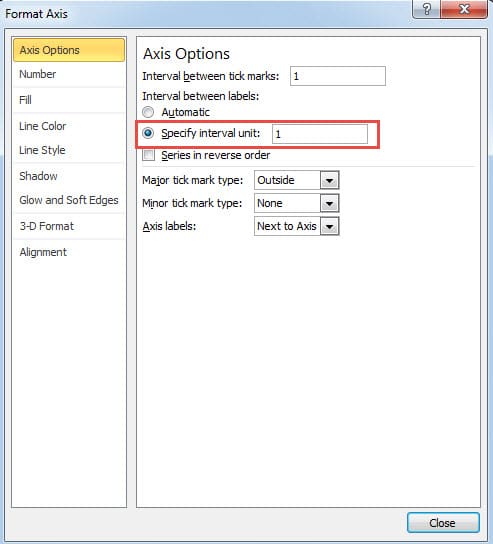
- Og derefter i menuen, vælg muligheden "Format Axis".

- Vælg nu muligheden "Angiv intervalenhed" i vinduet.
- Indtast tallet "1" i den tilsvarende tekstboks. Således vil dataenes etiketter vises i diagrammet.

- I dette trin skal du lukke vinduet.
Efter alle trinene får du nu et nyt 3-D cylinderdiagram.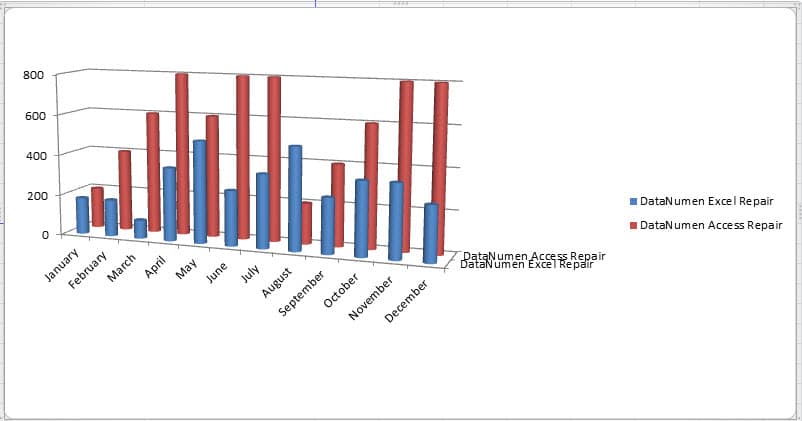
Du kan også følge trinene og oprette et smukt 3-D cylinderdiagram i dit arbejdsark. Selvfølgelig er der mange andre indstillinger om diagrammet, du kan også prøve disse funktioner selv.
Find ud af årsagerne til Excel-korruption
Der kan være mange årsager, der vil forårsage korruption af Excel. Når du møder Excel-korruption, vil du helt sikkert gerne reparere ExcelMen hvis du ikke ved, hvad årsagen er, kan du ikke finde en løsning. På nuværende tidspunkt kan du kontakte vores dygtige programmører for at få hjælp. Med den mest avancerede teknologi kan de fleste fejl i Excel nemt løses.
Forfatter Introduktion:
Anna Ma er datagendannelsesekspert i DataNumen, Inc., som er verdens førende inden for datagendannelsesteknologier, herunder ordgendannelse og Outlook-reparationssoftwareprodukter. For mere information besøg www.datanumen.com