
Når du søger efter emner ved hjælp af den øjeblikkelige søgning, vil Outlook automatisk huske den seneste søgehistorik. Denne artikel vil fokusere på, hvordan man rydder denne historie.
For at finde ud af listen over seneste søgehistorik skal du klikke ind i søgefeltet for at få båndet "Søg" frem. Så er du i stand til at finde knappen "Seneste søgninger" i gruppen "Indstillinger". Klik på den, og den seneste søgehistorik vises i rullelisten, som følgende skærmbillede:
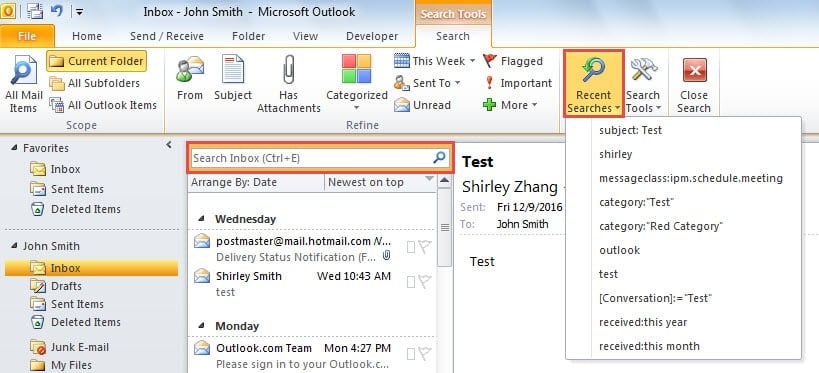
Nogle gange kan du opleve, at listen er fuld af dine uønskede søgeforslag. I dette tilfælde skal du håbe på at rydde listen. Men som standard har Outlook ikke indbygget funktion til hurtigt at fjerne disse forslag. Så her vil vi lære dig en effektiv måde af registreringseditoren.
Ryd den seneste søgehistorik
- For det første skal du afslutte Outlook korrekt.
- Gå derefter til "Startmenuen" og skriv "regedit" i søgefeltet.

- Programmet "regedit" vises. Klik på den, og en ny "Kontokontrol" dialogboks vil dukke op. Du skal trykke på "Ja"-knappen i den.
- Derefter får du adgang til registreringseditoren med succes. Nu bør du søge til følgende registreringsdatabasenøgler i henhold til dine Outlook-versioner:

- For Outlook 2007 og 2010 er nøglerne:
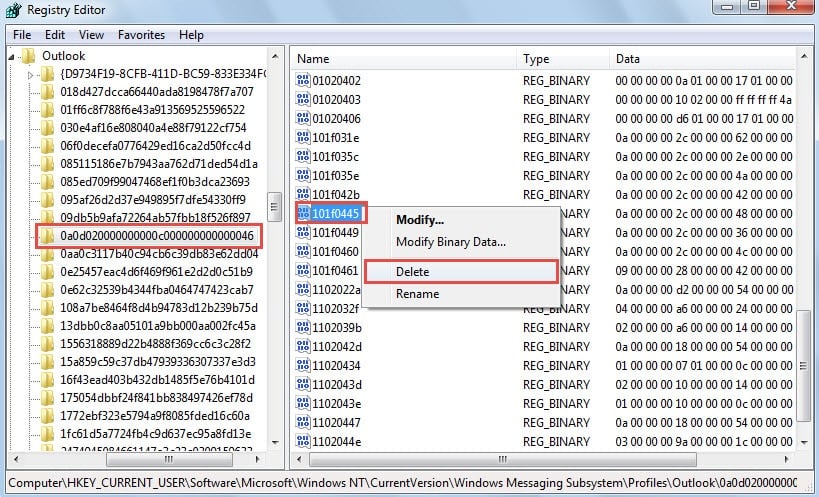
“HKEY_CURRENT_USER” > “Software” > “Microsoft” > “Windows NT” > “CurrentVersion” > “Windows Messaging Subsystem” > “Profiler” > “profilnavn> "> "0a0d020000000000c000000000000046"
Bemærk: “ ” refererer til dit Outlook-profilnavn. Standardprofilnavnet er normalt "Outlook", hvis du ikke har angivet det.
- For Outlook 2013 og 2016 er nøglerne:
“HKEY_CURRENT_USER” > “Software” > “Microsoft” > “Office” > “ ” > “Outlook” > “Profiler” > “profilnavn” > “0a0d020000000000c000000000000046”
Bemærk: Det" ” varierer med dine Outlook-versioner. Outlook 2013 er "15.0". Outlook 2016 er "16.0".
- Dernæst skal du finde "101f0445"-værdien i højre rude. Højreklik på den og vælg "Slet" fra højrekliksmenuen.

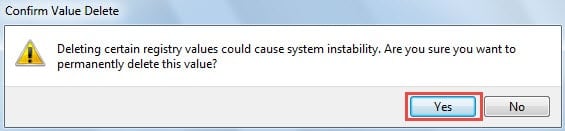
- Senere dukker der en advarsel op, hvor du skal vælge "Ja".

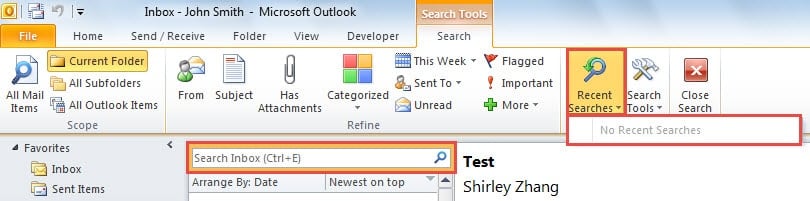
- Endelig kan du lukke Registreringseditor og genstarte Outlook. Du vil se, at den seneste søgehistorik er blevet ryddet op, som vist på skærmbilledet nedenfor:

Beskyt dine Outlook-data effektivt
Da Outlook er sårbart, bør du gøre en stor indsats for at beskytte dine Outlook-data. Den mest afgørende og effektive måde må være at sikkerhedskopiere dine Outlook-filer regelmæssigt. I dette tilfælde kan du nemt, selv hvis Outlook går ned, gendanne korrupte Outlook-data fra sikkerhedskopierne.
Forfatter Introduktion:
Shirley Zhang er ekspert i datagendannelse i DataNumen, Inc., som er verdens førende inden for datagendannelsesteknologier, herunder reparere SQL Server mdf korruption og Outlook-reparationssoftwareprodukter. For mere information besøg www.datanumen.com