
Denne artikel vil introducere, hvordan man gør det muligt for flere personer at redigere den samme Word-fil samtidigt med Microsoft OneDrive.
Fra tid til anden, når du er ude af byen for at holde et møde, er der behov for at få adgang til en Word-fil online sammen med mange andre og endda arbejde på den på samme tid. Baseret på dette krav kan Microsoft OneDrive nu tilbyde dig en vej ud. Læs venligst videre for at finde ud af det.
Trin til at forberede fildeling
I denne artikel vil vi tage et eksempel på redigering af en delingsfil på Microsoft OneDrive med to e-mail-konti, A og B, på samme tid.
- For det første skal du bruge din konto, lad os sige konto A, til at logge på Microsoft OneDrive.
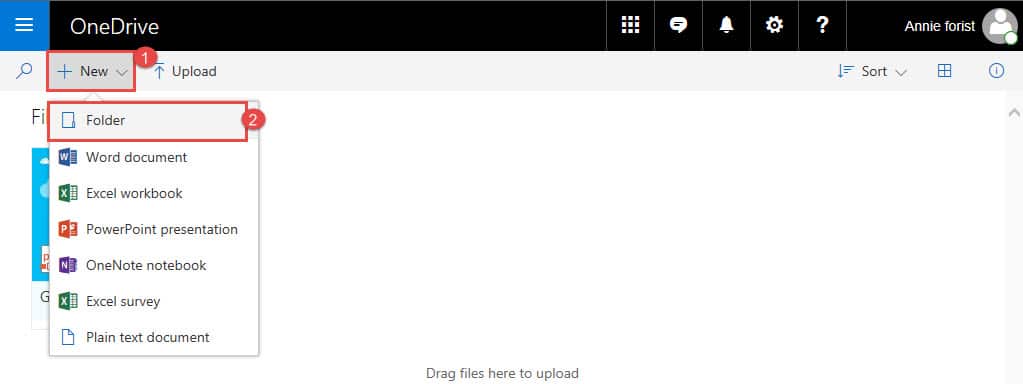
- Klik derefter på "Ny" øverst til venstre på websiden.
- Vælg derefter "Mappe" på listemenuen.
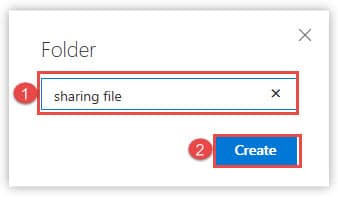
- Indtast derefter et mappenavn i tekstboksen i "Mappe".
- Klik på "Opret".

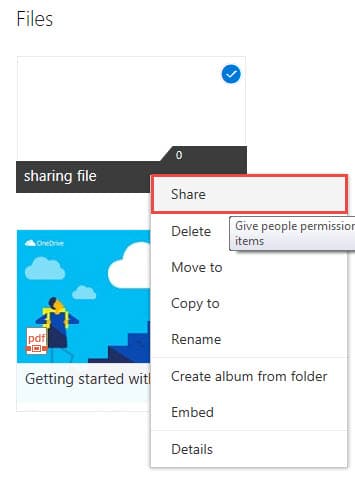
- Højreklik nu på den nyoprettede mappe.
- Vælg "Del" i menuen.

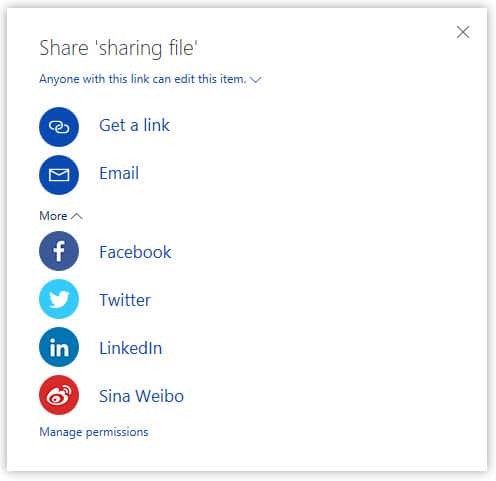
- Du kan se, at der er mange måder at dele denne fil på. Vælg blot en efter dit behov. Her går vi til "E-mail".

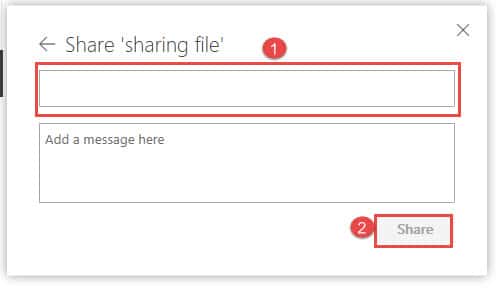
- Indtast nu e-mail-kontoen i tekstboksen. Her skal vi skrive konto B, som er den konto, der har tilladelse til at redigere på denne fil. Du kan bestemt skrive mere end én konto her.
- Klik på knappen "Del".

Trin til at uploade delingsfil
- Først skal du åbne den fil, du vil dele.
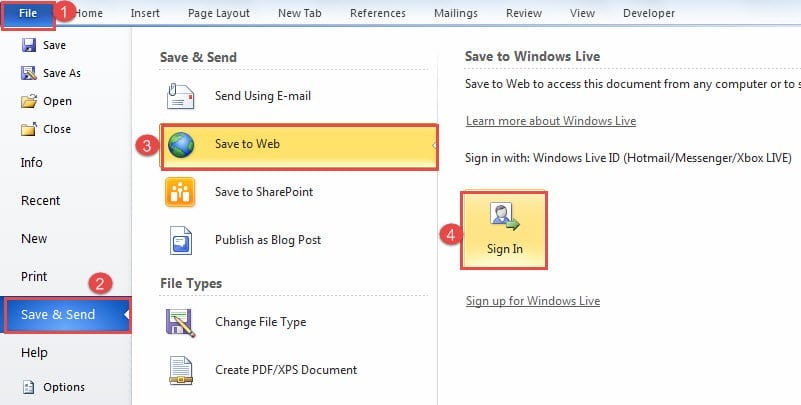
- Klik derefter på fanen "File".
- Klik derefter på "Gem og send".
- Vælg "Gem på nettet".
- Klik derefter på ikonet "Log ind" i højre side.

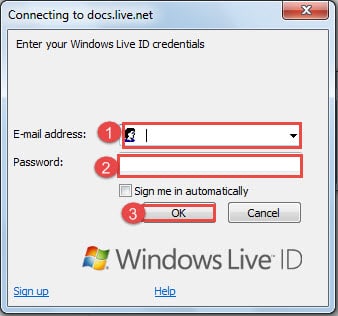
- Nu vil en log-in-boks dukke op. Indtast e-mailadresse på konto A.
- Indtast derefter adgangskode.
- Klik derefter på “OK”.

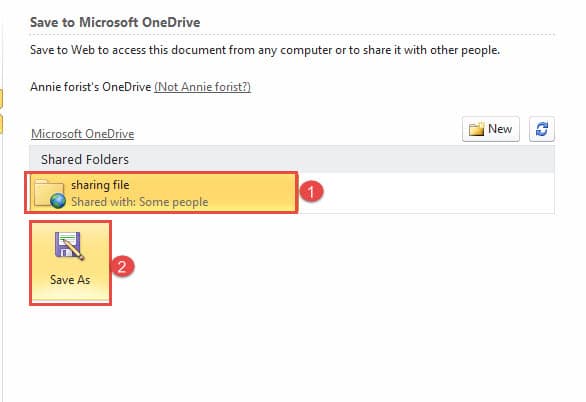
- Nu kan du se mappen "deling af fil". Klik på den.
- Klik derefter på "Gem som"-ikonet nedenfor.

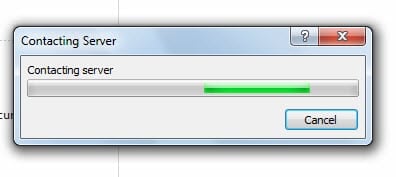
- Nu vil dialogboksen "Kontakt server" dukke op. Bare vent et par sekunder.

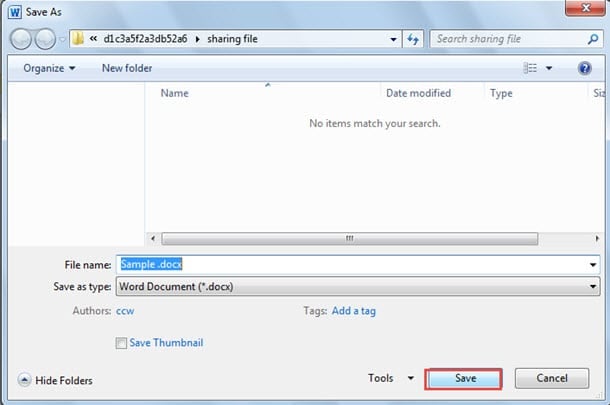
- Og nu vil der være et "Gem som" vindue. Klik på "Gem".

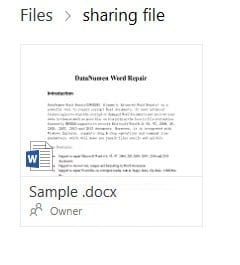
- Nu har du uploadet en fil til mappen "deling af fil", såsom nedenfor:

Arbejd på delingsfilen på samme tid
- Hvis en anden person logger på Microsoft OneDrive med konto B, kan han klikke for at åbne mappen "deling af fil".
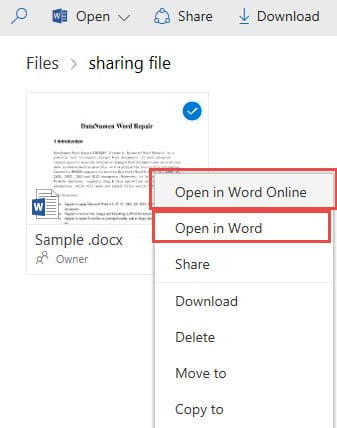
- Højreklik derefter på filen.
- Og vælg "Åbn i Word Online" eller "Åbn i Word".

- Hvis du vælger "Åbn i Word Online", kan både A og B vide, hvem der arbejder på filen i øjeblikket, og hvor de redigerer lige nu, såsom nedenfor:

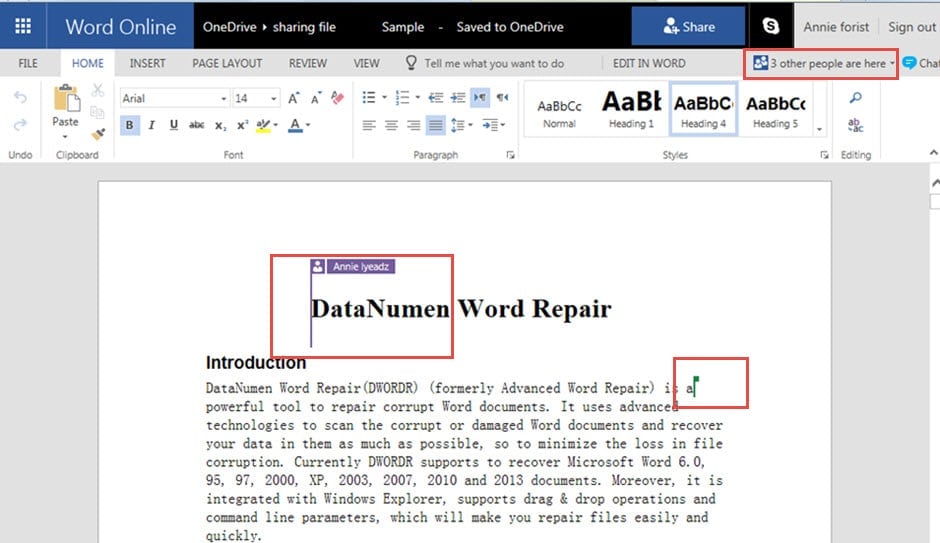
Øverst til højre på websiden kan du se antallet af personer, der redigerer på denne fil. Og der vises farvede flag i filen, som viser, at visse steder ikke er tilgængelige for redigering, fordi en anden person arbejder her.
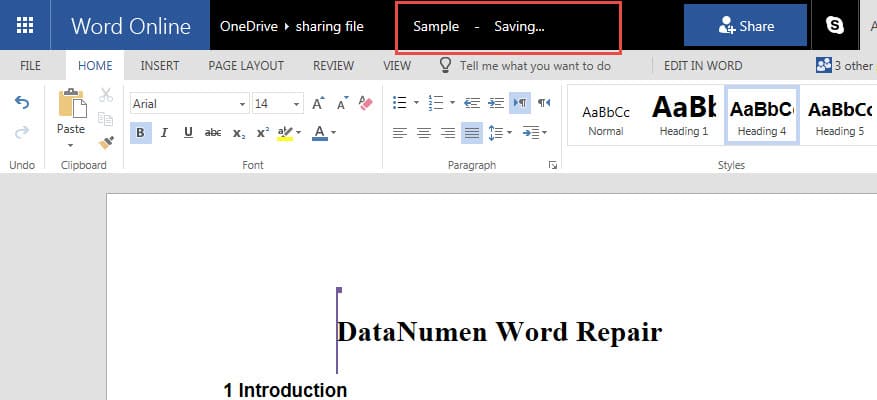
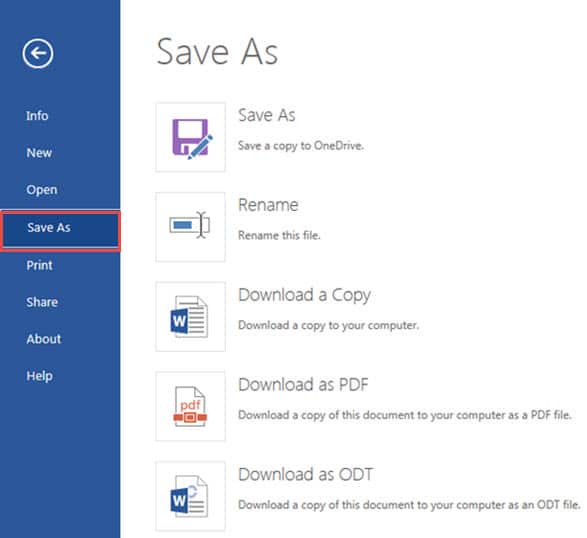
- En anden ting for dig at vide er, at systemet gemmer alle ændringer automatisk. For at lette din bekymring. Du kan klikke på fanen "Filer".

- Klik derefter på "Gem som".
- Vælg en måde at gemme din fil på.

- Hvis du vælger "Åbn i Word", kan du se opdateringsskilte på knappen "Gem" samt på det redigerede område. Klik på "Gem".

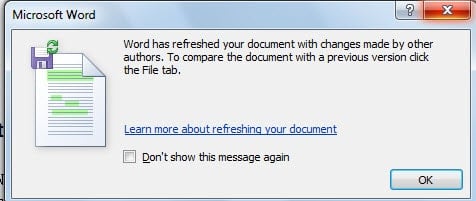
- Et par sekunder senere vil du se dialogboksen "Microsoft Word". Klik på "OK".

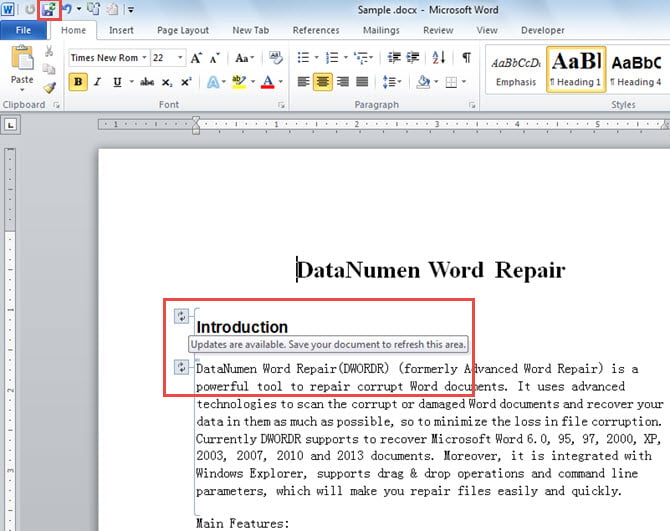
Nu kan du se den redigerede del i highlight.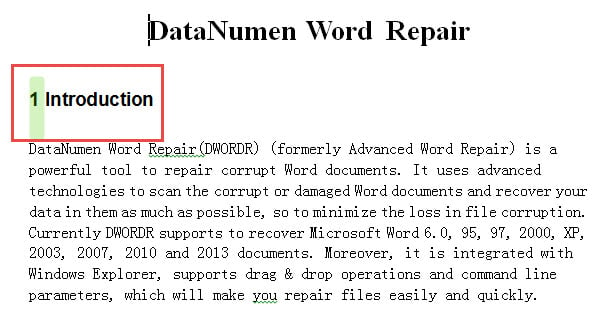
Hold faren for filkorruption i tankerne
Metoden, vi forklarer her, giver os en masse bekvemmelighed. Alligevel kan du ikke afvise den potentielle risiko for at blive beskadiget af filen. I et sådant tilfælde har du helt sikkert brug for en backup. På den anden side skal du vide hvordan genoprette ord når den lukker ned.
Forfatter Introduktion:
Vera Chen er en datagendannelsesekspert i DataNumen, Inc., som er verdens førende inden for datagendannelsesteknologier, herunder excel opsving og pdf produkter til reparation af software. For mere information besøg www.datanumen.com