
I denne artikel nedenfor vil vi gerne introducere dig vejen til batch-tilføjelse eller sletning af flere autokorrektive poster i dit Word.
I Word er der en indbygget funktion kaldet autokorrektur. Mange brugere er allerede bekendt med det. Faktisk bruger mange af os det til at rette ord, der let staves forkert. Selvom du kan importere så mange varer, som du har brug for, skal du gøre det en efter en. Generelt bliver vi nødt til at klare det. Men hvad makro angår, vil du være i stand til at spare meget tid ved at oprette en liste med autokorrektive poster og importere dem en gang for alle med et klik.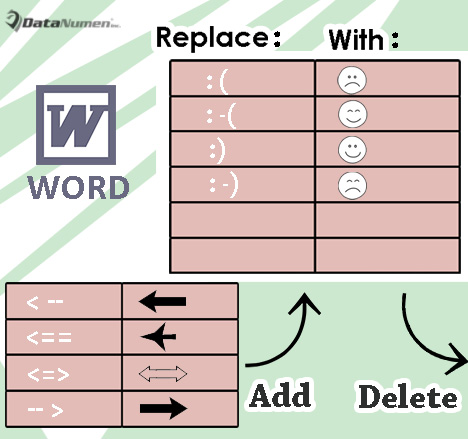
Følgende er detaljer, der viser dig, hvordan du opnår det:
Batch Tilføj flere autokorrekturindgange
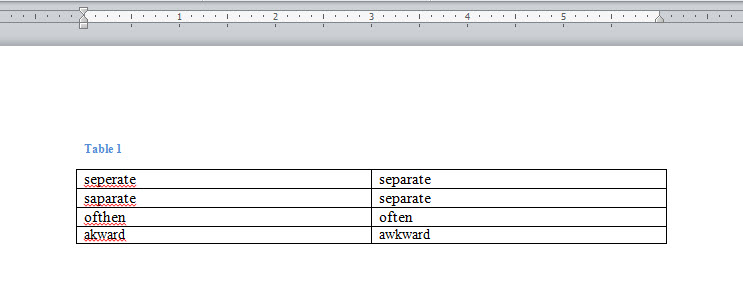
- Først og fremmest skal du åbne et tomt dokument i Word og indsætte en tabel med 2 kolonner og flere rækker.
- Indtast alle forkert stavede ord i den første kolonne i tabellen.
- Og indtast alle korrekte ord i anden kolonne.

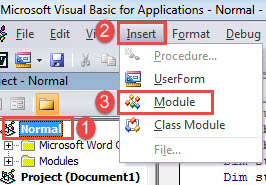
- Efter det skal du trykke på "Alt + F11" for at påkalde VBA-editoren i Word.
- Klik derefter på “Normal” og “Indsæt” fanen.
- Og vælg "Modul" i rullemenuen.

- Dobbeltklik derefter på for at åbne det nye modul til højre.
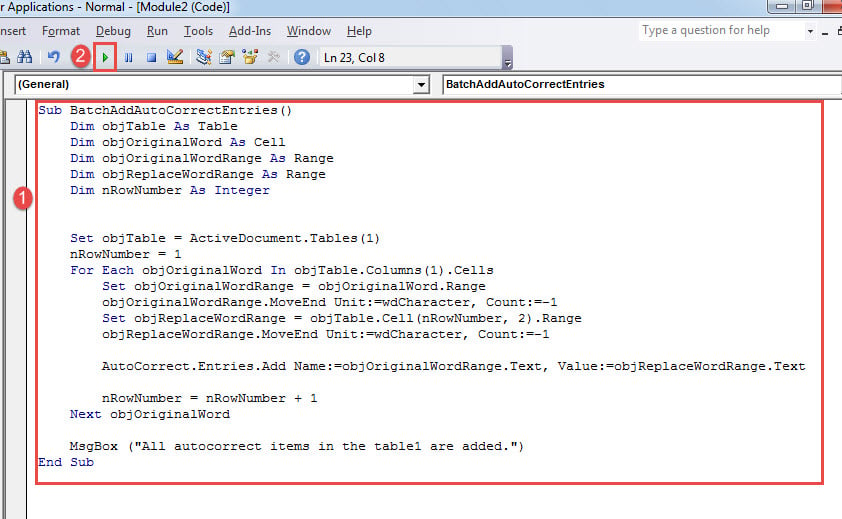
- Indsæt nu følgende koder der:
Sub BatchAddAutoCorrectEntries()
  Dim objTable As Table
  Dim objOriginalWord As Cell
  Dim objOriginalWordRange As Range
  Dim objReplaceWordRange As Range
  Dim nRowNumber As Integer

  Set objTable = ActiveDocument.Tables(1)
  nRowNumber = 1
  For Each objOriginalWord In objTable.Columns(1).Cells
    Set objOriginalWordRange = objOriginalWord.Range
    objOriginalWordRange.MoveEnd Unit:=wdCharacter, Count:=-1
    Set objReplaceWordRange = objTable.Cell(nRowNumber, 2).Range
    objReplaceWordRange.MoveEnd Unit:=wdCharacter, Count:=-1

    AutoCorrect.Entries.Add Name:=objOriginalWordRange.Text, Value:=objReplaceWordRange.Text

    nRowNumber = nRowNumber + 1
  Next objOriginalWord

  Msgbox("All autocorrect items in the table1 are added.")
End Sub
- Sidst men ikke mindst skal du klikke på "Kør" eller trykke på "F5" for at køre makroen.

Bemærkninger:
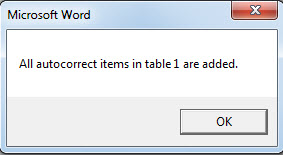
- Kørsel af makroen beder om et resultatfelt, der angiver, at alle elementer i tabellen er importeret.

- Sørg for, at der ikke er noget efterfølgende plads efter elementet i tabelcelle. Ellers mislykkes makroen.
Batch Slet flere autokorrektive poster
Her er det modsatte behov for batch-sletning af flere autokorrektionsposter på få sekunder. Heldigvis med en makro skal dette være let.
- For det første skal du oprette et nyt tomt dokument i Word på samme måde.
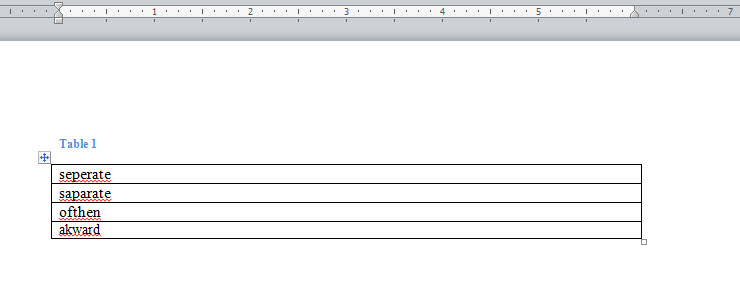
- Indsæt derefter en tabel i 1 kolonne med flere rækker.
- Indtast alle forkert stavede ord, du skal fjerne, i tabellen.

- Næste installation og kørsel af en makro ved at følge de nøjagtige trin ovenfor.
- Men udskift makroen med denne:
Sub BatchDeleteAutoCorrectEntries()
  Dim objTable As Table
  Dim objOriginalWord As Cell
  Dim objOriginalWordRange As Range
  Dim nRowNumber As Integer

  Set objTable = ActiveDocument.Tables(1)
  nRowNumber = 1
  For Each objOriginalWord In objTable.Columns(1).Cells
    Set objOriginalWordRange = objOriginalWord.Range
    objOriginalWordRange.MoveEnd Unit:=wdCharacter, Count:=-1

    On Error Resume Next
    AutoCorrect.Entries.Item(objOriginalWordRange.Text).Delete

    nRowNumber = nRowNumber + 1
  Next objOriginalWord

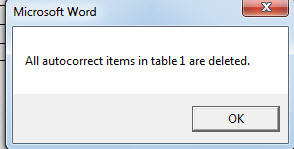
  Msgbox("All autocorrect items in the table1 are deleted.")
End Sub
- Ligeledes er der resultatfeltet som nedenfor:

Våben til kamp med dokumentkorruption
Forestil dig, at du har arbejdet med en rapport hele dagen. Og pludselig holder Word op med at svare. Sekunder senere kan du ikke finde din rapport ingen steder på computeren. Det ser ud til, at de bare forsvandt! Hvor desperat skal du føle! Men i stedet for at krydse hjertet og bede om held og lykke, har du brug for et ægte våben til gendanne docx.
Forfatter Introduktion:
Vera Chen er en datagendannelsesekspert i DataNumen, Inc., som er verdens førende inden for datagendannelsesteknologier, herunder beskadigede xls og pdf produkter til reparation af software. For mere information besøg www.datanumen.com