
Outlook giver brugerne mulighed for at markere e-mails med en tilpasset opfølgningspåmindelse og forfaldsdato. Men du skal vælge og aktivere det manuelt. Denne artikel vil lære dig, hvordan du opnår det automatisk via VBA.
Outlook giver os funktionen "Flag", som kan lade os følge op på de kritiske e-mails meget mere bekvemt. Ikke kun kan det tillade os at lave en e-mail, men det giver os også mulighed for at vælge et foretrukket flagikon, tildele en specifik forfaldsdato og endda angive en tilpasset påmindelse til e-mailen. Uden tvivl er det meget praktisk.
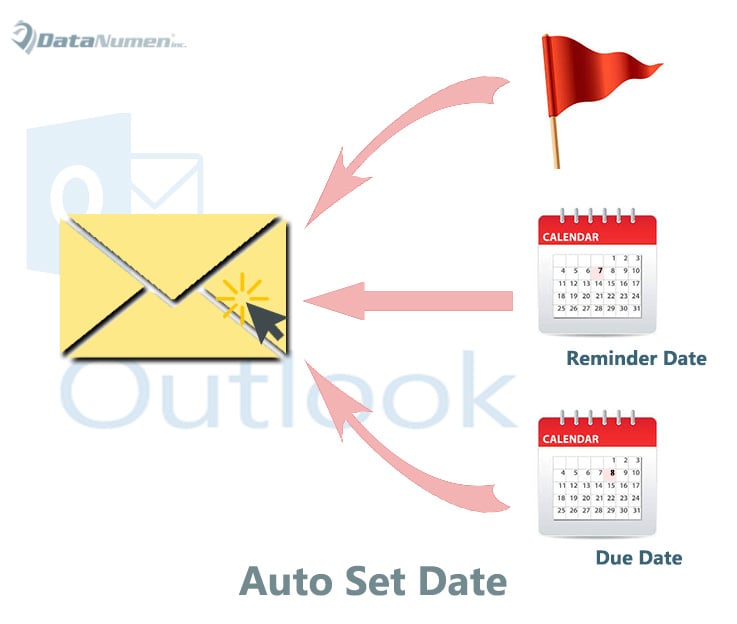
Men mange brugere har stadig et andet ønske. De håber, at Outlook automatisk kan angive en relativt fast tilpasset forfaldsdato og påmindelsestid til de markerede e-mails, såsom 3 dage efter i dag, 1 uge efter i dag, osv. For at være ærlig har Outlook ikke sådan en indbygget funktion. Derfor skal du vende tilbage til andre måder, for eksempel VBA. Her vil vi lære dig, hvordan du bruger Outlook VBA til at realisere dette krav. Læs videre for at få det i detaljer.
Indstil automatisk en påmindelse og forfaldsdato, når du markerer en Outlook-e-mail
- Start dit Outlook-program lige fra starten.
- Derefter kan du trykke på "Alt + F11" genvejstaster for at få adgang til VBA editor.
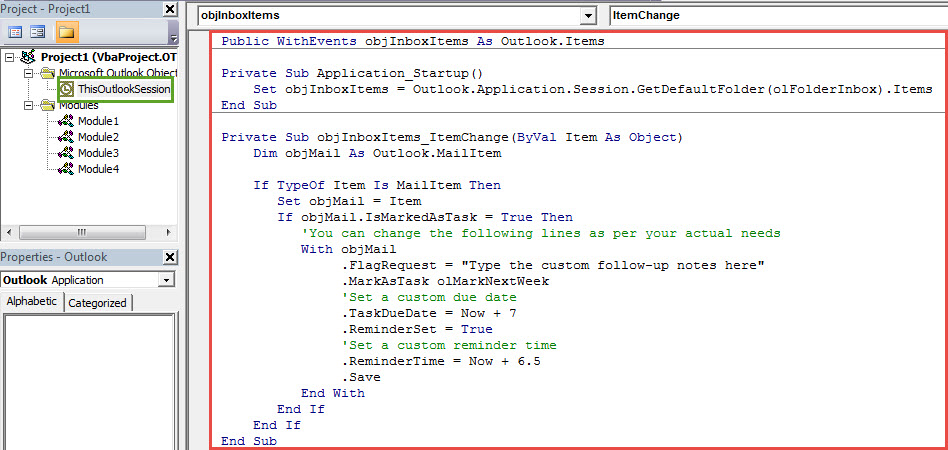
- Næste i det følgende "Microsoft Visual Basic for Applications"-vindue skal du dobbeltklikke på "ThisOutlookSession"-projektet i venstre side.
- Kopier og indsæt derefter VBA-koderne nedenfor i den.
Public WithEvents objInboxItems As Outlook.Items

Private Sub Application_Startup()
    Set objInboxItems = Outlook.Application.Session.GetDefaultFolder(olFolderInbox).Items
End Sub

Private Sub objInboxItems_ItemChange(ByVal Item As Object)
    Dim objMail As Outlook.MailItem

    If TypeOf Item Is MailItem Then
       Set objMail = Item
       If (objMail.IsMarkedAsTask = True) And (objMail.FlagStatus <> olFlagComplete) Then
          'You can change the following lines as per your actual needs
          With objMail
               .FlagRequest = "Type the custom follow-up notes here"
               .MarkAsTask olMarkNextWeek
               'Set a custom due date
               .TaskDueDate = Now + 7
               .ReminderSet = True
               'Set a custom reminder time
               .ReminderTime = Now + 6.5
               .Save
         End With
       End If
    End If
End Sub
- Derefter skal du underskrive denne kode som normalt.
- Afslut senere VBA-editoren og fortsæt med at ændre dine Outlook-makroindstillinger for kun at aktivere de digitalt signerede makroer.
- Til sidst skal du genstarte din Outlook for at aktivere den nye makro. Derefter kan du prøve.
- Klik på flagikonet i halen af en e-mail-post.
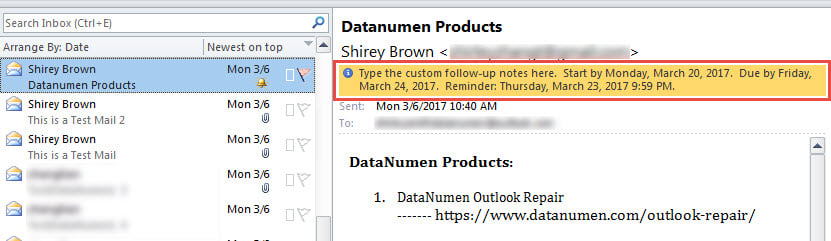
- På én gang vil flaget automatisk blive ændret til ikonet "Næste uges flag".
- Og dens forfaldsdato og påmindelsestid vil blive indstillet svarende til din forudindstilling i koderne.

Gå ikke i panik, hvis du støder på Outlook-nedbrud
Når Outlook uventet går ned, vil de fleste mennesker frygte panik, fordi de frygter, at deres Outlook-data vil blive beskadiget. Men hvis du har taget tilstrækkelige forholdsregler, vil du aldrig gå i panik. Den vigtigste foranstaltning er at sikkerhedskopiere PST-filer regelmæssigt. Derudover kan du også bruge et fremragende værktøj til at gendanne dine beskadiget Outlook data, f.eks DataNumen Outlook Repair.
Forfatter Introduktion:
Shirley Zhang er ekspert i datagendannelse i DataNumen, Inc., som er verdens førende inden for datagendannelsesteknologier, herunder sql rettelse og Outlook-reparationssoftwareprodukter. For mere information besøg www.datanumen.com