
Ønsker du at sende en tilbagevendende e-mail med et fast interval, såsom hver tirsdag? Denne artikel vil se på dette emne og lære dig, hvordan du opnår det ved hjælp af en tilbagevendende opgave og Outlook VBA.
Måske har du vidst, hvordan du planlægger at sende en tilbagevendende e-mail, idet Outlook har en naturlig understøttelse af udsættelse af levering. Men denne funktion kan simpelthen give dig mulighed for at angive et tidspunkt for afsendelse af en e-mail. Det kan ikke tillade dig at lade Outlook automatisk sende den tilbagevendende e-mail med jævne mellemrum, for eksempel 3rd Mandag i hver måned osv. Derfor, hvis du ønsker at sende en bestemt e-mail regelmæssigt, er du nødt til at gøre en ekstra indsats. Her er en hurtig metode, som kræver, at du opretter et tilbagevendende opgaveelement og kopierer følgende VBA-koder til projektet "ThisOutlookSession".
Send en regelmæssig e-mail automatisk
- For det første skal du starte Outlook og derefter skifte til Opgaverude.
- Klik derefter på knappen "Ny opgave" i båndet.
- I det efterfølgende vindue "Ny opgave" skal du oprette en tilbagevendende opgave:
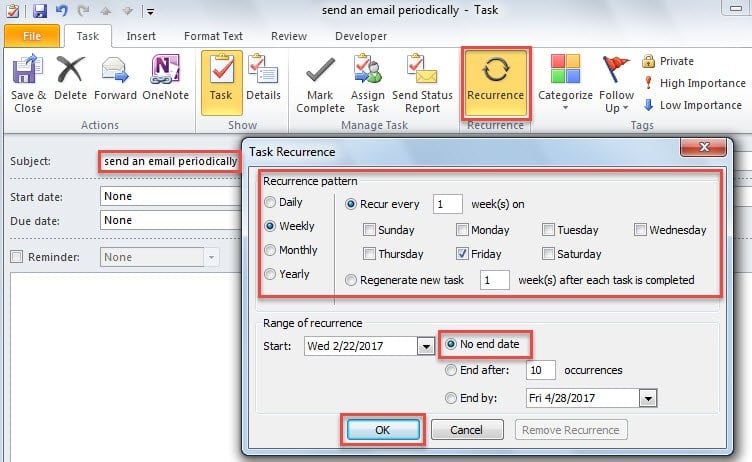
- Først skal du skrive "send en e-mail med jævne mellemrum" i opgavens emnelinje.
- Klik derefter på knappen "Gentagelse" under fanen "Opgave",
- Indstil derefter opgavens gentagelse efter dine behov.
- Klik derefter på “OK” for at gemme gentagelsen.
- Indstil til sidst påmindelsestiden, og klik på knappen "Gem og luk".
- Derefter skal du dreje til fanen "Udvikler" og trykke på "Visual Basic" -knappen for at få adgang til VBA-editorvinduet.
- Senere skal du kopiere følgende VBA-koder til projektet "ThisOutlookSession".
Private Sub Application_Reminder(ByVal Item As Object)
    Dim objPeriodicalMail As MailItem

    If Item.Class = olTask Then
       If InStr(LCase(Item.Subject), "send an email periodically") Then
          Set objPeriodicalMail = Outlook.Application.CreateItem(olMailItem)
          'Change the following email information as per your actual needs
          With objPeriodicalMail
               .Subject = "Test"
               .To = "boss@datanumen.com"
               .HTMLBody = "<HTML><BODY>type body here</HTML></BODY>"
               .Attachments.Add ("C:\Attachments\DataNumen.docx")
               .Importance = olImportanceHigh
               .ReadReceiptRequested = True
               .Send
          End With
       End If
    End If
End Sub
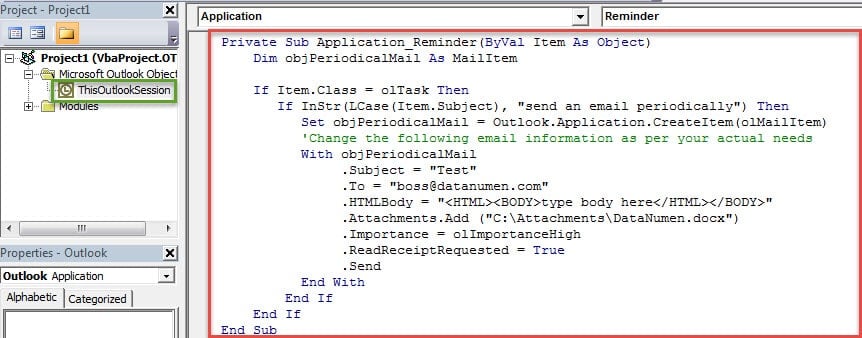
- Derefter skal du underskrive denne kode og ændre dine makroindstillinger for at tillade digitalt signeret makro.
- Fra nu af, hver gang når påmindelsen om den nye tilbagevendende opgave dukker op, vil Outlook automatisk komponere og sende e-mailen.
Bemærk: Efter at have sendt den tilbagevendende e-mail, skal du huske at markere det aktuelle opgaveelement som afsluttet.
Håndter Outlook-problemer taktfuldt
Da Outlook er sårbart over for forskellige faktorer, skal du altid forberede dig på det værste. For eksempel skal du holde en velrenommeret og velprøvet Outlook opsving værktøj i nærheden, såsom DataNumen Outlook RepairDermed kan du nemt gendanne de kompromitterede data, selvom du støder på PST-datakorruption.
Forfatter Introduktion:
Shirley Zhang er ekspert i datagendannelse i DataNumen, Inc., som er verdens førende inden for datagendannelsesteknologier, herunder reparere SQL Server og Outlook-reparationssoftwareprodukter. For mere information besøg www.datanumen.com