
E-mails, der indeholder specialtegn, har tendens til at blive blokeret som spam. Derfor bør du undgå specialtegn i udgående e-mails emner. Nu, i denne artikel, vil vi lære dig at lade Outlook automatisk fjerne specialtegn i e-mail-emnet.
Min tidligere artikel “Sådan bliver du advaret, når du prøver at indtaste specialtegn i Outlook-e-mail-emne” har introduceret en måde at undgå specialtegn, når du skriver e-mail. Men nogle brugere ønsker, at Outlook automatisk fjerner specialtegn i emnet, når de klikker på knappen "Send" for at sende en e-mail. Fokuseret på dette krav vil vi her afsløre endnu et stykke VBA-kode. Det kan den realisere dette med ubesværet lethed.
Fjern automatisk specialtegn i e-mail-emne
- Start først Outlook-programmet.
- Få derefter adgang til VBA-editor som pr.Sådan køres VBA-kode i din Outlook".
- Aktivér derefter "Microsoft VBScript Regular Expressions" i VBA-editoren med henvisning til "Sådan tilføjer du en objektbiblioteksreference i VBA".
- Indsæt derefter følgende kode i "ThisOutlookSession" -projektet.
'Occurs when sending an email
Private Sub Application_ItemSend(ByVal Item As Object, Cancel As Boolean)
    Dim objMail As Outlook.MailItem
    Dim objRegExp As RegExp
    Dim strSubject As String

    If TypeOf Item Is MailItem Then
       Set objMail = Item
       'Get the mail subject
       strSubject = objMail.Subject

       'Find special characters via regular expression
       Set objRegExp = New RegExp
       With objRegExp
            .MultiLine = False
            .Global = True
            .IgnoreCase = True
            .Pattern = "[^a-zA-Z0-9]"
       End With

      'Replace special characters with space
      If objRegExp.test(strSubject) = True Then
         strSubject = objRegExp.Replace(strSubject, " ")
         objMail.Subject = strSubject
      End If
    End If
End Sub
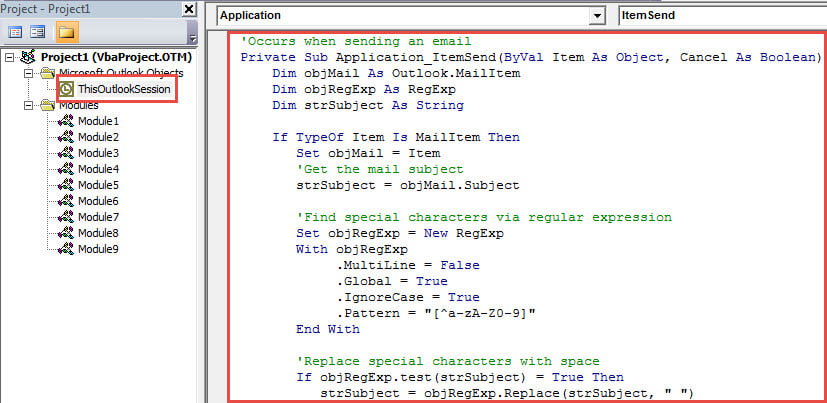
- Luk derefter VBA-editoren.
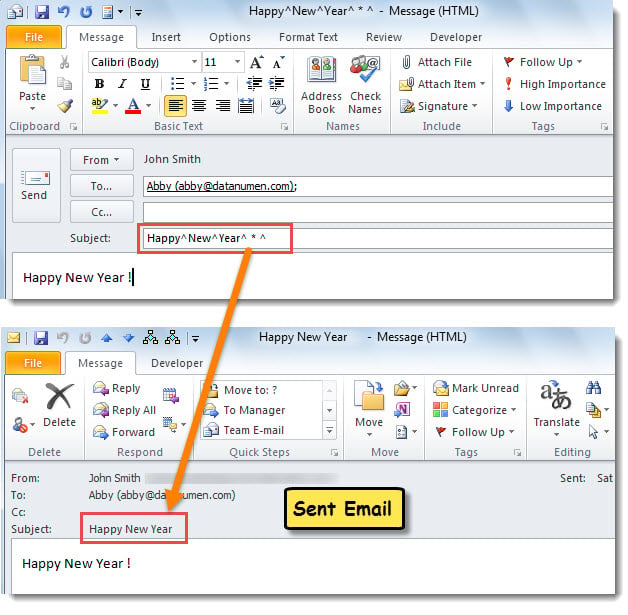
- Siden da, hver gang du forsøger at sende en e-mail, hvis emne har specialtegn, vil Outlook automatisk fjerne dem, som vist på det følgende skærmbillede.

Behold flere kopier af dine Outlook-filer
Hvordan håndterer du din Outlook i det daglige arbejde? I virkeligheden anbefales det stærkt at beholde flere kopier af dine Outlook-filer. Det har til formål at hjælpe dig med at slippe af med smertefulde Outlook-datatab. Bare forestil dig følgende scenarie. For eksempel går din Outlook pludselig ned, og de åbnede filer bliver utilgængelige. I dette tilfælde, hvis du har beholdt andre kopier, behøver du ikke bekymre dig. Men hvis du ikke har, er du forpligtet til det rette Outlook og gendanne beskadigede Outlook-data til den yderste ende. På dette tidspunkt kræver det, at du tager hjælp af et elværktøj, f.eks. DataNumen Outlook Repair.
Forfatter Introduktion:
Shirley Zhang er ekspert i datagendannelse i DataNumen, Inc., som er verdens førende inden for datagendannelsesteknologier, herunder sql opsving og Outlook-reparationssoftwareprodukter. For mere information besøg www.datanumen.com