
Nogle brugere ønsker, at Outlook automatisk kan åbne de hyperlinks, der er indsat i e-mail-teksten, når de åbner og læser specifikke e-mails. Nu, i denne artikel, vil vi dele en metode, der kan realisere det med lethed.
Når du åbner og læser specifikke e-mails, såsom livsvigtige e-mails fra din chef, hvis e-mails indeholder flere hyperlinks, vil du helt sikkert åbne disse links. I sammenligning med at åbne de indlejrede hyperlinks manuelt, vil det helt sikkert være meget mere praktisk at få dem til at åbne dem automatisk i Outlook. Her vil vi lære dig, hvordan du opnår det i detaljer.
Åbn automatisk alle indlejrede hyperlinks, når du læser specifikke e-mails
- Til at begynde med skal du starte Outlook-applikationen.
- Når du har åbnet Outlook-vinduet, skal du trykke på "Alt + F11"-tastgenvejene.
- I det efterfølgende VBA-editorvindue skal du aktivere objektet "Microsoft VBScript Regular Expressions". Tryk på "Værktøjer" og vælg "Referencer" for at opnå det.
- Åbn derefter "ThisOutlookSession" -projektet.
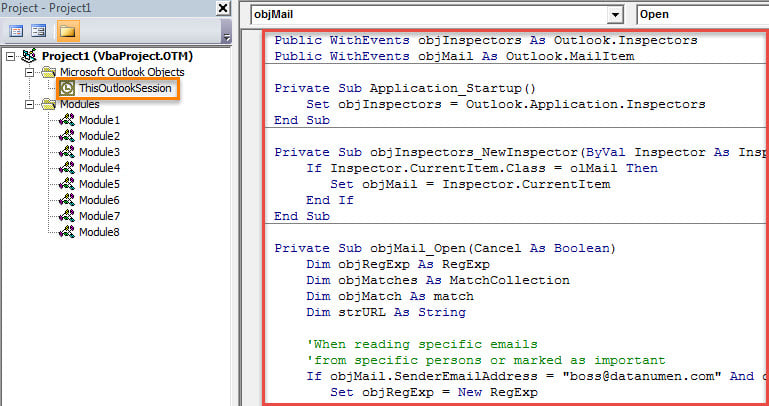
- Kopier derefter følgende VBA-kode ind i dette projekt.
Public WithEvents objInspectors As Outlook.Inspectors
Public WithEvents objMail As Outlook.MailItem

Private Sub Application_Startup()
 Set objInspectors = Outlook.Application.Inspectors
End Sub

Private Sub objInspectors_NewInspector(ByVal Inspector As Inspector)
 If Inspector.CurrentItem.Class = olMail Then
 Set objMail = Inspector.CurrentItem
 End If
End Sub

Private Sub objMail_Open(Cancel As Boolean)
    Dim objRegExp As RegExp
    Dim objMatches As MatchCollection
    Dim objMatch As match
    Dim strURL As String

    'When opening specific emails
    'From specific persons or marked as important
    If objMail.SenderEmailAddress = "boss@datanumen.com" And objMail.Importance = olImportanceHigh Then
       Set objRegExp = New RegExp

       With objRegExp
            .Pattern = "(([0-9a-z=\?:/\.&-^!#$;_])*)"
            .Global = True
            .IgnoreCase = True
       End With

       If objRegExp.Test(objMail.Body) Then

          Set objMatches = objRegExp.Execute(objMail.Body)
          For Each objMatch In objMatches
              strURL = objMatch.SubMatches(0)

              'Exclude hyperlinks of email addresses
              If InStr(strURL, "@") = 0 Then

                 'Get the Internet Explorer
                 'Change the path as per your own case
                 Shell (Chr(34) & "C:\Program Files\Internet Explorer\iexplore.exe" & Chr(34) & strURL)
                 DoEvents
              End If
          Next
       End If
    End If
End Sub
- Derefter bør du underskrive denne makro. Klik på "Værktøjer" > "Digital signatur" for at udføre det.
- Dernæst skal du afslutte det aktuelle vindue og ændre dine Outlook-makroindstillinger.
- I sidste ende skal du genstarte din Outlook for at aktivere det nye VBA-projekt.
- Siden da, hver gang du dobbeltklikker på de specifikke e-mails for at læse dem i sit eget meddelelsesvindue, vil Outlook automatisk genkende hyperlinks i e-mail-teksten og straks åbne dem i Internet Explorer.
Omgå aldrig Outlook-fejl
Måske har du været udsat for diverse Outlook-fejl. Selvom det er svært at eliminere Outlook-problemer, kan du heller ikke se bort fra dem. Akkumulerede fejl kan føre til alvorlige katastrofer i Outlook, såsom PST-skader. Derfor må du hellere forberede en formidabel ekstern Outlook-rettelse hjælpeprogram, ligesom DataNumen Outlook Repair. Det kan minimere korruption og derved udtrække maksimale PST-data uden besvær.
Forfatter Introduktion:
Shirley Zhang er ekspert i datagendannelse i DataNumen, Inc., som er verdens førende inden for datagendannelsesteknologier, herunder beskadiget mdf og Outlook-reparationssoftwareprodukter. For mere information besøg www.datanumen.com